

Apesar das limitações frequentemente encontradas na interação entre sistemas Windows PC e Mac, a Apple permite que os usuários instalem as versões mais recentes do Windows em qualquer dispositivo Mac. Além disso, o macOS oferece um utilitário eficiente com o qual você pode criar um pendrive inicializável do Windows no Mac de uma forma muito simples.
Com este stick USB inicializável criado no macOS, você poderá instalar o Windows 11 em qualquer computador compatível, incluindo Mac.
As etapas deste guia para aprender como criar um stick USB inicializável do Windows no Mac são apresentadas no macOS Monterey, mas funcionam da mesma maneira em versões mais antigas e mais recentes do macOS, como o macOS Sonoma.
Como você pode criar um stick USB inicializável com o Windows no mac
Antes de começar, você precisa de um pendrive com capacidade de armazenamento de pelo menos 8 GB e no qual não tenha dados importantes armazenados. Este pendrive será formatado ao gravar a imagem de instalação do Windows 11.
1. Baixe a imagem ISO com a versão mais recente do sistema operacional Windows 11 na página oficial da Microsoft.
Download Windows 11 ISO (Microsoft)
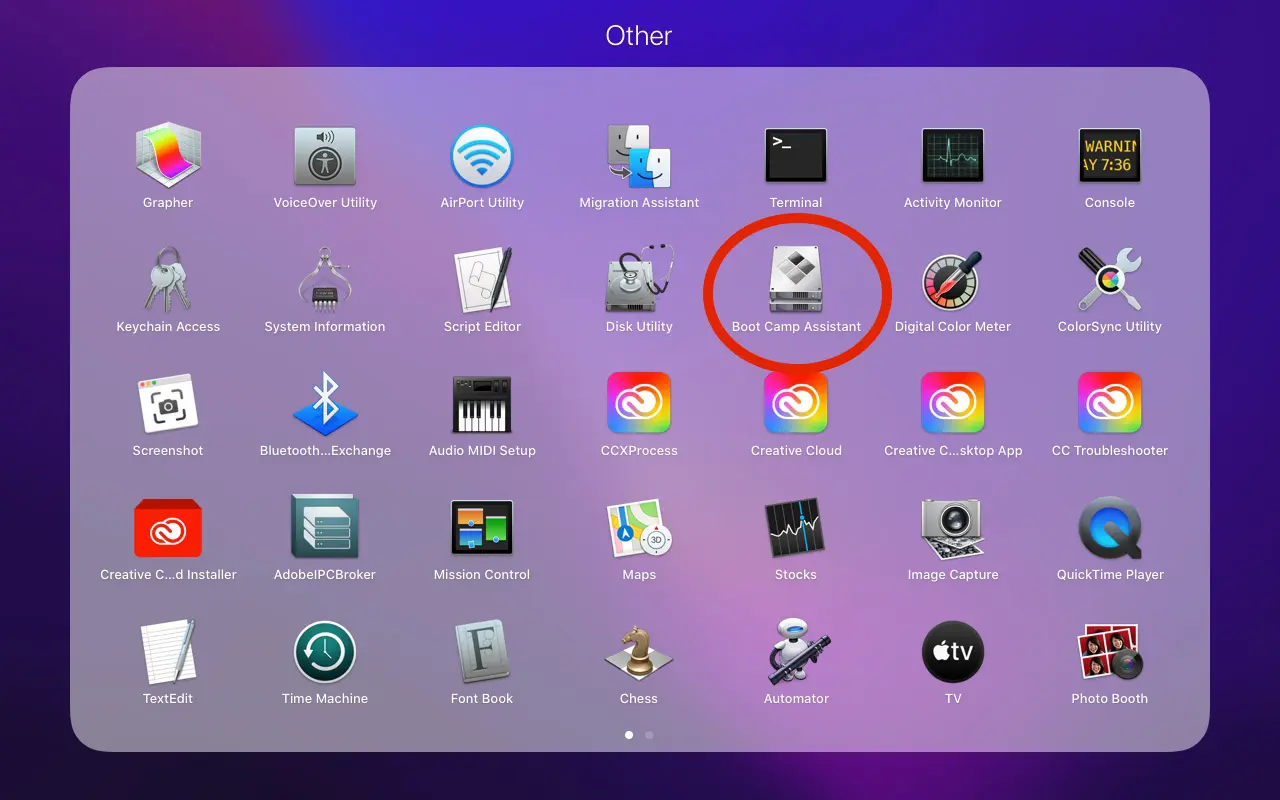
2. Conecte o stick USB ao Mac e abra o utilitário Boot Camp Assistant.
Você pode encontrar este utilitário em: “Applications” > “Utilities”.
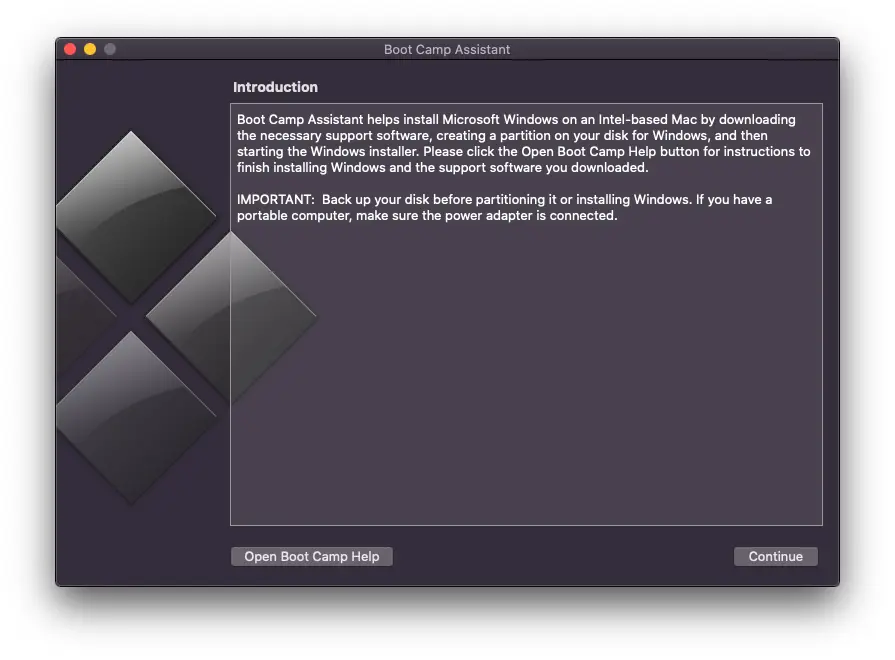
3. Na primeira tela do utilitário, logo após abrir o Boot Camp Assistant, clique no botão "Continue".
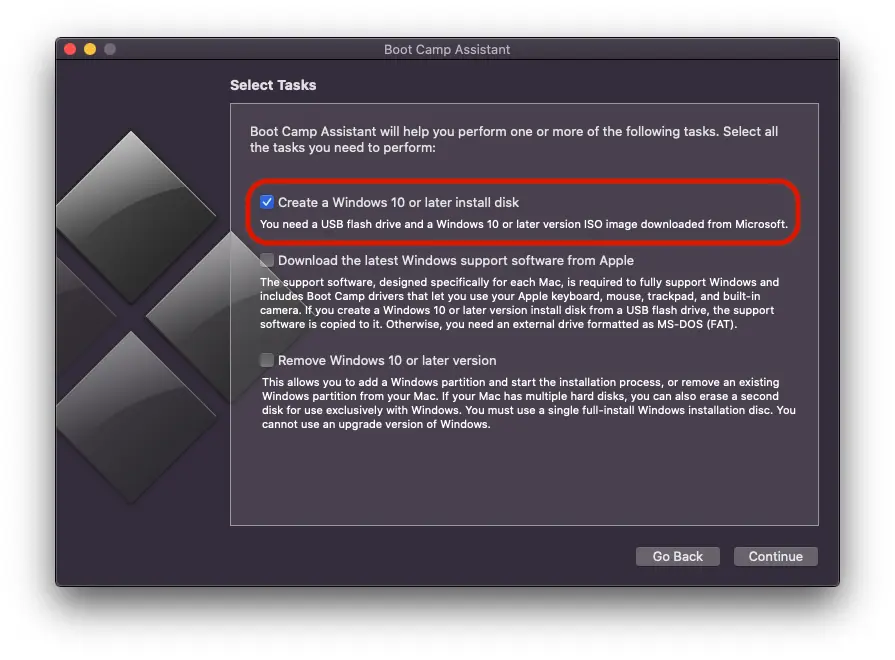
4. Na próxima etapa selecione apenas a primeira opção. "Create a Windows 10 or later install disk", depois clique em "Continue".
Entre parênteses, é muito possível que a última opção nesta etapa seja diferente se você ainda não tiver o Windows com inicialização dupla no seu Mac. No meu caso, aparece a opção de limpar o Windows 10 do meu Mac. "Remove Windows 10 or later version".
5. Na próxima etapa você precisa escolher o arquivo .iso com a imagem de instalação do sistema operacional Windows 11 e, em seguida, selecionar a unidade na qual esta imagem será gravada. Basicamente, nesta etapa você cria um pendrive inicializável com Windows no Mac.
Clique em “Continuar”.
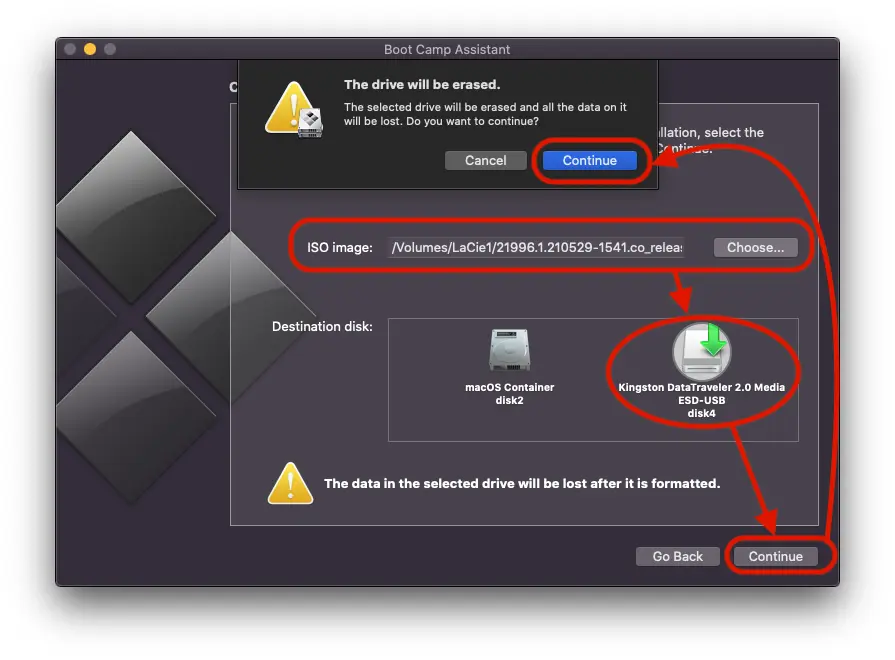
Aguarde até que o processo de formatação e cópia dos arquivos de instalação do Windows 11 para a unidade USB seja concluído. Durante esse período é muito importante não desconectar o drive USB do Mac.
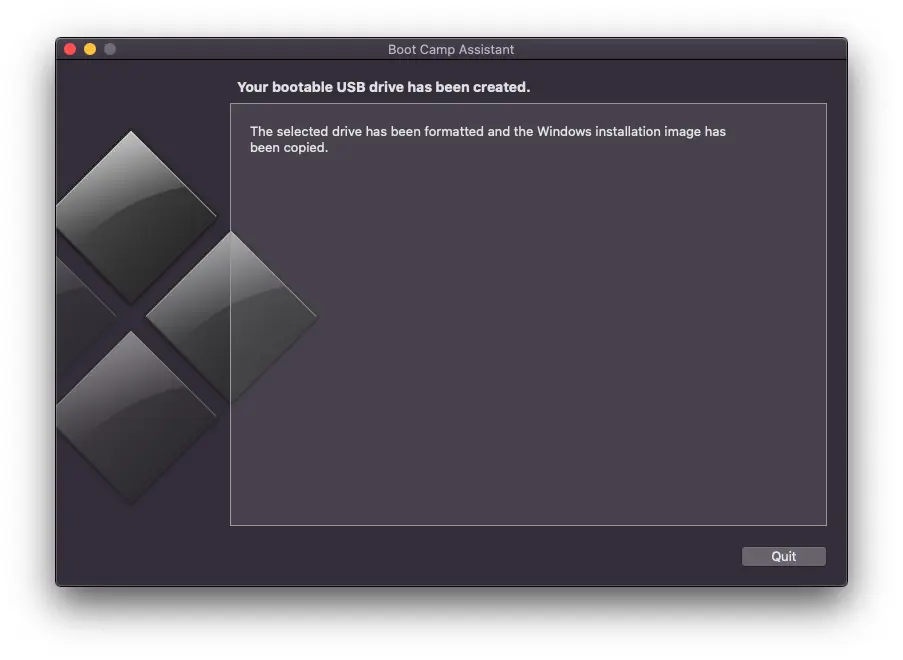
Após a conclusão desta última etapa, você criou com sucesso um stick USB inicializável do Windows em seu Mac em apenas alguns minutos.
Relacionado: Como você exclui o sistema operacional Windows instalado em um dispositivo Mac?
Com este pendrive obtido com a ajuda do guia acima, você poderá instalar o Windows 11 em qualquer PC ou Mac compatível.





































2 pensamentos sobre “Como você pode criar um stick USB inicializável com o Windows no mac"