

Napriek obmedzeniam, s ktorými sa často stretávame pri interakcii medzi systémami Windows PC a Mac, Apple umožňuje používateľom inštalovať najnovšie verzie systému Windows na akékoľvek zariadenie Mac. Okrem toho systém macOS poskytuje efektívny nástroj, pomocou ktorého môžete na Macu vytvoriť bootovateľný USB kľúč so systémom Windows veľmi jednoduchým spôsobom.
S týmto bootovacím USB kľúčom vytvoreným na macOS si budete môcť nainštalovať Windows 11 na akýkoľvek kompatibilný počítač vrátane Macu.
Kroky v tejto príručke, v ktorých sa dozviete, ako vytvoriť zavádzaciu jednotku USB so systémom Windows na Macu, sú uvedené v systéme macOS Monterey, ale fungujú rovnakým spôsobom v starších a novších verziách systému macOS, ako je napríklad macOS Sonoma.
Ako môžete vytvoriť zavádzateľný USB palicu s Windows na Mac
Skôr ako začnete, potrebujete USB kľúč s úložnou kapacitou aspoň 8 GB, na ktorom nemáte uložené dôležité dáta. Tento USB kľúč bude naformátovaný pri zápise inštalačného obrazu Windows 11.
1. Stiahnite si obraz ISO s najnovšou verziou operačného systému Windows 11 z oficiálnej stránky spoločnosti Microsoft.
Download Windows 11 ISO (Microsoft)
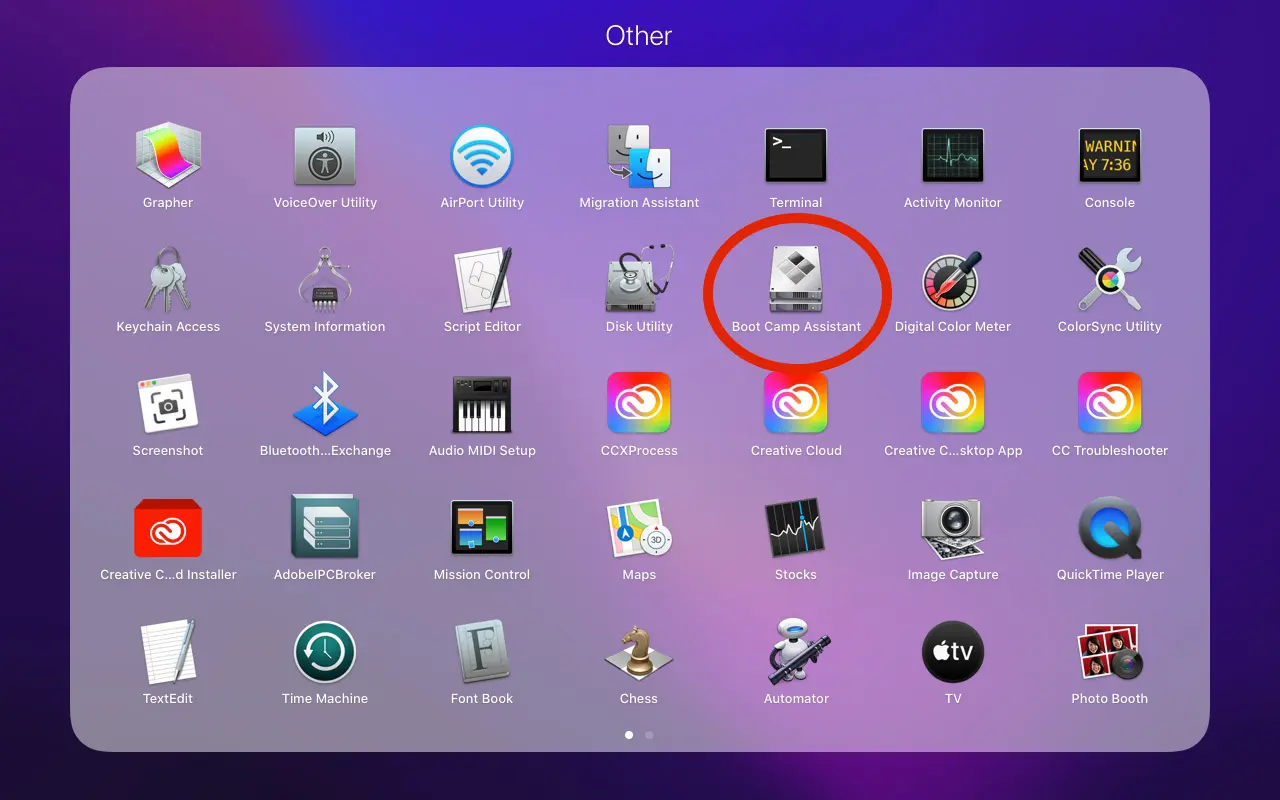
2. Pripojte USB kľúč k Macu a potom otvorte pomôcku Boot Camp Assistant.
Tento nástroj nájdete v: “Applications” > “Utilities”.
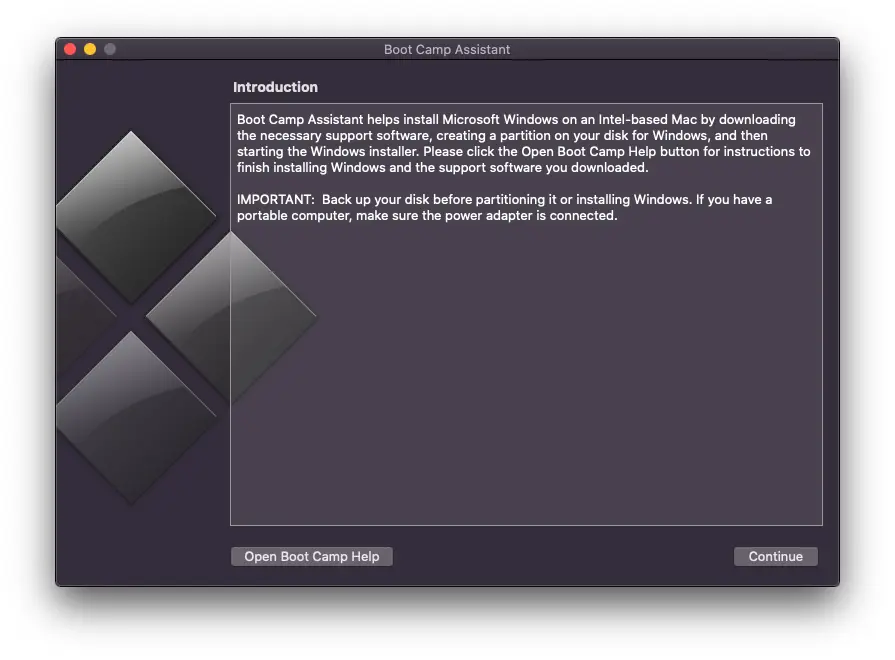
3. Na prvej obrazovke pomôcky ihneď po otvorení asistenta Boot Camp kliknite na ikonu „Continue„
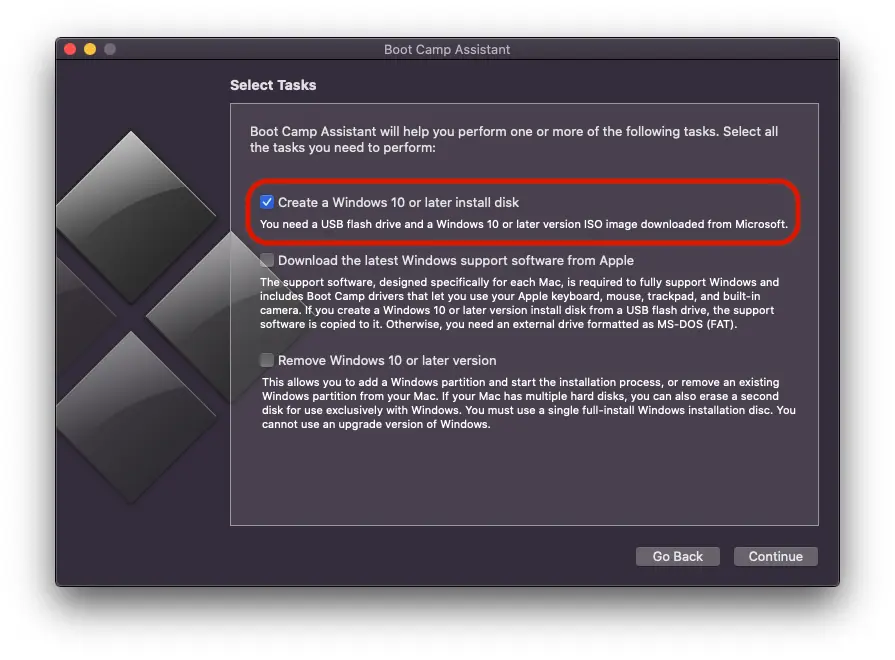
4. V ďalšom kroku vyberte iba prvú možnosť. "Create a Windows 10 or later install disk“, potom kliknite na „Continue„
V zátvorke je veľmi možné, že posledná možnosť v tomto kroku sa bude líšiť, ak ešte nemáte na svojom Macu spustený systém Windows. V mojom prípade sa zobrazí možnosť vymazať Windows 10 z môjho Macu. "Remove Windows 10 or later version„
5. V ďalšom kroku je potrebné vybrať súbor .iso s inštalačným obrazom operačného systému Windows 11 a následne vybrať jednotku, na ktorú bude tento obraz zapísaný. V podstate v tomto kroku vytvoríte bootovateľný USB kľúč s Windowsom na Macu.
Kliknite na „Pokračovať“.
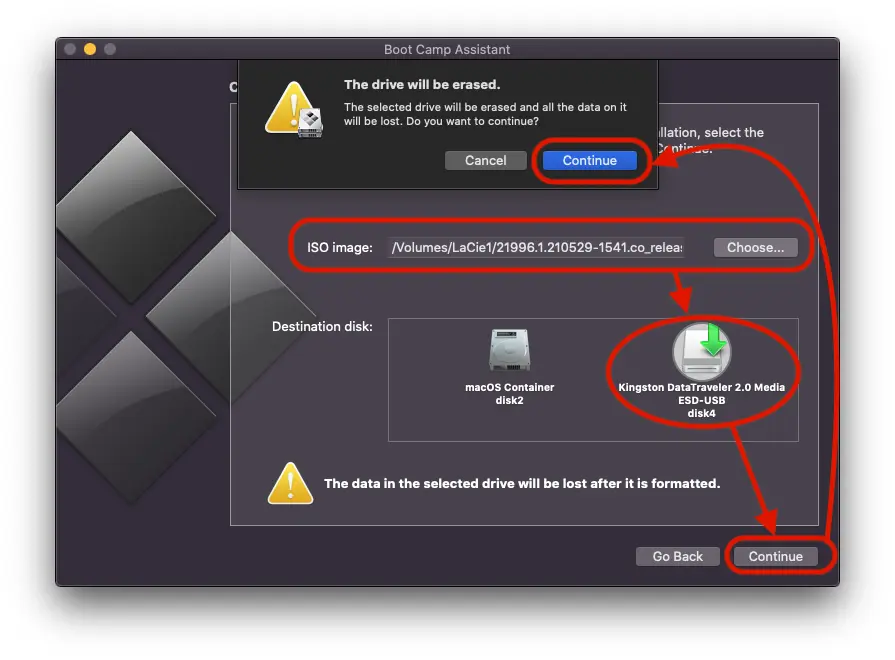
Počkajte, kým sa nedokončí proces formátovania a kopírovania inštalačných súborov systému Windows 11 na jednotku USB. Počas tejto doby je veľmi dôležité neodpájať USB disk od Macu.
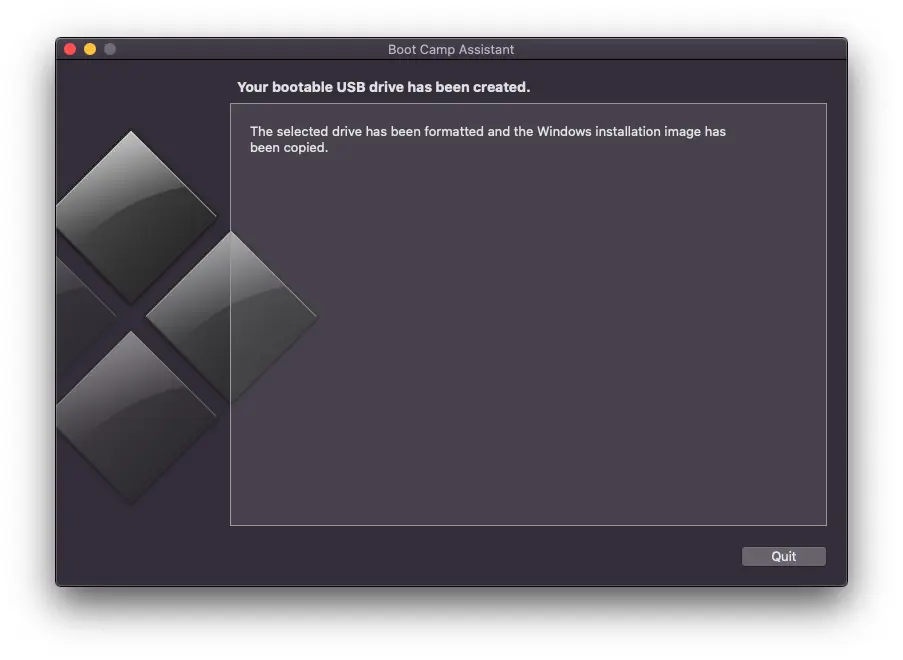
Po dokončení tohto posledného kroku ste úspešne vytvorili bootovateľný Windows USB kľúč na vašom Macu za pár minút.
Súvisiace: Ako odstránite operačný systém Windows nainštalovaný na zariadení Mac?
S týmto USB kľúčom získaným pomocou vyššie uvedeného návodu si budete môcť nainštalovať Windows 11 na akýkoľvek kompatibilný PC alebo Mac.





































2 myšlienky na “Ako môžete vytvoriť zavádzateľný USB palicu s Windows na Mac“