
على الرغم من القيود التي تتم مواجهتها غالبًا في التفاعل بين أنظمة Windows PC و Mac ، فإن Apple توفر للمستخدمين القدرة على تثبيت أحدث إصدارات Windows على أي جهاز Mac. علاوة على ذلك ، توفر MacOS أداة فعالة ، يمكنك من خلالها إنشاء عصا USB قابلة للتمهيد على Mac ، بطريقة بسيطة للغاية.
باستخدام عصا USB القابلة للتمهيد التي تم إنشاؤها على MacOS ، ستتمكن من تثبيت Windows 11 على أي جهاز كمبيوتر متوافق ، بما في ذلك Mac.
يتم تقديم الخطوات في هذا الدليل الذي تتعلم فيه كيفية إنشاء عصا USB قابلة للتمهيد على MAC ، على نظام تشغيل MacOS Monterey ، ولكنه يعمل بنفس الطريقة وعلى الإصدارات القديمة والأحدث ، مثل MacOS Sonoma.
كيف يمكنك إنشاء عصا USB قابلة للتمهيد مع Windows على Mac
قبل البدء ، تحتاج إلى عصا USB مع سعة التخزين لا تقل عن 8 جيجابايت وليس بيانات مهمة مخزنة. سيتم تشكيل عصا USB هذه في وقت كتابة صورة التثبيت لنظام التشغيل Windows 11.
1. قم بتنزيل صورة ISO مع أحدث إصدار من نظام التشغيل Windows 11 على صفحة Microsoft الرسمية.
Download Windows 11 ISO (Microsoft)
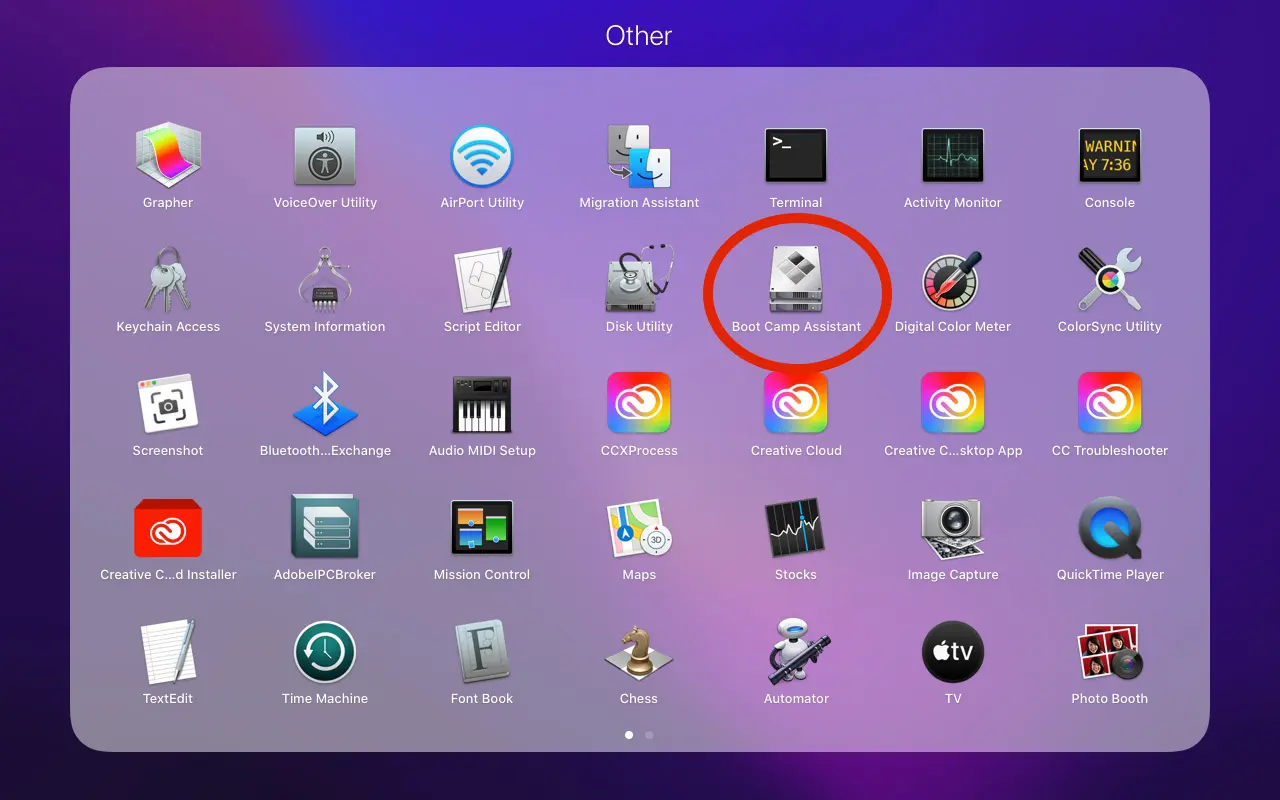
2. قم بتوصيل عصا USB إلى MAC ، ثم افتح الأداة المساعدة Assistant Camp.
يمكنك العثور على هذه الأداة المساعدة في: “Applications” > “Utilities”.
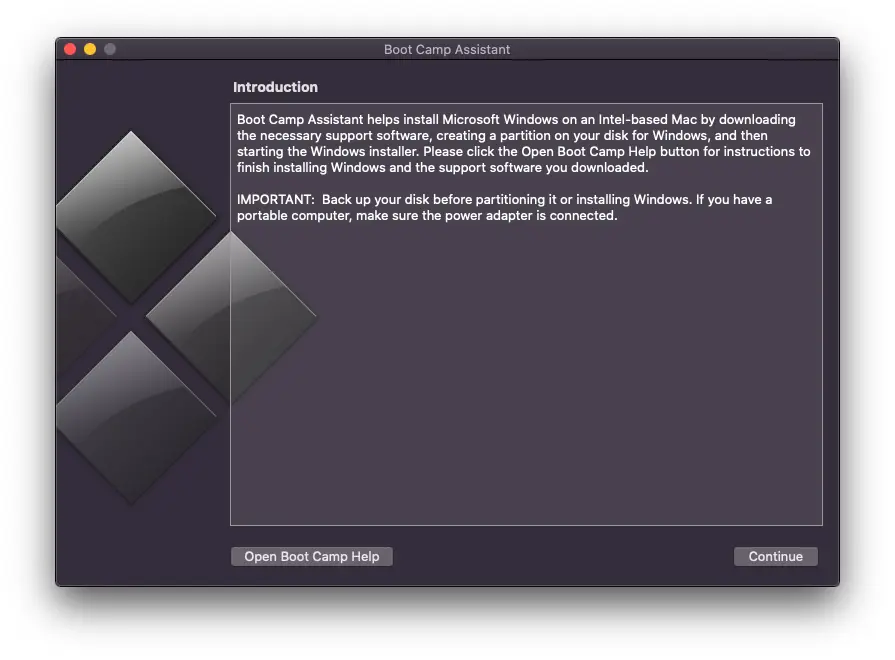
3. في الشاشة الأولى من الأداة ، مباشرة بعد فتح مساعد معسكر التمهيد ، انقر فوق "على" "Continue".
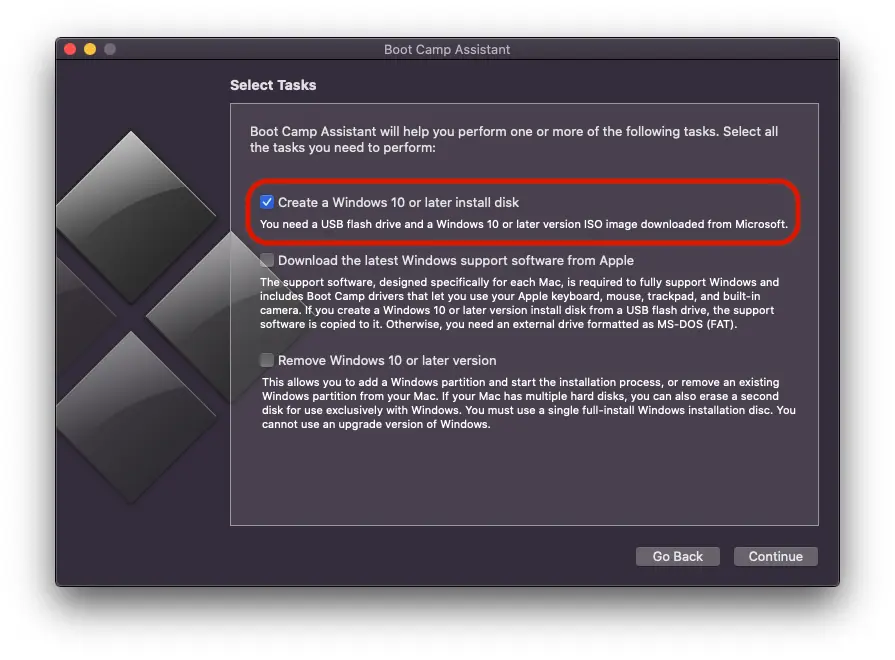
4. في الخطوة التالية حدد الخيار الأول فقط. "Create a Windows 10 or later install disk"ثم انقر فوق"Continue".
كقواس ، من المحتمل جدًا أن يختلف الخيار الأخير من هذه الخطوة ، إذا لم يكن لديك بالفعل Windows مثبتة في Dual-Boot على جهاز Mac. في حالتي ، هناك الخيار الذي يمكنني من خلاله حذف نظام التشغيل Windows 10 على Mac. "Remove Windows 10 or later version".
5. في الخطوة التالية ، عليك اختيار ملف .iso مع تثبيت نظام التشغيل Windows 11 ، ثم حدد محرك الأقراص الذي سيتم كتابة هذه الصورة عليه. في الأساس ، في هذه الخطوة ، تقوم بإنشاء عصا USB قابلة للتمهيد مع Windows على Mac.
Clicik "تواصل".
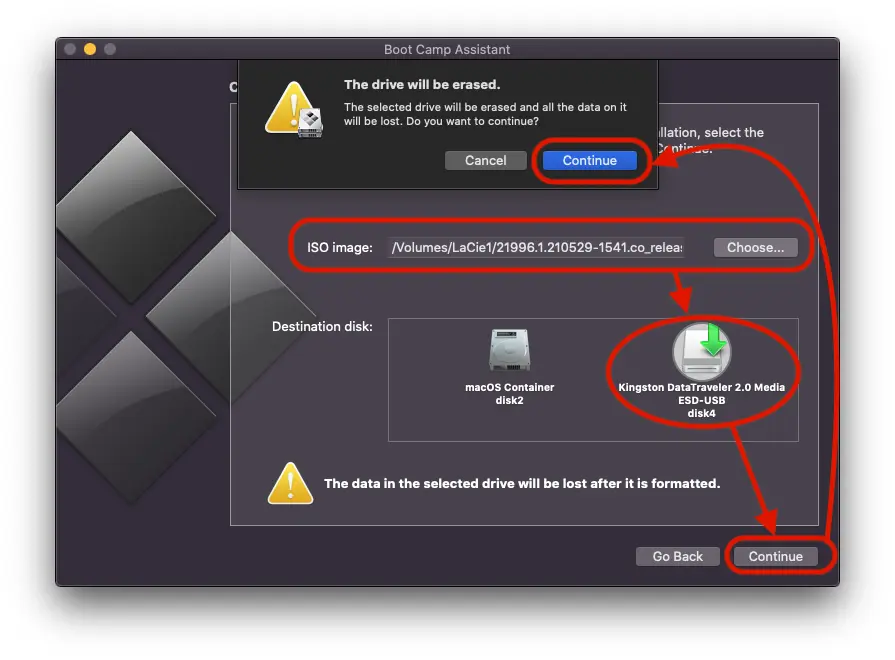
انتظر حتى يتم الانتهاء من عملية تنسيق ونسخ ملفات تثبيت Windows 11 على محرك أقراص USB. خلال هذا الوقت ، من المهم للغاية عدم فصل محرك أقراص USB عن MAC.
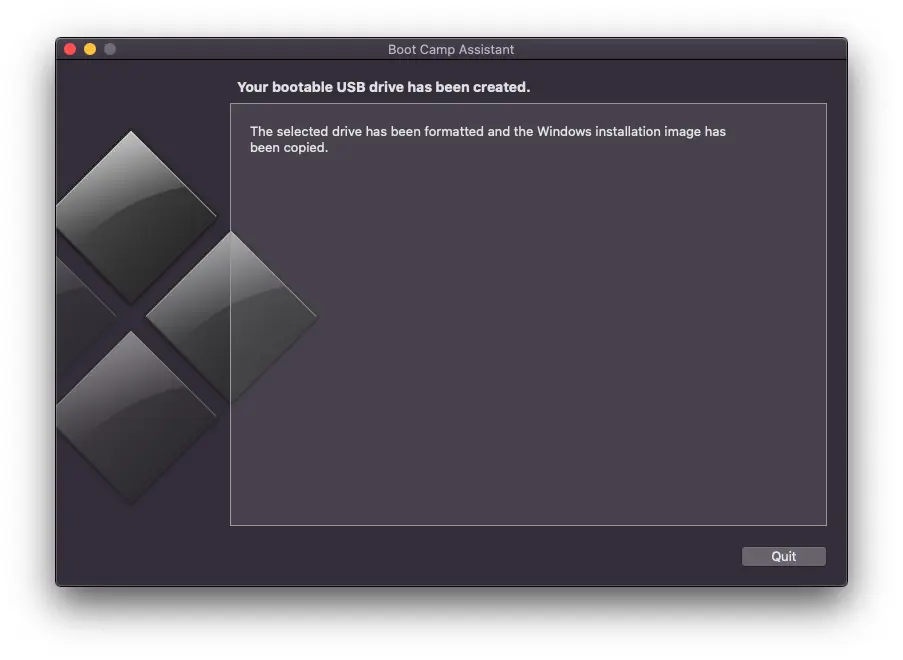
بعد اكتمال هذه الخطوة الأخيرة ، تمكنت من إنشاء عصا USB قابلة للتمهيد مع Windows على Mac في بضع دقائق فقط.
متعلق ب: كيف يمكنك حذف نظام تشغيل Windows المثبت على جهاز Mac؟
من خلال عصا USB التي تم الحصول عليها باستخدام الدليل أعلاه ، ستتمكن من تثبيت Windows 11 على أي جهاز كمبيوتر أو الخشخاش المتوافقة.





































2 أفكار حول "كيف يمكنك إنشاء عصا USB قابلة للتمهيد مع Windows على Mac"