

Hoolimata piirangutest, mida Windowsi PC ja Maci süsteemide koostoimes sageli ette tuleb, võimaldab Apple kasutajatel installida Windowsi uusimad versioonid mis tahes Maci seadmesse. Lisaks pakub macOS tõhusat utiliiti, mille abil saate luua Windowsi käivitatava USB-mälupulga Macis väga lihtsal viisil.
Selle macOS-is loodud käivitatava USB-mälupulgaga saate installida Windows 11 mis tahes ühilduvasse arvutisse, sealhulgas Maci.
Selles juhendis olevad sammud Windowsi käivitatava USB-mälupulga loomise õppimiseks Macis on esitatud macOS Monterey puhul, kuid need toimivad samamoodi nii vanemates kui ka uuemates macOS-i versioonides, nagu macOS Sonoma.
Kuidas saab luua Windowsiga Bootle USB -pulga Macis
Enne alustamist vajate USB-mälupulka, mille mälumaht on vähemalt 8 GB ja millele pole salvestatud olulisi andmeid. See USB-mälupulk vormindatakse Windows 11 installipildi kirjutamisel.
1. Laadige Microsofti ametlikult lehelt alla operatsioonisüsteemi Windows 11 uusima versiooniga ISO-pilt.
Download Windows 11 ISO (Microsoft)
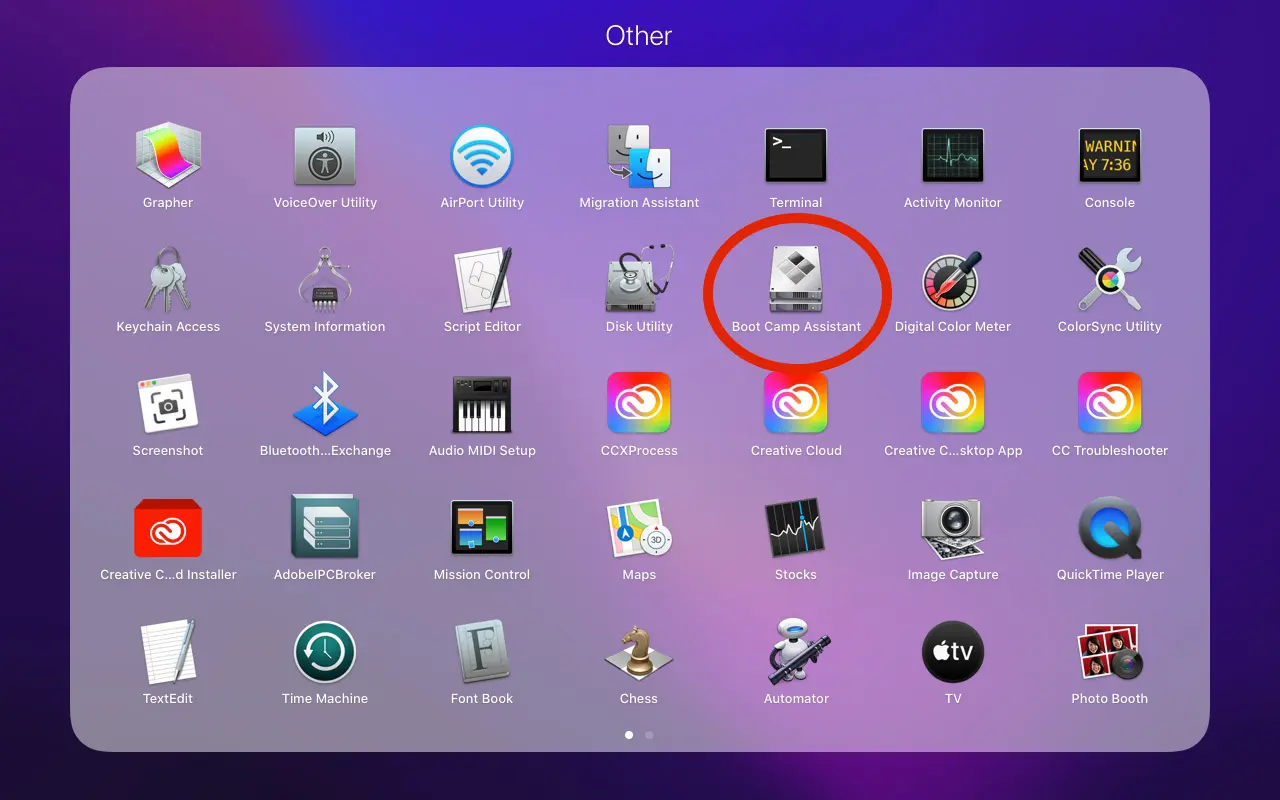
2. Ühendage USB-mälupulk Maciga ja avage utiliit Boot Camp Assistant.
Selle utiliidi leiate siit: “Applications” > “Utilities”.
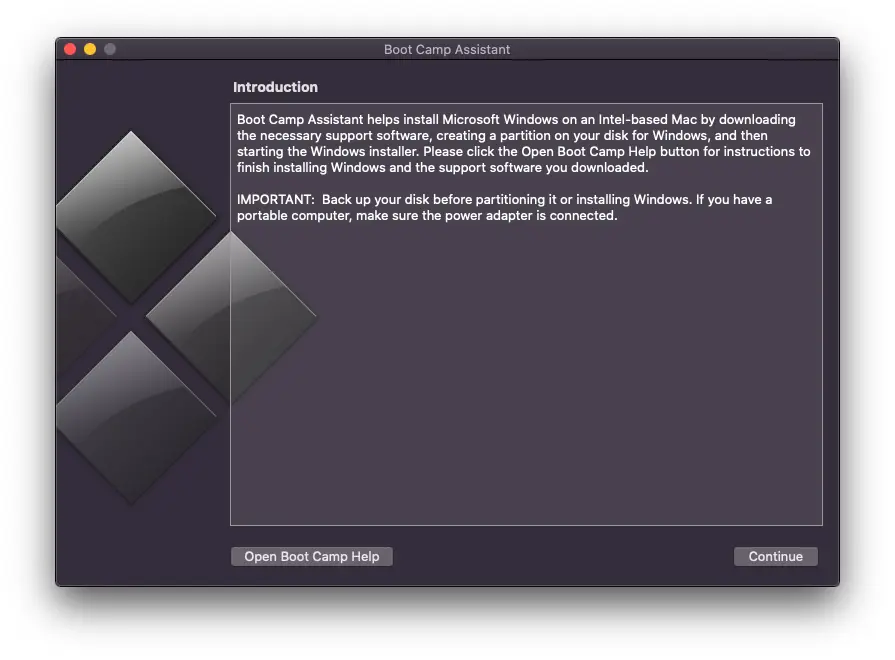
3. Klõpsake utiliidi esimesel kuval kohe pärast Boot Camp Assistanti avamist nuppu "Continue“.
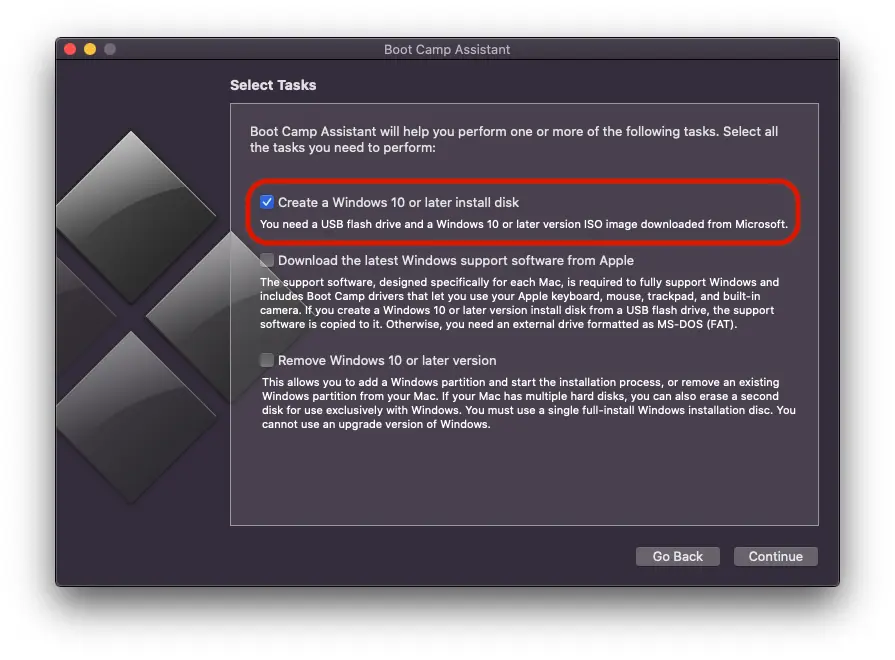
4. Järgmises etapis valige ainult esimene valik. "Create a Windows 10 or later install disk", seejärel klõpsake nuppu "Continue“.
Sulgudes on väga võimalik, et selle sammu viimane valik erineb, kui teie Macis pole veel Windowsi topeltkäivitus. Minu puhul kuvatakse võimalus Windows 10 arvutist pühkida. "Remove Windows 10 or later version“.
5. Järgmise sammuna tuleb valida Windows 11 operatsioonisüsteemi installipildiga .iso fail, seejärel valida draiv, millele see pilt kirjutatakse. Põhimõtteliselt loote selles etapis Maci Windowsiga buutiva USB-mälupulga.
Klõpsake nuppu "Jätka".
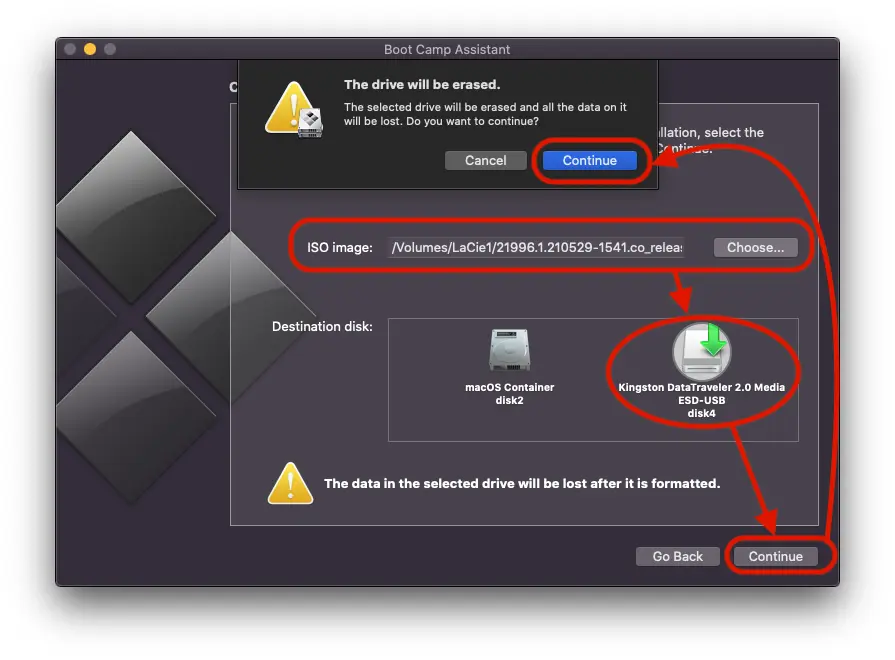
Oodake, kuni Windows 11 installifailide vormindamine ja kopeerimine USB-draivi on lõppenud. Selle aja jooksul on väga oluline USB-draivi Macist mitte lahti ühendada.
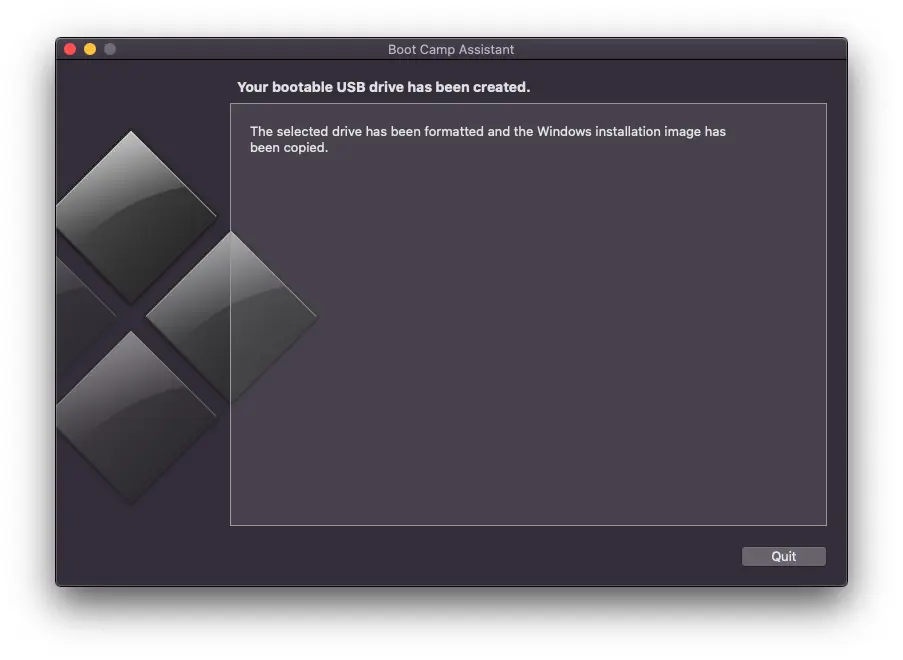
Pärast selle viimase sammu lõpetamist olete loonud Macis vaid mõne minutiga buutiva Windowsi USB-mälupulga.
Seotud: Kuidas kustutada Maci seadmesse installitud Windowsi operatsioonisüsteem?
Selle ülaltoodud juhendi abil saadud USB-mälupulgaga saate installida Windows 11 mis tahes ühilduvasse arvutisse või Maci.





































2 mõttedKuidas saab luua Windowsiga Bootle USB -pulga Macis"