

Til tross for begrensningene man ofte møter i samspillet mellom Windows PC- og Mac-systemer, lar Apple brukere installere de nyeste versjonene av Windows på alle Mac-enheter. Dessuten gir macOS et effektivt verktøy som du kan lage en Windows-oppstartbar USB-pinne på Mac på en veldig enkel måte.
Med denne oppstartbare USB-pinnen laget på macOS, vil du kunne installere Windows 11 på hvilken som helst kompatibel datamaskin, inkludert Mac.
Trinnene i denne veiledningen for å lære hvordan du lager en Windows-oppstartbar USB-pinne på Mac er presentert på macOS Monterey, men de fungerer på samme måte på eldre og nyere versjoner av macOS, for eksempel macOS Sonoma.
Hvordan kan du lage en oppstartbar USB -pinne med Windows på Mac
Før du starter trenger du en USB-pinne med en lagringskapasitet på minst 8 GB og som du ikke har viktige data lagret på. Denne USB-pinnen vil bli formatert når du skriver Windows 11-installasjonsbildet.
1. Last ned ISO-bildet med den nyeste versjonen av Windows 11-operativsystemet fra den offisielle siden til Microsoft.
Download Windows 11 ISO (Microsoft)
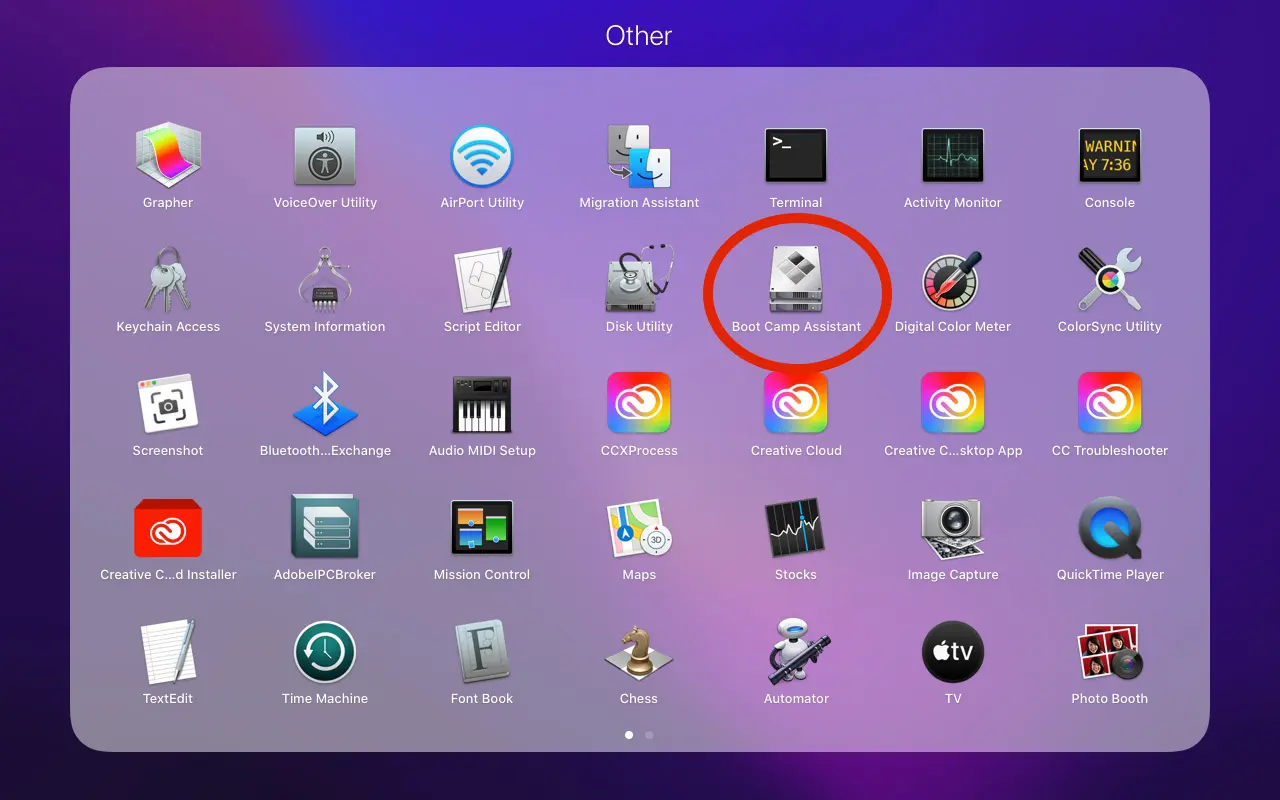
2. Koble USB-pinnen til Mac-en, og åpne deretter Boot Camp Assistant-verktøyet.
Du finner dette verktøyet i: “Applications” > “Utilities”.
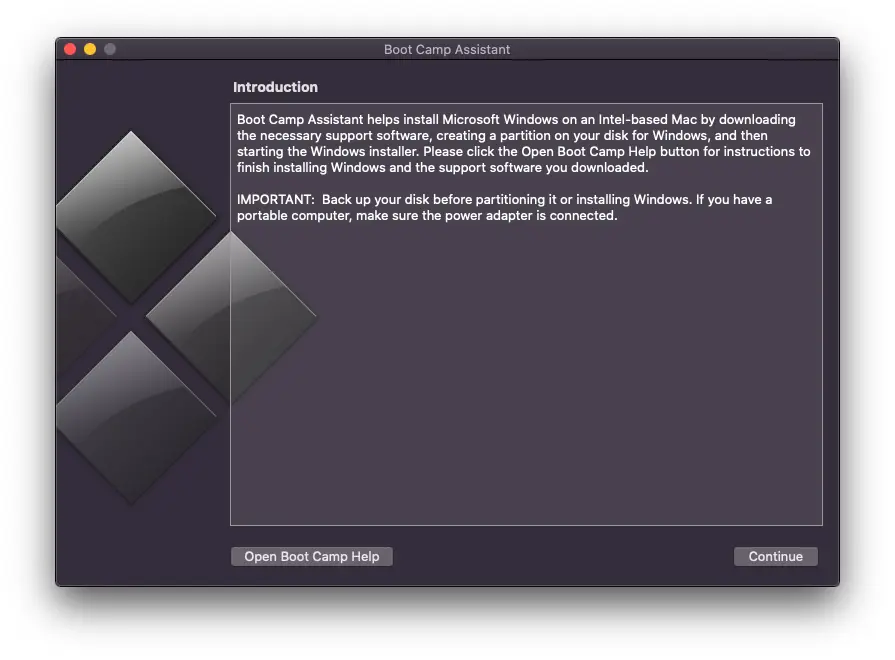
3. I det første skjermbildet av verktøyet, umiddelbart etter å ha åpnet Boot Camp Assistant, klikker du på "Continue“.
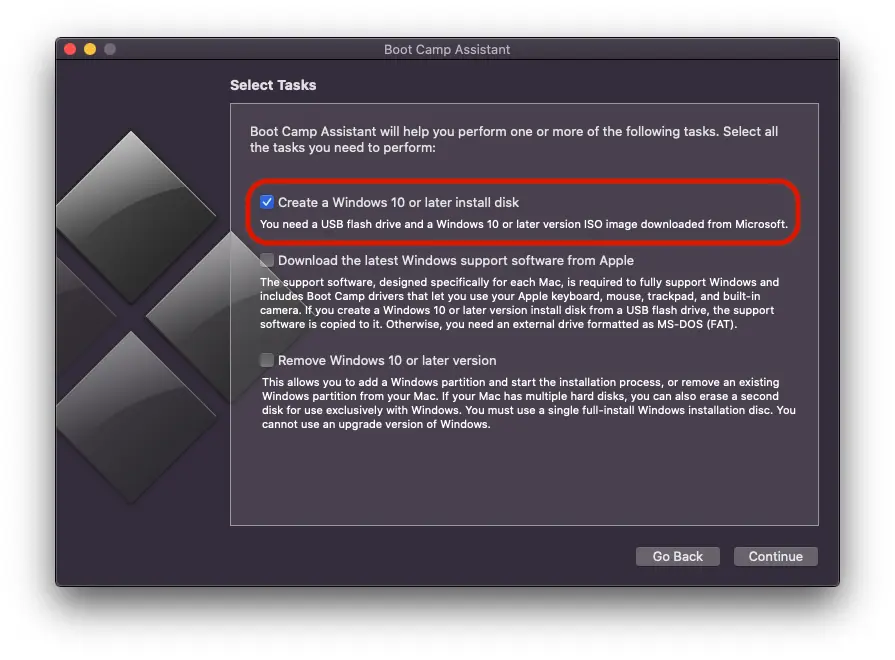
4. I neste trinn velger du bare det første alternativet. "Create a Windows 10 or later install disk", klikk deretter på"Continue“.
Som en parentes er det meget mulig at det siste alternativet i dette trinnet vil være annerledes hvis du ikke allerede har Windows dual-bootet på Mac-en. I mitt tilfelle vises alternativet for å tørke Windows 10 fra Mac-en min. "Remove Windows 10 or later version“.
5. I neste trinn må du velge .iso-filen med installasjonsbildet til Windows 11-operativsystemet, og deretter velge stasjonen som dette bildet skal skrives på. I utgangspunktet, på dette trinnet lager du en oppstartbar USB-pinne med Windows på Mac.
Klikk "Fortsett".
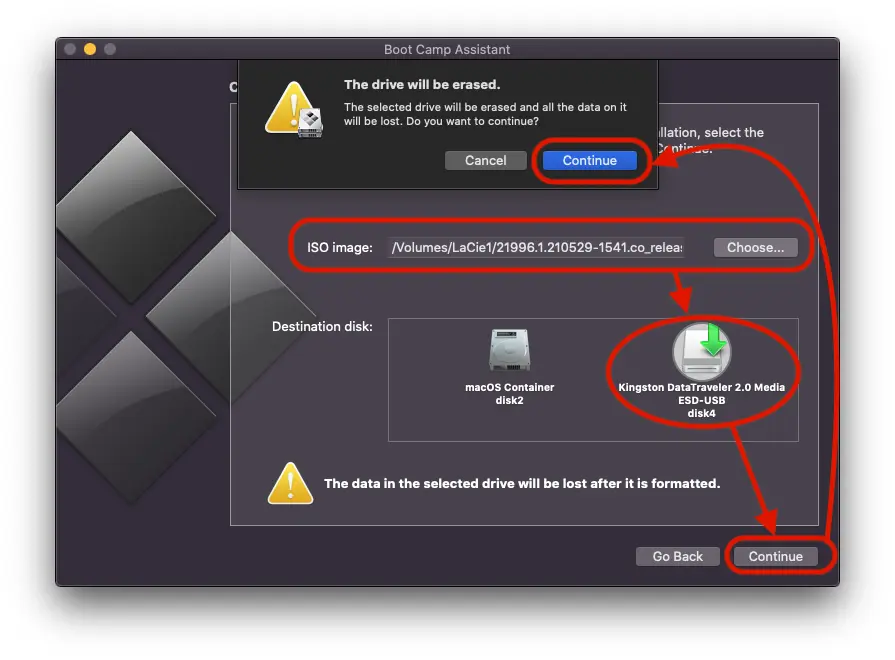
Vent til prosessen med å formatere og kopiere Windows 11-installasjonsfilene til USB-stasjonen er fullført. I løpet av denne tiden er det veldig viktig å ikke koble USB-stasjonen fra Mac-en.
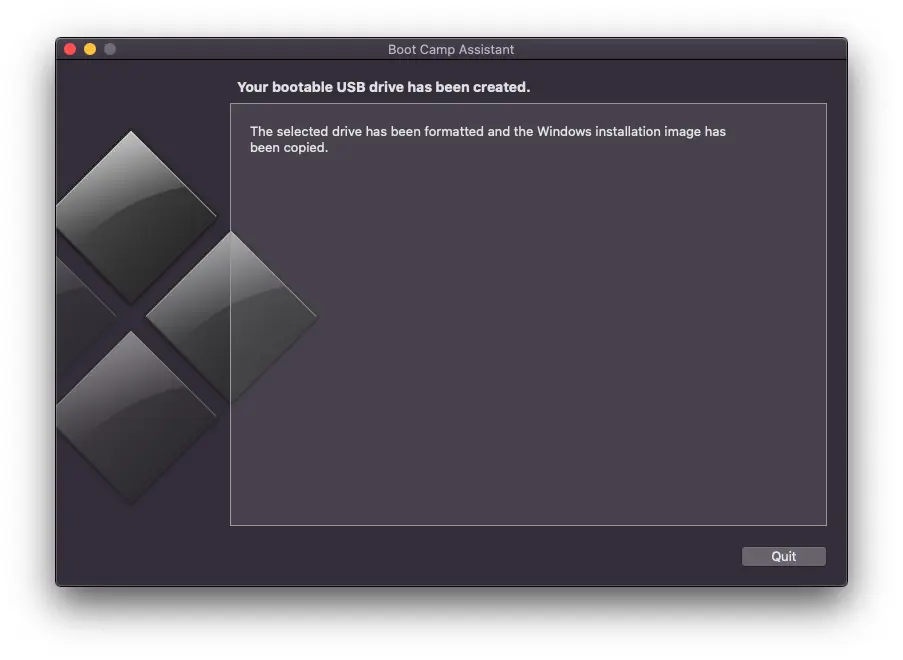
Etter at dette siste trinnet er fullført, har du opprettet en oppstartbar Windows USB-pinne på Mac-en din på bare noen få minutter.
Relatert: Hvordan sletter du Windows-operativsystemet installert på en Mac-enhet?
Med denne USB-pinnen oppnådd ved hjelp av veiledningen ovenfor, vil du kunne installere Windows 11 på hvilken som helst kompatibel PC eller Mac.





































2 tanker om "Hvordan kan du lage en oppstartbar USB -pinne med Windows på Mac”