

Annak ellenére, hogy a Windows PC és a Mac Systems közötti interakció gyakran előfordul, az Apple a felhasználók számára lehetőséget kínál a legújabb Windows verziók telepítésére bármely Mac eszközre. Ezenkívül a MacOS hatékony segédprogramot biztosít, amellyel nagyon egyszerű módon létrehozhat egy indítható USB -botot a Mac -en.
A macOS -on létrehozott indítható USB -bot segítségével telepítheti a Windows 11 -et bármilyen kompatibilis számítógépre, beleértve a Mac -t is.
Az útmutatóban szereplő lépések, amelyekben megtanulják, hogyan lehet létrehozni egy indítható USB -botot a Mac -en, a MacOS Monterey operációs rendszeren mutatjuk be, de ugyanúgy működik, és a régebbi és újabb verziókon, például a MacOS Sonoma -n.
Hogyan hozhat létre egy indítható USB -botot a Windows On Mac -en
Mielőtt elkezdené, szükség van egy USB -botra, amely legalább 8 GB tárolási kapacitása van, és nem tárolt fontos adatokat. Ez az USB -bot kialakul a Windows 11 telepítési képének megírásának idején.
1. Töltse le az ISO -képet a Windows 11 operációs rendszer legújabb verziójával a hivatalos Microsoft oldalon.
Download Windows 11 ISO (Microsoft)
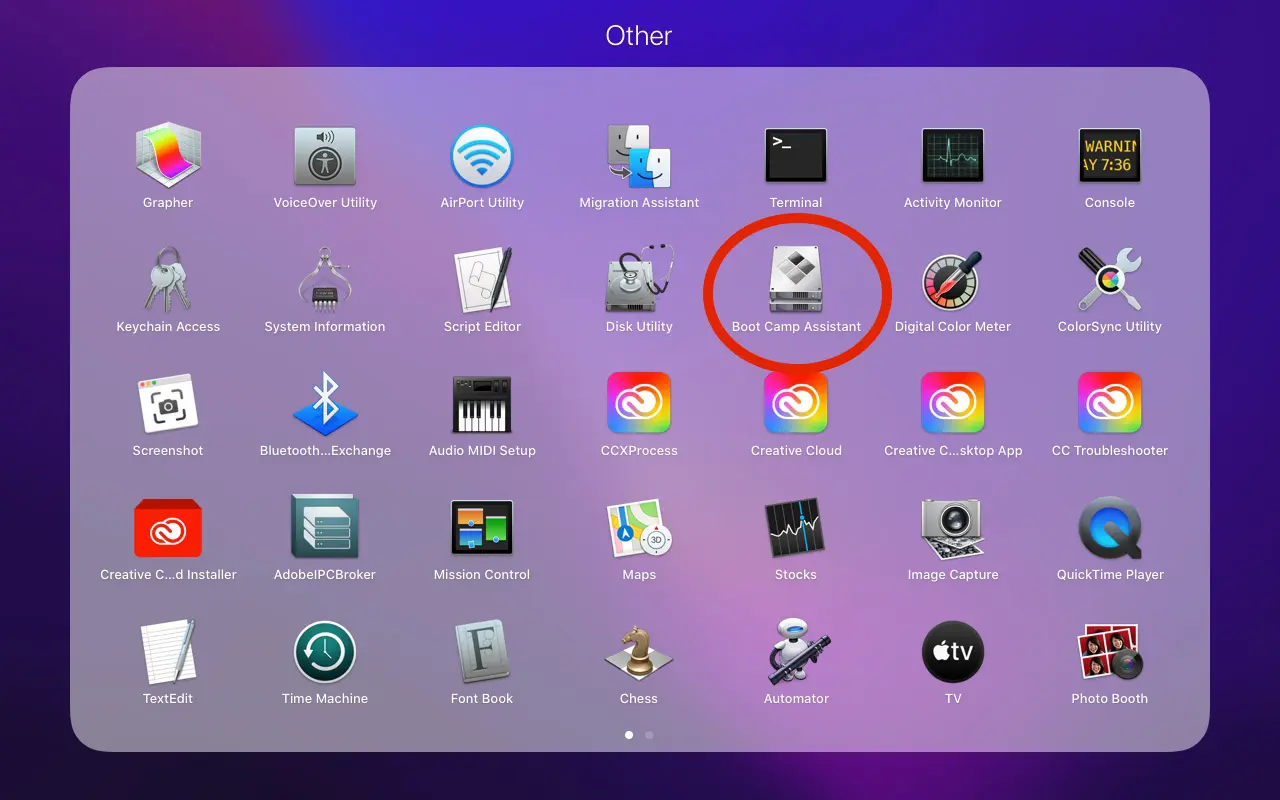
2. Csatlakoztassa az USB -botot a Mac -hez, majd nyissa meg a Boot Camp Assistant segédprogramot.
Ezt a segédprogramot megtalálhatja a következő címen: “Applications” > “Utilities”-
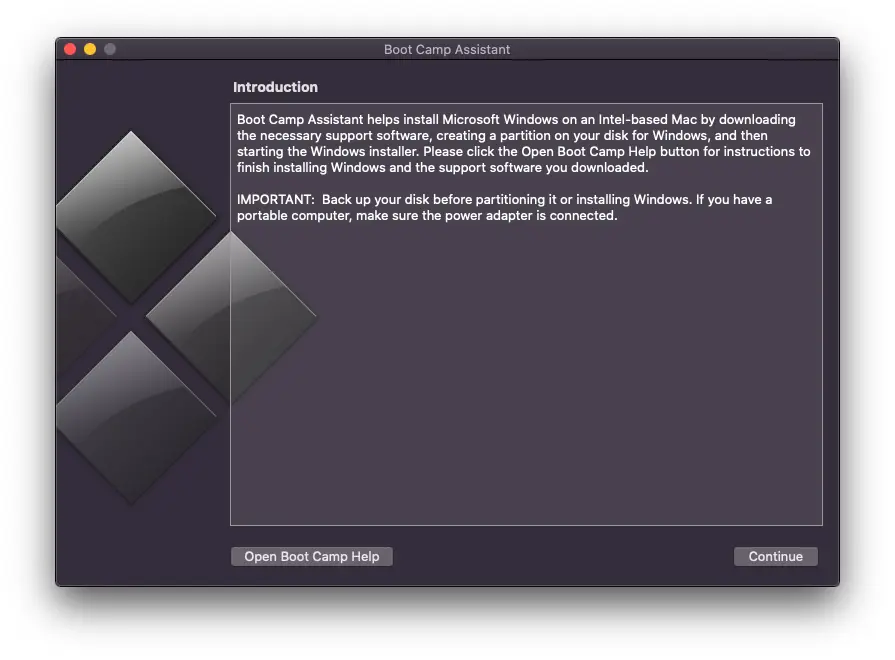
3. A segédprogram első képernyőjén, közvetlenül a Boot Camp Assistant megnyitása után kattintson a "Continue„.
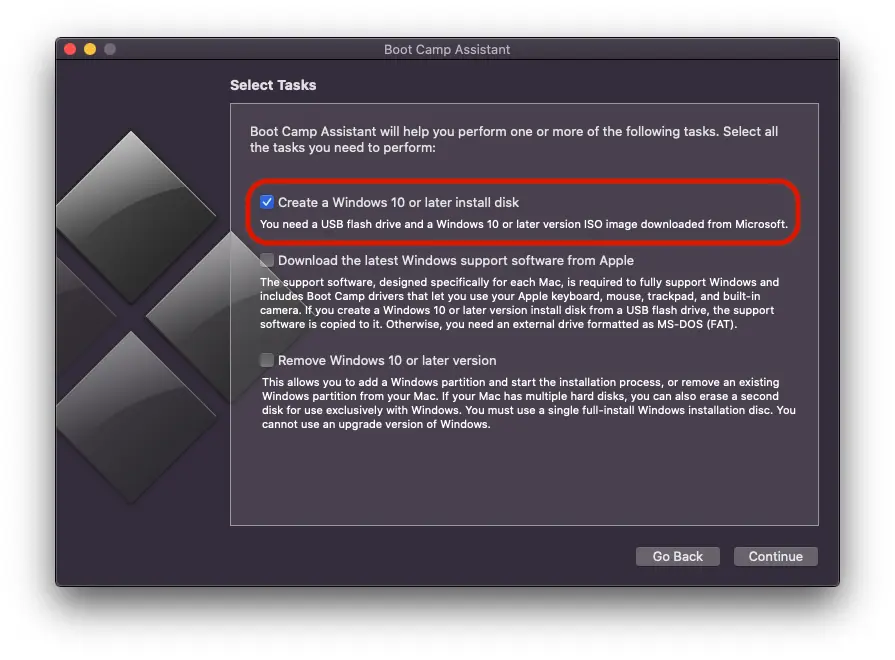
4. A következő lépésnél válassza ki csak az első lehetőséget. "Create a Windows 10 or later install disk"Ezután kattintson"Continue„.
Zárójeleként nagyon valószínű, hogy az utolsó lehetőség ebből a lépésből különbözik, ha még nem telepítve van a Windows a Mac eszközre kettős boot-ban. Az én esetemben létezik az a lehetőség, amellyel törölhetem a Windows 10 operációs rendszert a Mac -en. "Remove Windows 10 or later version„.
5. A következő lépésnél ki kell választania a .ISO fájlt a Windows 11 operációs rendszer telepítésével, majd válassza ki azt a meghajtót, amelyen a kép megírja. Alapvetően ebben a lépésben létrehoz egy rendszerindító USB -botot a Windows on Mac -en.
Clicik „folytassa”.
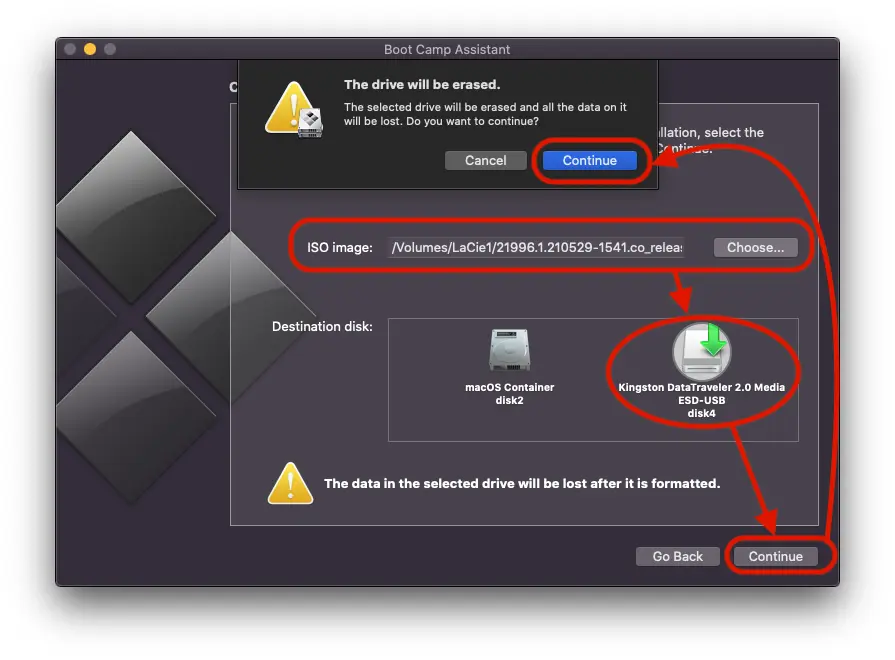
Várja meg, amíg a Windows 11 telepítési fájlok formázási és másolásának folyamatát az USB meghajtón készítik el. Ez idő alatt nagyon fontos, hogy ne vegye le az USB meghajtót a Mac -ről.
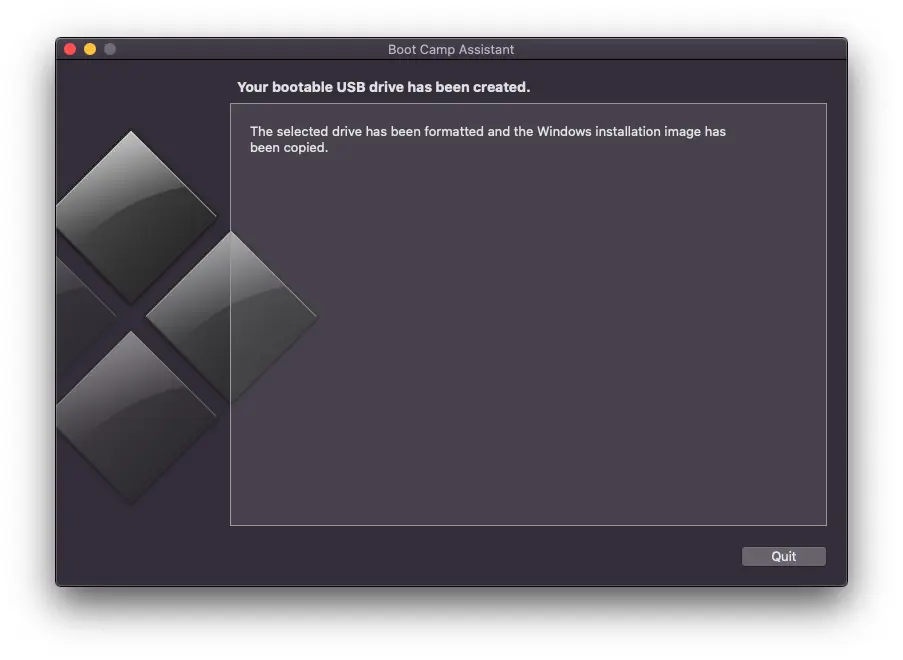
Miután az utolsó lépés befejeződött, néhány perc alatt sikerült létrehoznia egy indítható USB -botot a Windows On Mac -en.
Összefüggő: Hogyan lehet törölni a Mac eszközre telepített Windows operációs rendszert?
A fenti útmutatóval megszerzett USB -bot segítségével bármely számítógépre vagy kompatibilis mákra telepítheti a Windows 11 -et.





































2 Gondolatok a „Hogyan hozhat létre egy indítható USB -botot a Windows On Mac -en”