

Въпреки ограниченията, които често се срещат при взаимодействието между Windows PC и Mac системите, Apple позволява на потребителите да инсталират най-новите версии на Windows на всяко Mac устройство. Нещо повече, macOS предоставя ефективна помощна програма, с която можете да създадете Windows стартираща USB памет на Mac по много лесен начин.
С този стартиращ USB стик, създаден на macOS, ще можете да инсталирате Windows 11 на всеки съвместим компютър, включително Mac.
Стъпките в това ръководство, за да научите как да създадете стартиращ USB стик на Windows на Mac, са представени на macOS Monterey, но работят по същия начин на по-стари и по-нови версии на macOS, като macOS Sonoma.
Как можете да създадете стартираща USB пръчка с Windows на Mac
Преди да започнете, имате нужда от USB памет с капацитет за съхранение от най-малко 8 GB и на която да не съхранявате никакви важни данни. Този USB стик ще бъде форматиран при писане на инсталационния образ на Windows 11.
1. Изтеглете ISO образа с най-новата версия на операционната система Windows 11 от официалната страница на Microsoft.
Download Windows 11 ISO (Microsoft)
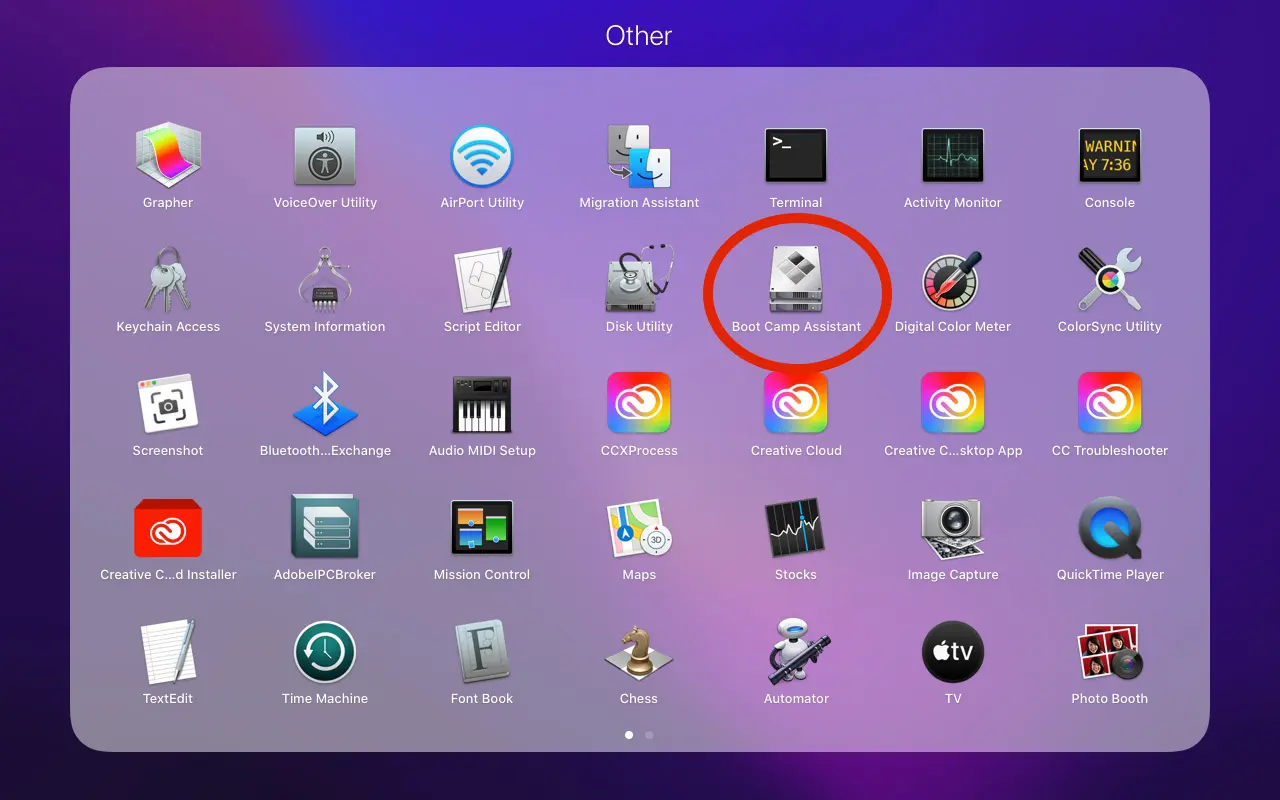
2. Свържете USB паметта към Mac, след което отворете помощната програма Boot Camp Assistant.
Можете да намерите тази помощна програма в: “Applications” > “Utilities”.
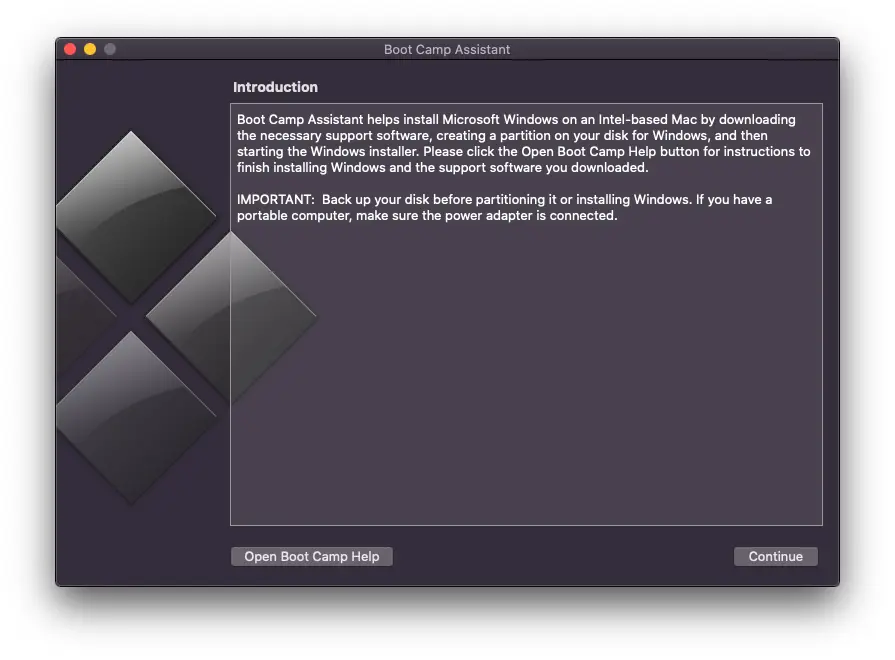
3. В първия екран на помощната програма, веднага след отваряне на Boot Camp Assistant, щракнете върху "Continue„.
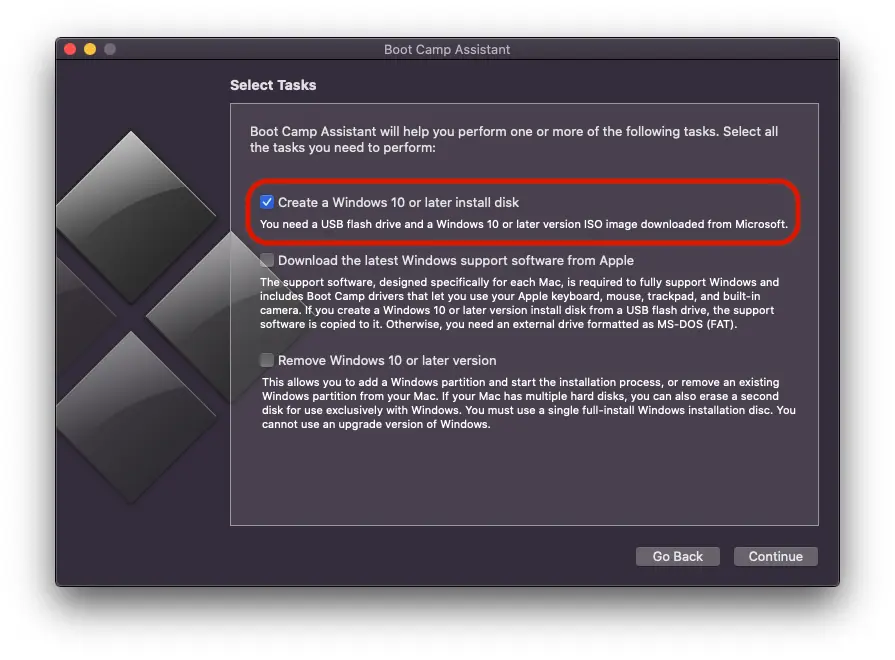
4. В следващата стъпка изберете само първата опция. "Create a Windows 10 or later install disk", след което щракнете върху "Continue„.
Като скоба, много е възможно последната опция в тази стъпка да се различава, ако все още нямате Windows с двойно зареждане на вашия Mac. В моя случай се появява опцията за изтриване на Windows 10 от моя Mac. "Remove Windows 10 or later version„.
5. В следващата стъпка трябва да изберете .iso файла с инсталационния образ на операционната система Windows 11, след което изберете устройството, на което ще бъде записано това изображение. По принцип на тази стъпка създавате стартиращ USB стик с Windows на Mac.
Щракнете върху „Продължи“.
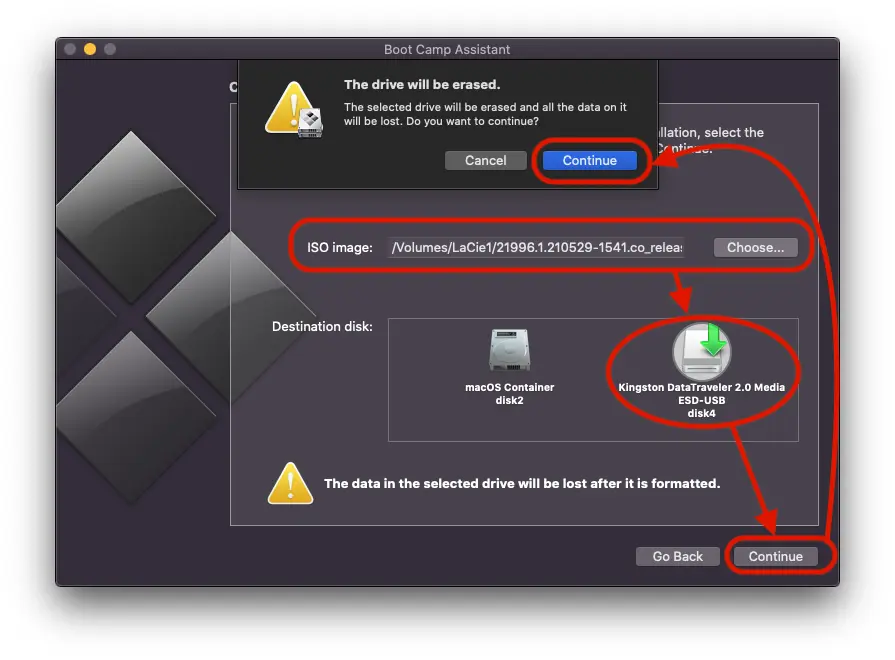
Изчакайте, докато процесът на форматиране и копиране на инсталационните файлове на Windows 11 на USB устройството приключи. През това време е много важно да не изключвате USB устройството от Mac.
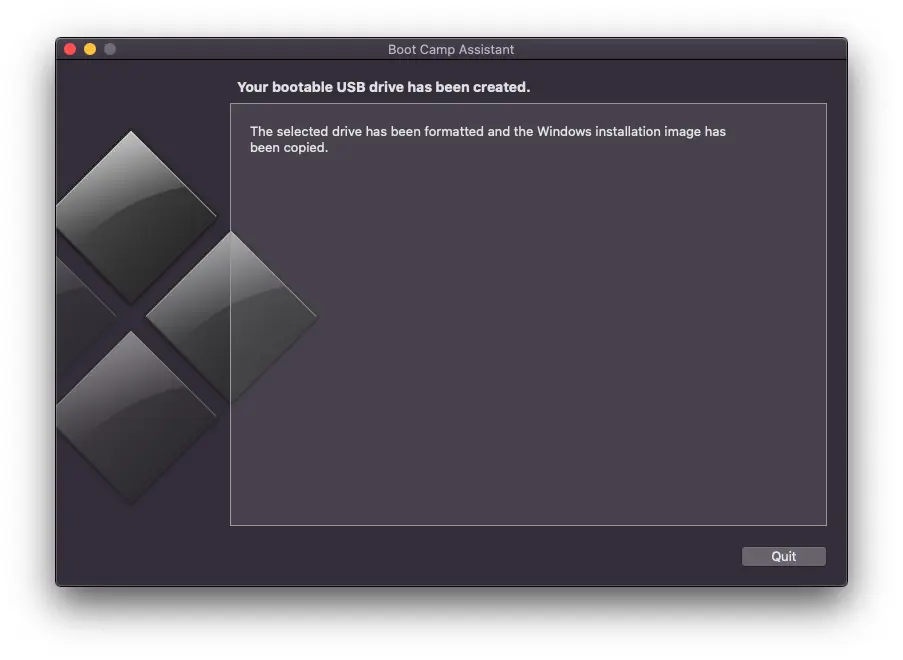
След като тази последна стъпка е завършена, вие успешно сте създали стартираща Windows USB памет на вашия Mac само за няколко минути.
Свързани: Как да изтриете операционната система Windows, инсталирана на Mac устройство?
С този USB стик, получен с помощта на ръководството по-горе, ще можете да инсталирате Windows 11 на всеки съвместим компютър или Mac.





































2 Мисли за „Как можете да създадете стартираща USB пръчка с Windows на Mac"