

Meskipun terdapat keterbatasan yang sering ditemui dalam interaksi antara sistem PC Windows dan Mac, Apple mengizinkan pengguna untuk menginstal versi terbaru Windows pada perangkat Mac apa pun. Selain itu, macOS menyediakan utilitas efisien yang dapat digunakan untuk membuat stik USB Windows yang dapat di-boot di Mac dengan cara yang sangat sederhana.
Dengan stik USB yang dapat di-boot yang dibuat di macOS, Anda akan dapat menginstal Windows 11 di komputer mana pun yang kompatibel, termasuk Mac.
Langkah-langkah dalam panduan ini untuk mempelajari cara membuat stik USB Windows yang dapat di-boot di Mac disajikan di macOS Monterey, tetapi cara kerjanya sama di macOS versi lama dan baru, seperti macOS Sonoma.
Bagaimana Anda bisa membuat tongkat usb yang dapat di -boot dengan windows di mac
Sebelum memulai, Anda memerlukan stik USB dengan kapasitas penyimpanan minimal 8 GB dan tidak ada data penting yang disimpan di dalamnya. Stik USB ini akan diformat saat menulis gambar instalasi Windows 11.
1. Unduh image ISO dengan sistem operasi Windows 11 versi terbaru dari halaman resmi Microsoft.
Download Windows 11 ISO (Microsoft)
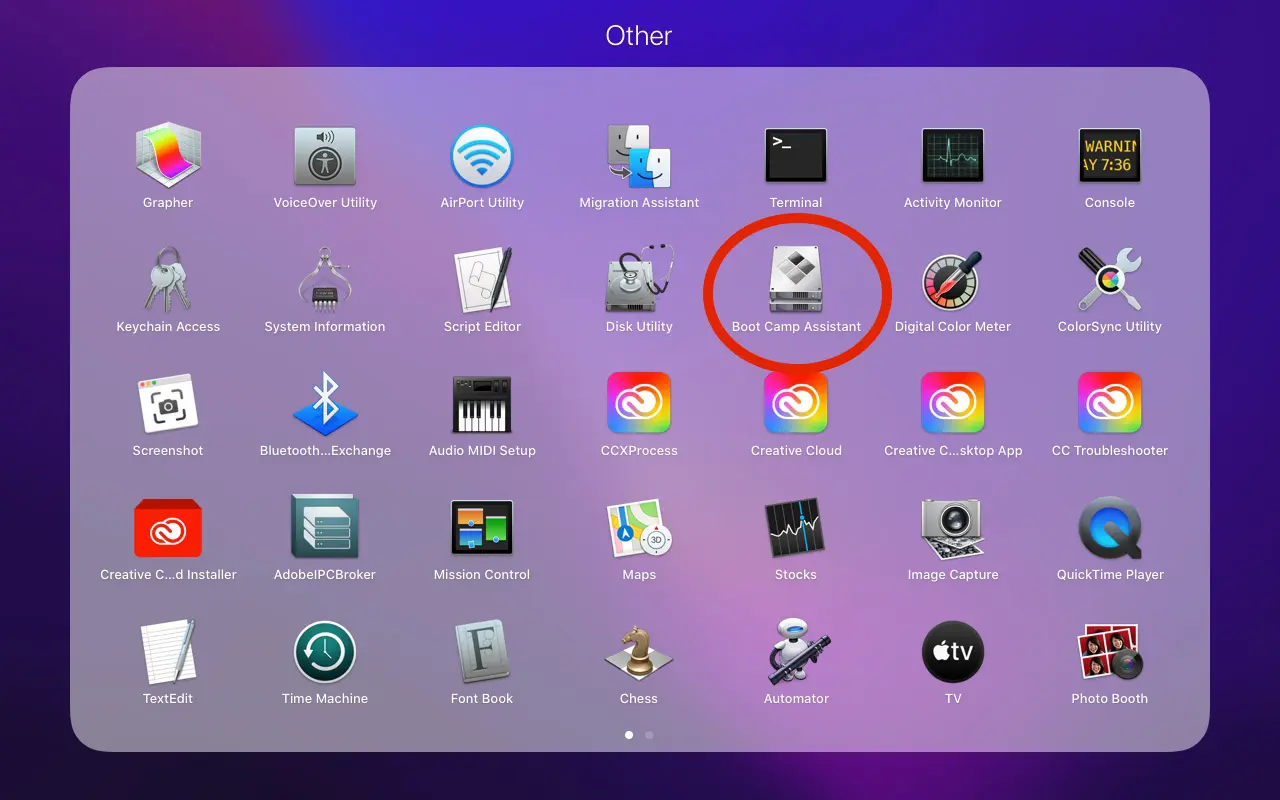
2. Hubungkan stik USB ke Mac, lalu buka utilitas Boot Camp Assistant.
Anda dapat menemukan utilitas ini di: “Applications” > “Utilities”.
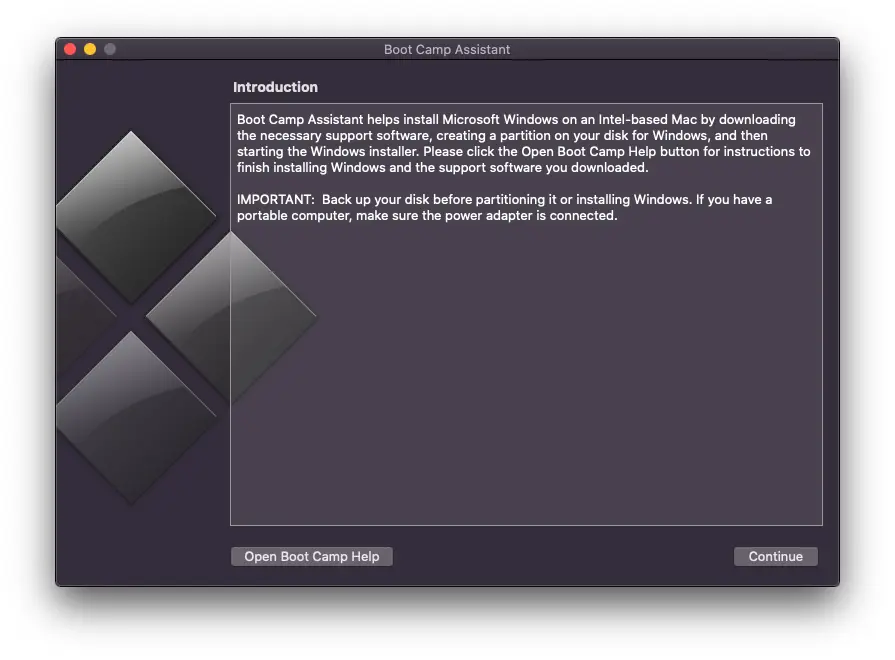
3. Di layar pertama utilitas, segera setelah membuka Boot Camp Assistant, klik pada "Continue".
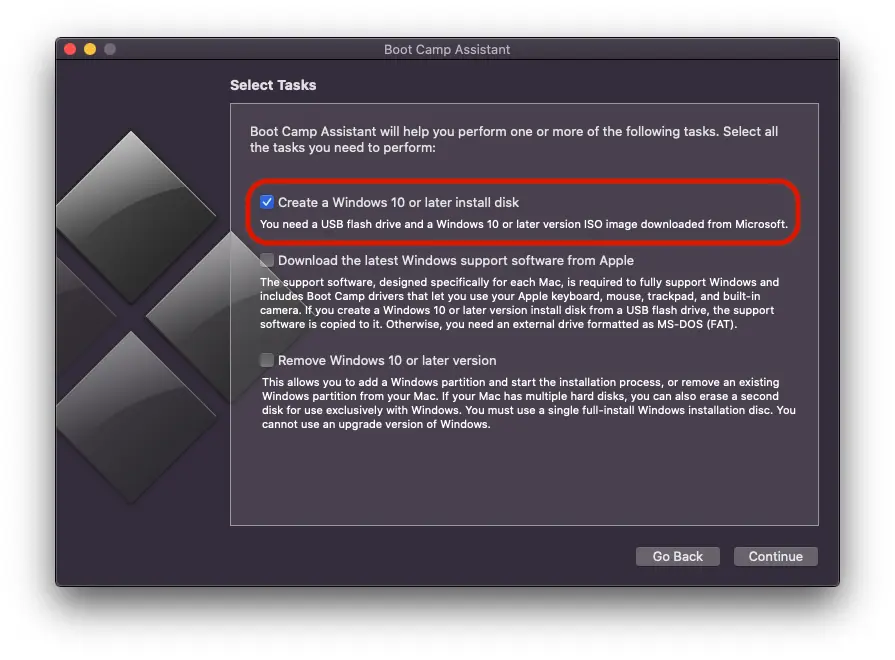
4. Pada langkah selanjutnya pilih opsi pertama saja. "Create a Windows 10 or later install disk", lalu klik"Continue".
Sebagai tanda kurung, kemungkinan besar opsi terakhir pada langkah ini akan berbeda jika Anda belum memiliki Windows dual-boot di Mac Anda. Dalam kasus saya, opsi untuk menghapus Windows 10 dari Mac saya muncul. "Remove Windows 10 or later version".
5. Pada langkah selanjutnya Anda perlu memilih file .iso dengan gambar instalasi sistem operasi Windows 11, lalu pilih drive tempat gambar ini akan ditulis. Pada dasarnya, pada langkah ini Anda membuat stik USB yang dapat di-boot dengan Windows di Mac.
Klik “Lanjutkan”.
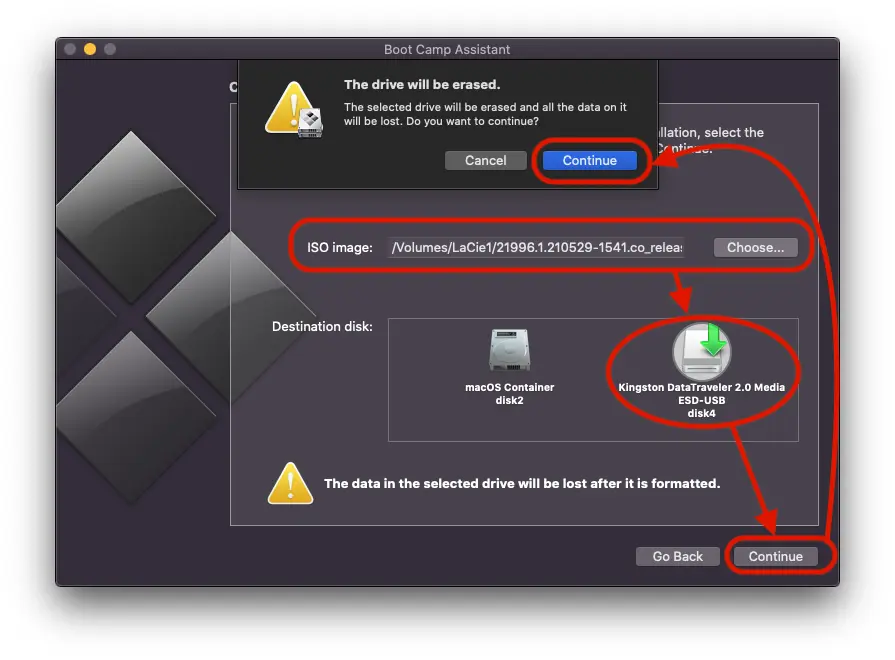
Tunggu hingga proses format dan copy file instalasi Windows 11 ke USB drive selesai. Selama waktu ini, sangat penting untuk tidak melepaskan drive USB dari Mac.
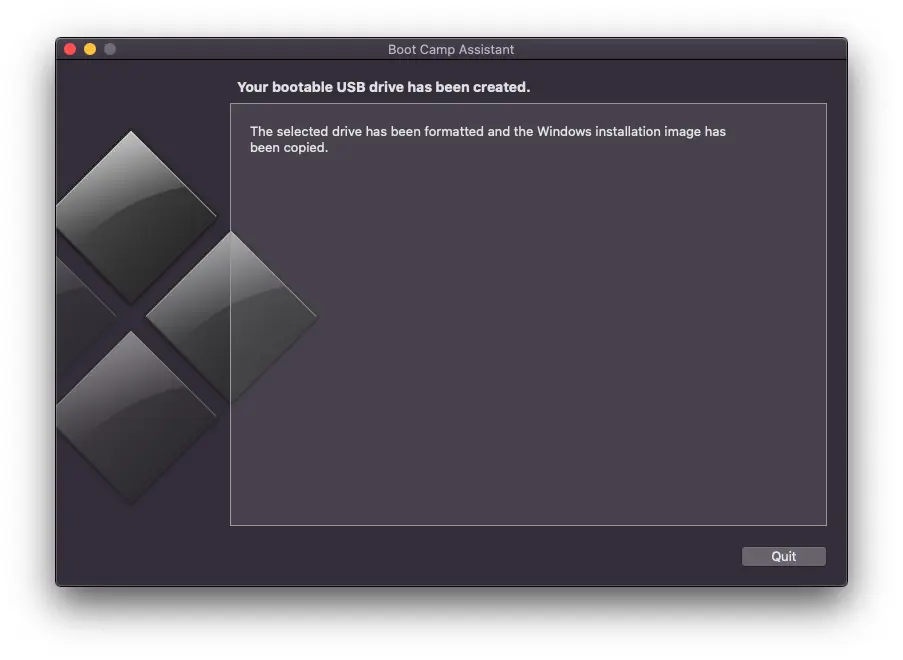
Setelah langkah terakhir ini selesai, Anda telah berhasil membuat stik USB Windows yang dapat di-boot di Mac Anda hanya dalam beberapa menit.
Terkait: Bagaimana cara menghapus sistem operasi Windows yang diinstal pada perangkat Mac?
Dengan stik USB yang diperoleh dengan bantuan panduan di atas, Anda akan dapat menginstal Windows 11 di PC atau Mac apa pun yang kompatibel.





































2 Pikiran tentang “Bagaimana Anda bisa membuat tongkat usb yang dapat di -boot dengan windows di mac"