

Trotz der häufig auftretenden Einschränkungen bei der Interaktion zwischen Windows-PC- und Mac-Systemen ermöglicht Apple Benutzern die Installation der neuesten Windows-Versionen auf jedem Mac-Gerät. Darüber hinaus bietet macOS ein effizientes Dienstprogramm, mit dem Sie auf sehr einfache Weise einen Windows-bootfähigen USB-Stick auf dem Mac erstellen können.
Mit diesem bootfähigen USB-Stick, der unter macOS erstellt wurde, können Sie Windows 11 auf jedem kompatiblen Computer, einschließlich Mac, installieren.
Die Schritte in dieser Anleitung zum Erstellen eines bootfähigen Windows-USB-Sticks auf einem Mac werden auf macOS Monterey vorgestellt, funktionieren aber auf ältere und neuere Versionen von macOS, wie zum Beispiel macOS Sonoma, auf die gleiche Weise.
Wie können Sie einen bootfähigen USB -Stick mit Windows auf Mac erstellen?
Bevor Sie beginnen, benötigen Sie einen USB-Stick mit einer Speicherkapazität von mindestens 8 GB, auf dem Sie keine wichtigen Daten gespeichert haben. Dieser USB-Stick wird beim Schreiben des Windows 11-Installationsimages formatiert.
1. Laden Sie das ISO-Image mit der neuesten Version des Betriebssystems Windows 11 von der offiziellen Seite von Microsoft herunter.
Download Windows 11 ISO (Microsoft)
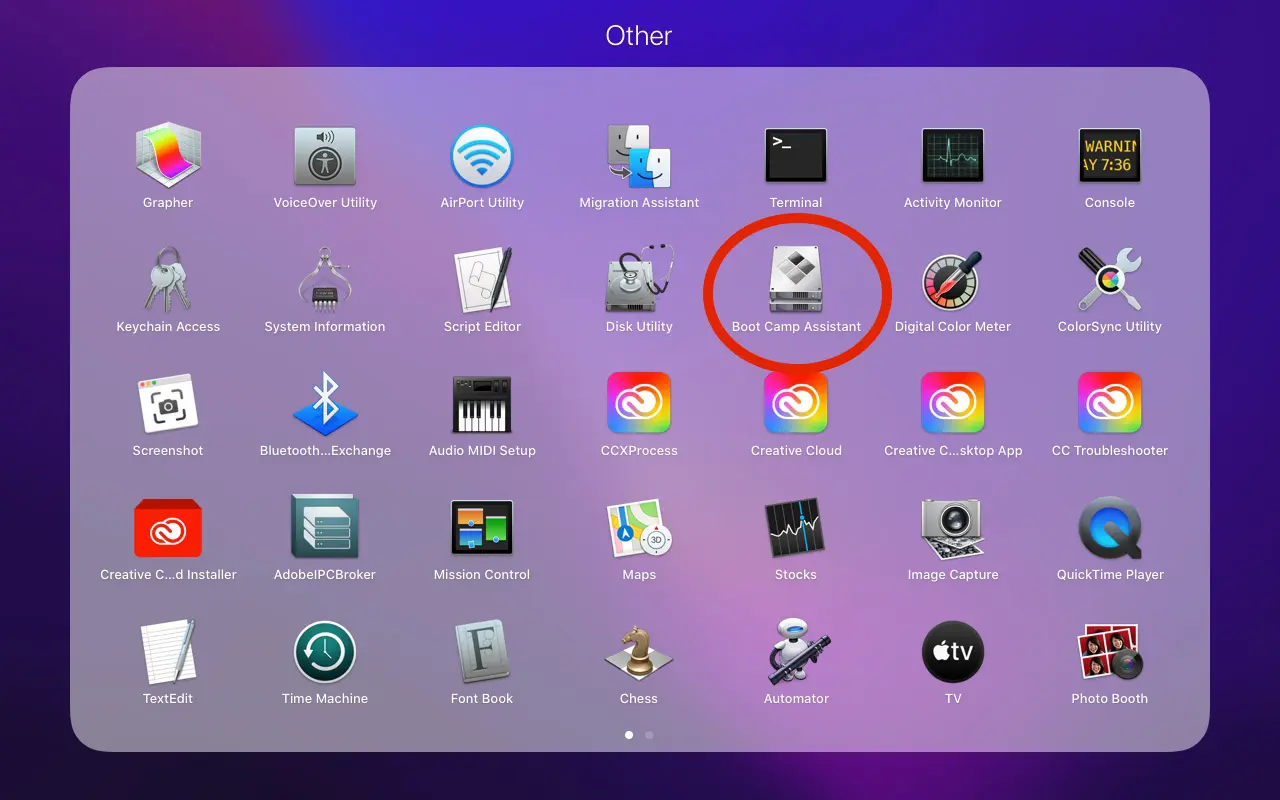
2. Schließen Sie den USB-Stick an den Mac an und öffnen Sie dann das Dienstprogramm Boot Camp Assistant.
Sie finden dieses Dienstprogramm unter: “Applications” > “Utilities”.
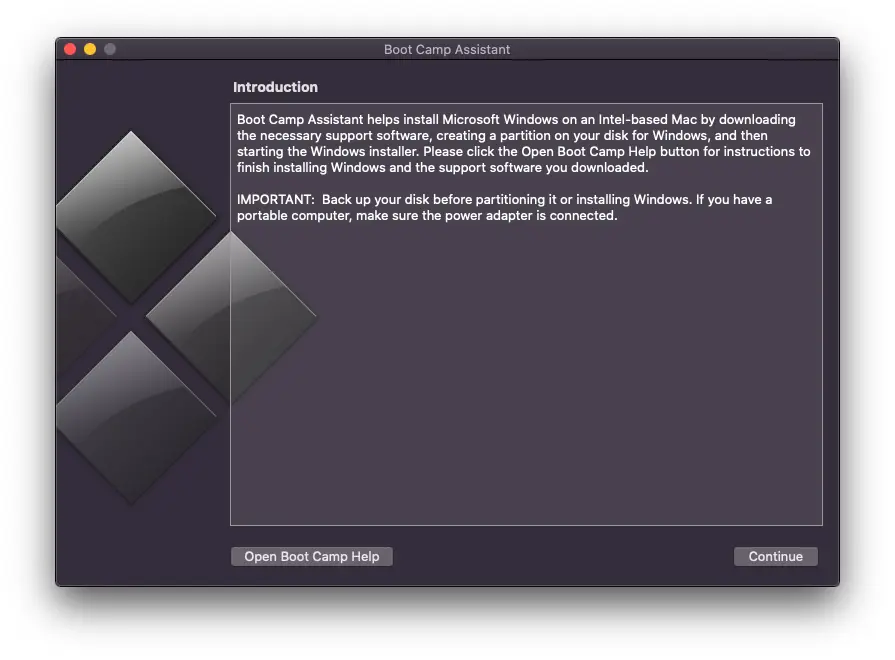
3. Klicken Sie im ersten Bildschirm des Dienstprogramms direkt nach dem Öffnen des Boot Camp-Assistenten auf „Continue“.
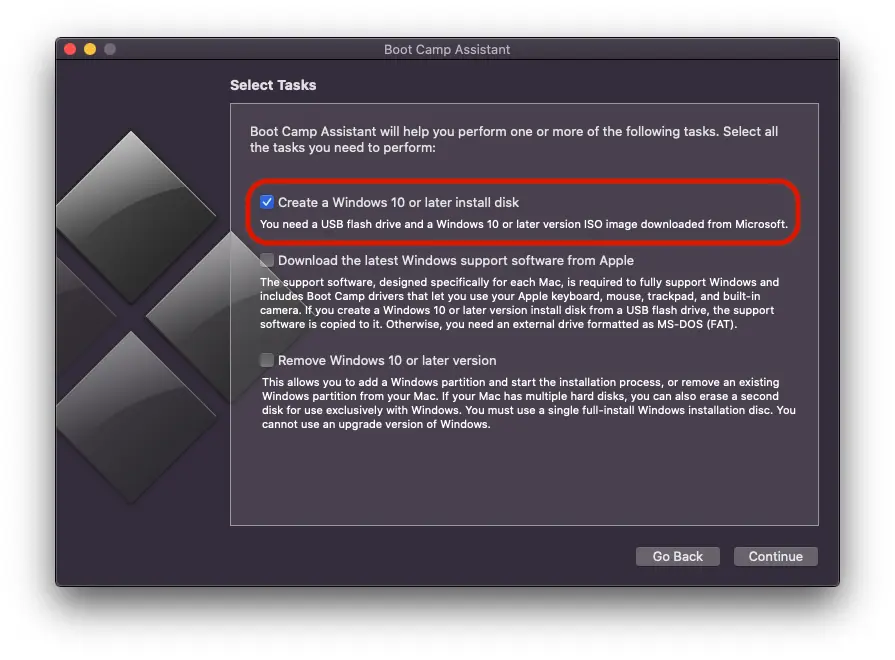
4. Wählen Sie im nächsten Schritt nur die erste Option aus. "Create a Windows 10 or later install disk", dann klicken Sie auf "Continue“.
Als Ergänzung: Es ist sehr gut möglich, dass die letzte Option in diesem Schritt anders ist, wenn Sie Windows auf Ihrem Mac nicht bereits doppelt gebootet haben. In meinem Fall erscheint die Option, Windows 10 von meinem Mac zu löschen. "Remove Windows 10 or later version“.
5. Im nächsten Schritt müssen Sie die .iso-Datei mit dem Installationsimage des Betriebssystems Windows 11 auswählen und dann das Laufwerk auswählen, auf das dieses Image geschrieben werden soll. Grundsätzlich erstellen Sie in diesem Schritt einen bootfähigen USB-Stick mit Windows auf dem Mac.
Klicken Sie auf „Weiter“.
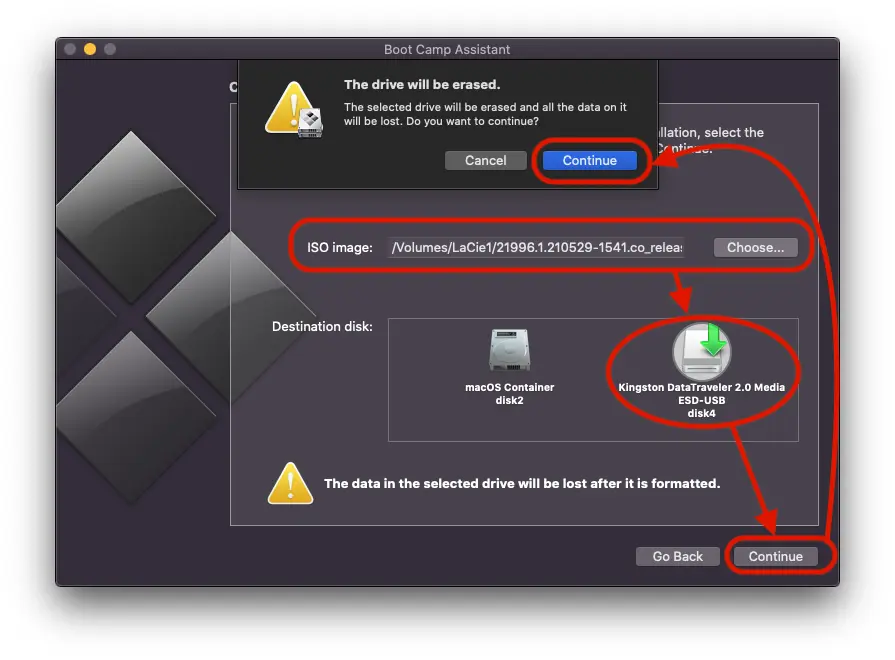
Warten Sie, bis der Vorgang des Formatierens und Kopierens der Windows 11-Installationsdateien auf das USB-Laufwerk abgeschlossen ist. Während dieser Zeit ist es sehr wichtig, das USB-Laufwerk nicht vom Mac zu trennen.
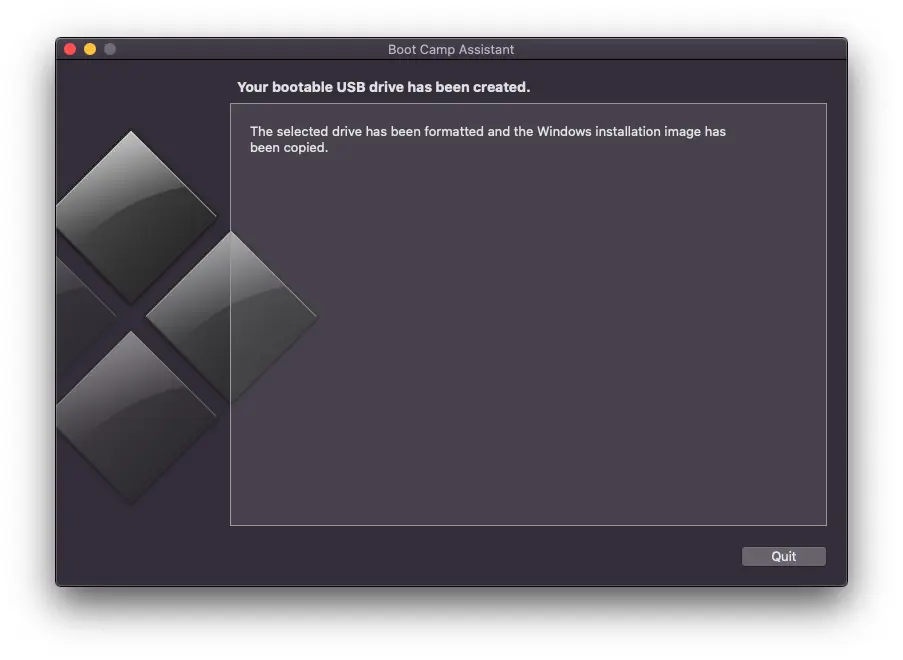
Nachdem dieser letzte Schritt abgeschlossen ist, haben Sie in nur wenigen Minuten erfolgreich einen bootfähigen Windows-USB-Stick auf Ihrem Mac erstellt.
Verwandt: Wie löscht man das auf einem Mac-Gerät installierte Windows-Betriebssystem?
Mit diesem USB-Stick, den Sie mithilfe der obigen Anleitung erhalten haben, können Sie Windows 11 auf jedem kompatiblen PC oder Mac installieren.





































2 Gedanken über “Wie können Sie einen bootfähigen USB -Stick mit Windows auf Mac erstellen?"