

Windows PC と Mac システム間の相互作用ではしばしば制限が発生しますが、Apple ではユーザーが最新バージョンの Windows をあらゆる Mac デバイスにインストールできるようにしています。さらに、macOS は、非常に簡単な方法で Windows 起動可能な USB スティックを Mac 上に作成できる効率的なユーティリティを提供します。
macOS で作成されたこの起動可能な USB スティックを使用すると、Mac を含む互換性のあるコンピューターに Windows 11 をインストールできるようになります。
Mac 上で Windows 起動可能な USB スティックを作成する方法を学ぶこのガイドの手順は、macOS Monterey で説明されていますが、macOS Sonoma などの macOS の古いバージョンでも新しいバージョンでも同じように機能します。
MacにWindowsで起動可能なUSBスティックを作成するにはどうすればよいですか
始める前に、少なくとも 8 GB のストレージ容量があり、重要なデータが保存されていない USB スティックが必要です。この USB スティックは、Windows 11 インストール イメージを書き込むときにフォーマットされます。
1. Microsoft の公式ページから、最新バージョンの Windows 11 オペレーティング システムの ISO イメージをダウンロードします。
Download Windows 11 ISO (Microsoft)
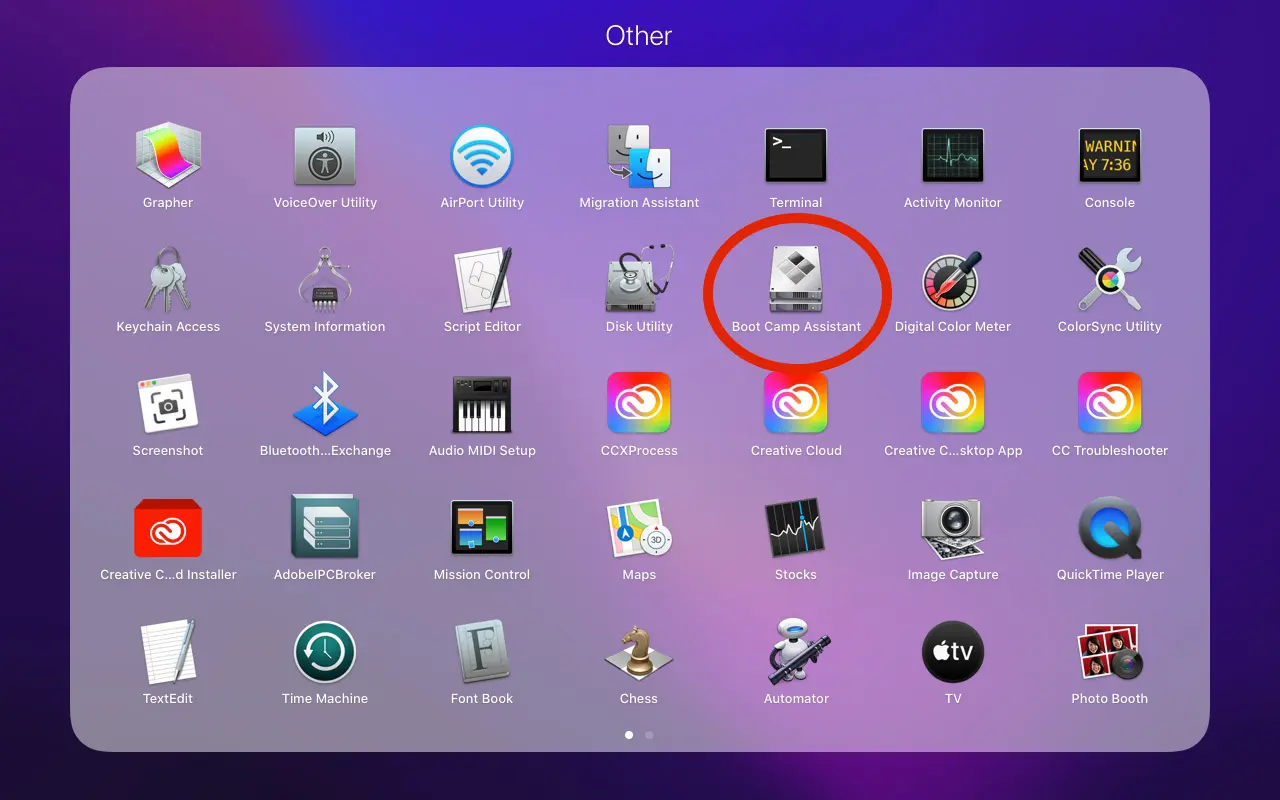
2. USB スティックを Mac に接続し、Boot Camp アシスタント ユーティリティを開きます。
このユーティリティは次の場所にあります。 “Applications” > “Utilities”。
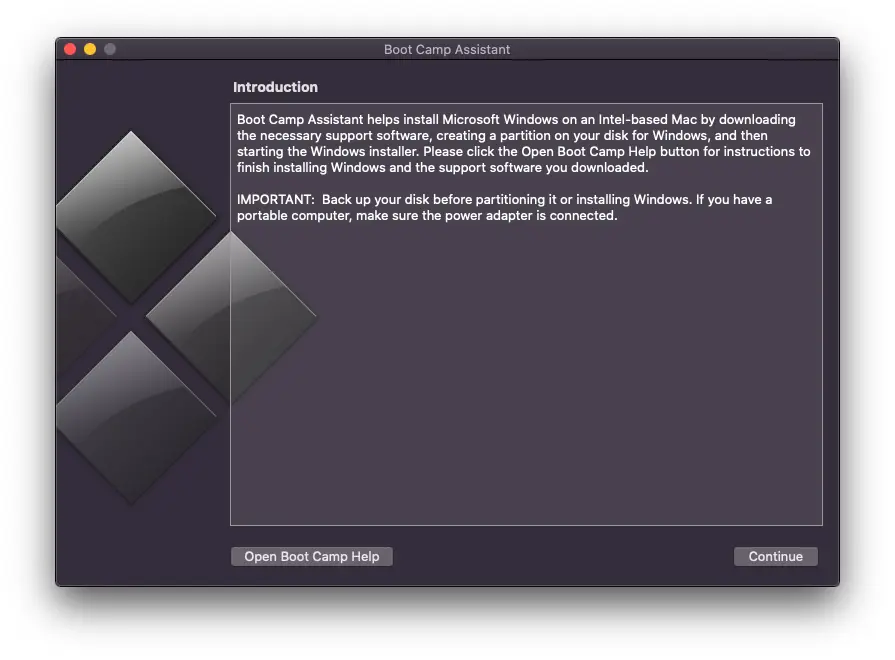
3. Boot Camp アシスタントを開いた直後のユーティリティの最初の画面で、「」をクリックします。Continue「。
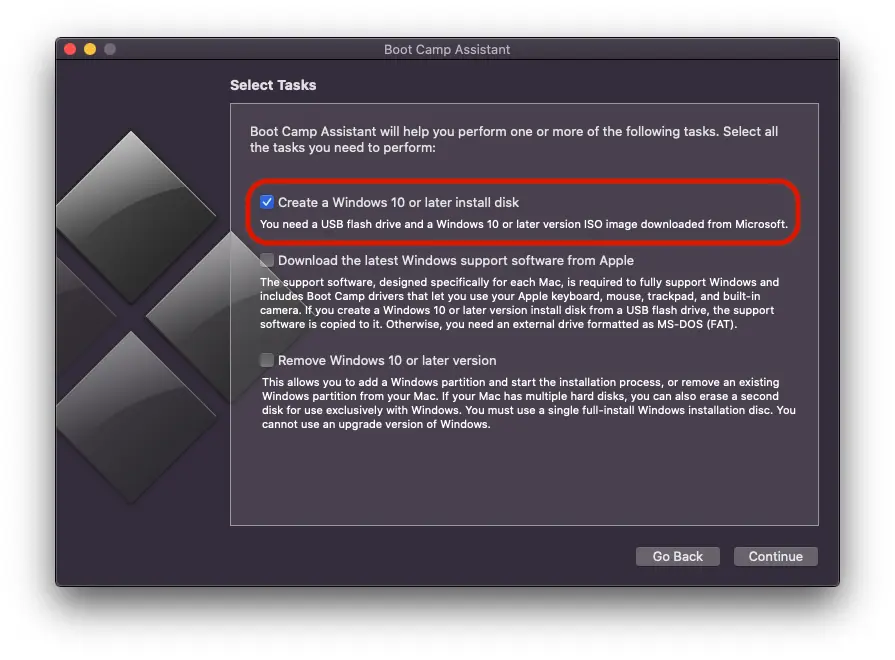
4. 次のステップでは、最初のオプションのみを選択します。 」Create a Windows 10 or later install disk」をクリックし、「」をクリックします。Continue「。
括弧として、Mac 上で Windows をまだデュアルブートしていない場合は、この手順の最後のオプションが異なる可能性が非常に高くなります。私の場合、Mac から Windows 10 をワイプするオプションが表示されます。 」Remove Windows 10 or later version「。
5. 次のステップでは、Windows 11 オペレーティング システムのインストール イメージを含む .iso ファイルを選択し、このイメージが書き込まれるドライブを選択する必要があります。基本的に、このステップでは、Mac 上の Windows で起動可能な USB スティックを作成します。
「続行」をクリックします。
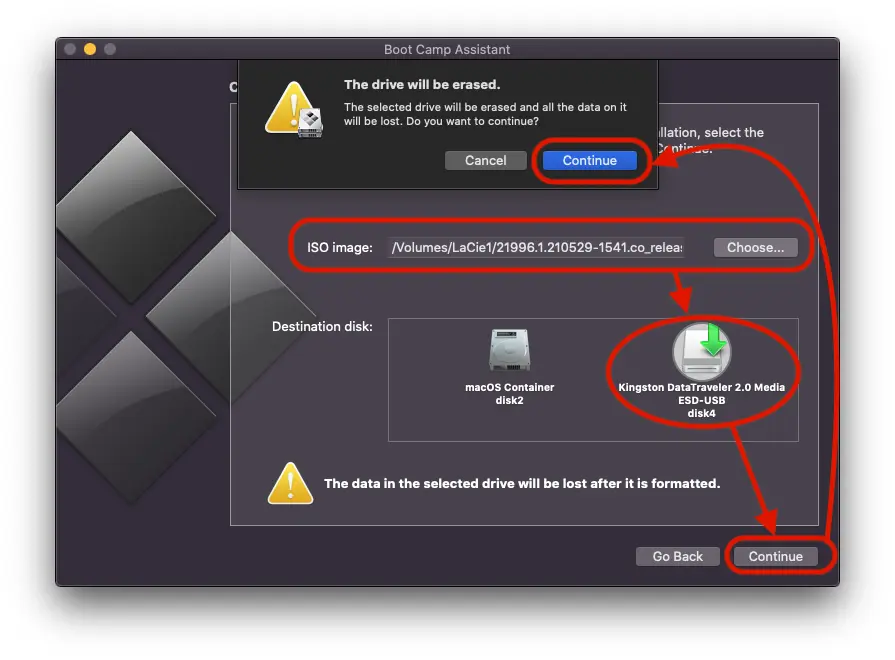
Windows 11 インストール ファイルをフォーマットして USB ドライブにコピーするプロセスが完了するまで待ちます。この間、USB ドライブを Mac から取り外さないことが非常に重要です。
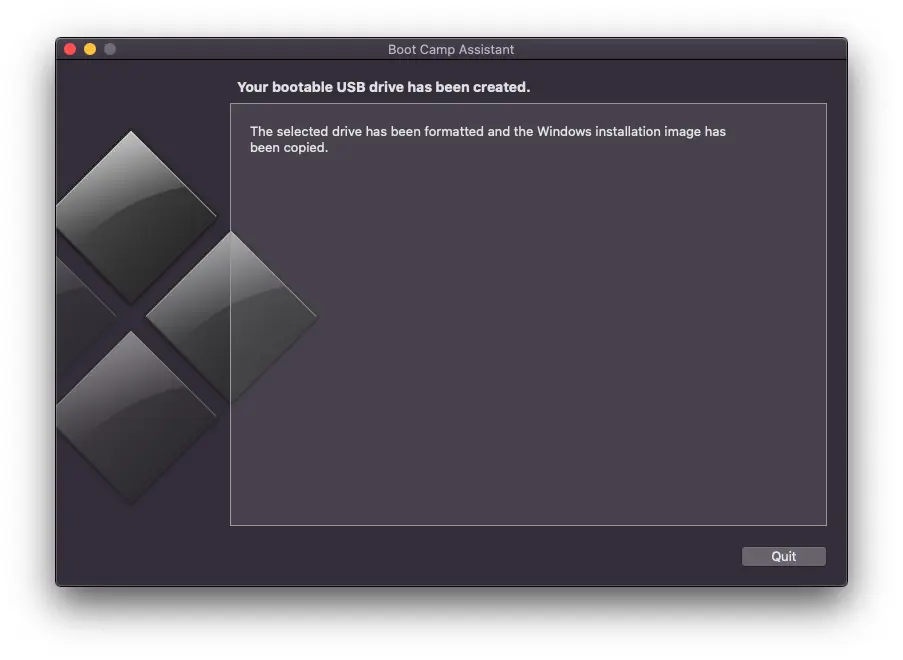
この最後のステップが完了すると、わずか数分で Mac 上に起動可能な Windows USB スティックが正常に作成されます。
関連している: Mac デバイスにインストールされている Windows オペレーティング システムを削除するにはどうすればよいですか?
上記のガイドを利用して入手したこの USB スティックを使用すると、互換性のある PC または Mac に Windows 11 をインストールできるようになります。





































2 「MacにWindowsで起動可能なUSBスティックを作成するにはどうすればよいですか」