

למרות המגבלות שנתקלים לעתים קרובות באינטראקציה בין מערכות Windows PC ו-Mac, אפל מאפשרת למשתמשים להתקין את הגרסאות העדכניות ביותר של Windows על כל מכשיר מק. יתר על כן, macOS מספק כלי עזר יעיל שבעזרתו תוכל ליצור מקל USB הניתן לאתחול של Windows ב-Mac בצורה פשוטה מאוד.
עם מקל USB הניתן לאתחול הזה שנוצר ב-macOS, תוכל להתקין את Windows 11 בכל מחשב תואם, כולל Mac.
השלבים במדריך זה כדי ללמוד כיצד ליצור מקל USB הניתן לאתחול של Windows ב-Mac מוצגים ב-macOS Monterey, אך הם פועלים באותו אופן בגירסאות ישנות וחדשות יותר של macOS, כגון macOS Sonoma.
איך אתה יכול ליצור מקל USB הניתן לאתחול עם Windows ב- Mac
לפני שתתחיל, אתה צריך מקל USB בעל נפח אחסון של לפחות 8 ג'יגה-בייט ועליו אין לך נתונים חשובים מאוחסנים. מקל USB זה יפורמט בעת כתיבת תמונת ההתקנה של Windows 11.
1. הורד את תמונת ה-ISO עם הגרסה העדכנית ביותר של מערכת ההפעלה Windows 11 מהעמוד הרשמי של מיקרוסופט.
Download Windows 11 ISO (Microsoft)
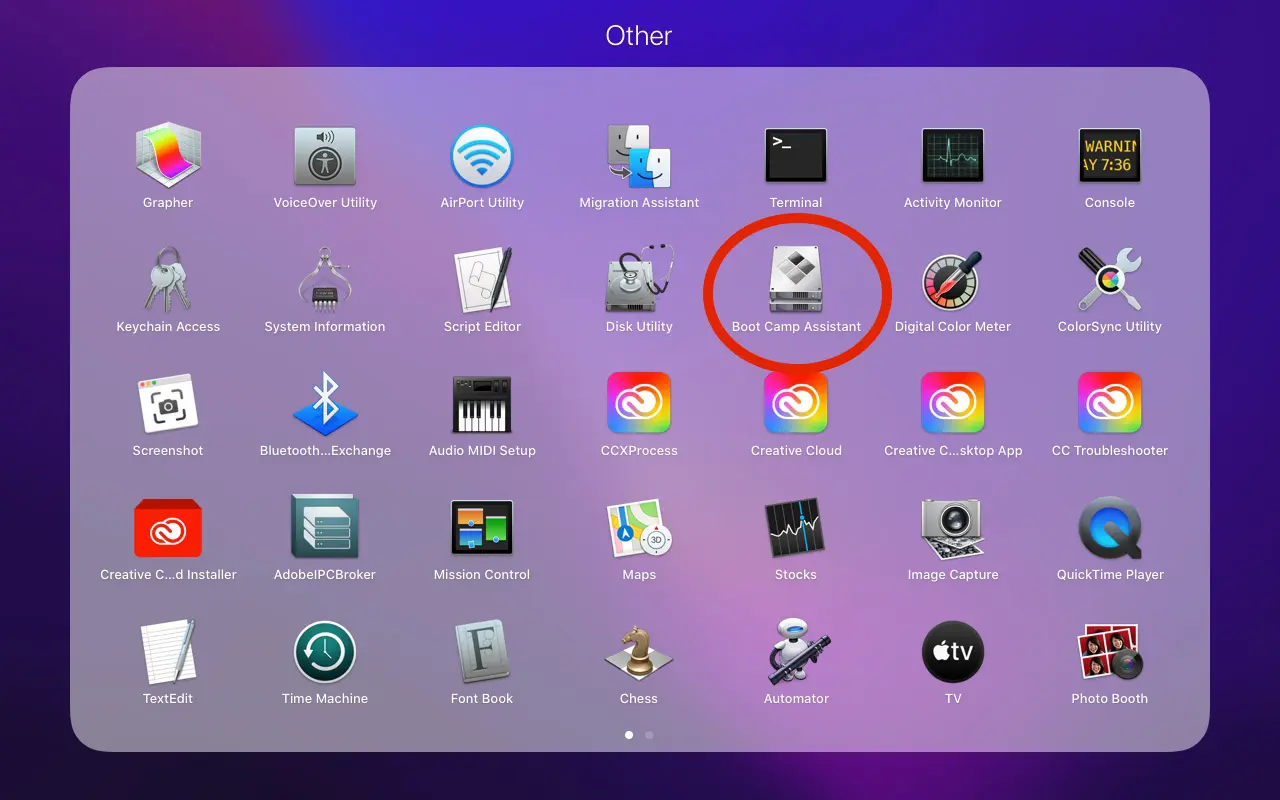
2. חבר את מקל ה-USB ל-Mac, ולאחר מכן פתח את כלי השירות Boot Camp Assistant.
אתה יכול למצוא את כלי השירות הזה ב: “Applications” > “Utilities”ו
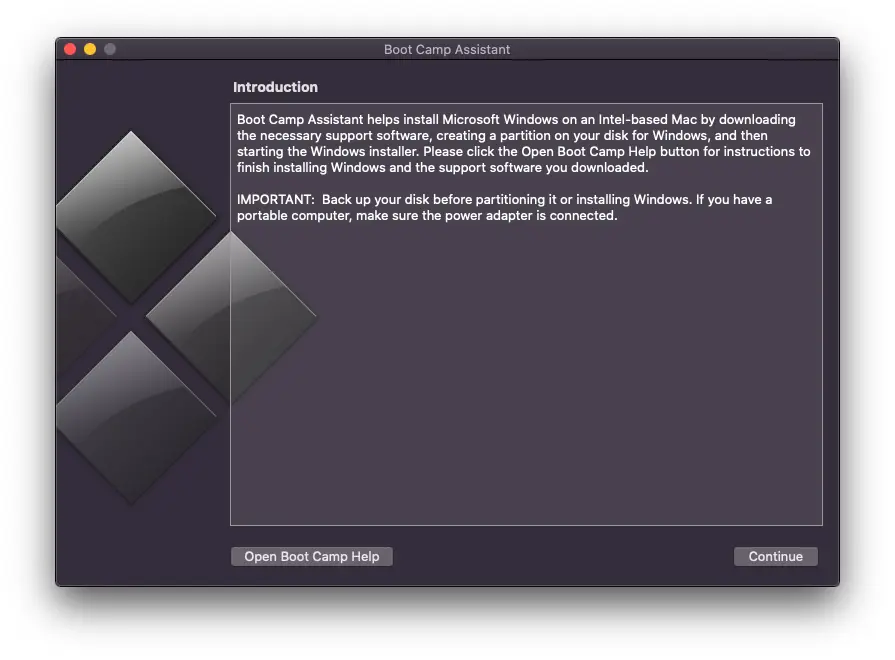
3. במסך הראשון של כלי השירות, מיד לאחר פתיחת Boot Camp Assistant, לחץ על "Continue".
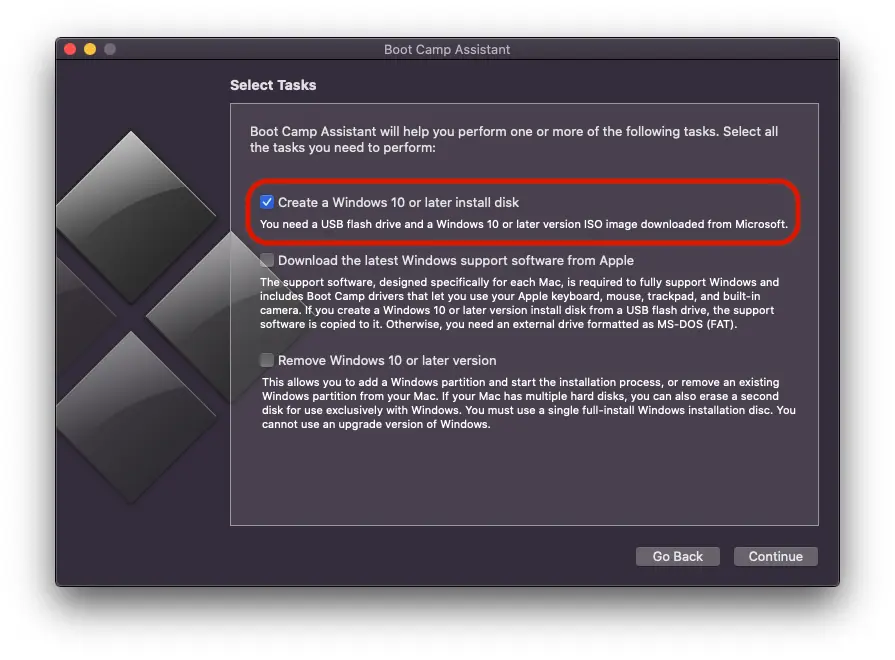
4. בשלב הבא בחר רק באפשרות הראשונה. "Create a Windows 10 or later install disk", ואז לחץ על "Continue".
כסוגריים, ייתכן מאוד שהאפשרות האחרונה בשלב זה תהיה שונה אם עדיין אין לך אתחול כפול של Windows ב-Mac שלך. במקרה שלי, מופיעה האפשרות למחוק את Windows 10 מה-Mac שלי. "Remove Windows 10 or later version".
5. בשלב הבא עליכם לבחור את קובץ ה-.iso עם תמונת ההתקנה של מערכת ההפעלה Windows 11, ולאחר מכן לבחור את הכונן עליו תיכתב תמונה זו. בעיקרון, בשלב זה אתה יוצר מקל USB הניתן לאתחול עם Windows ב-Mac.
לחץ על "המשך".
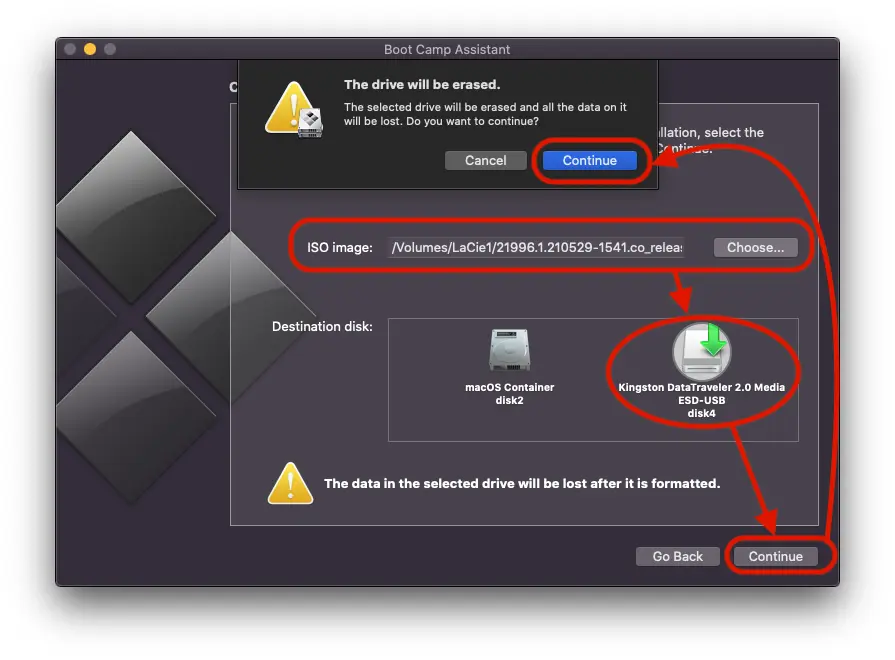
המתן עד להשלמת תהליך העיצוב וההעתקה של קבצי ההתקנה של Windows 11 לכונן ה-USB. בזמן זה חשוב מאוד לא לנתק את כונן ה-USB מה-Mac.
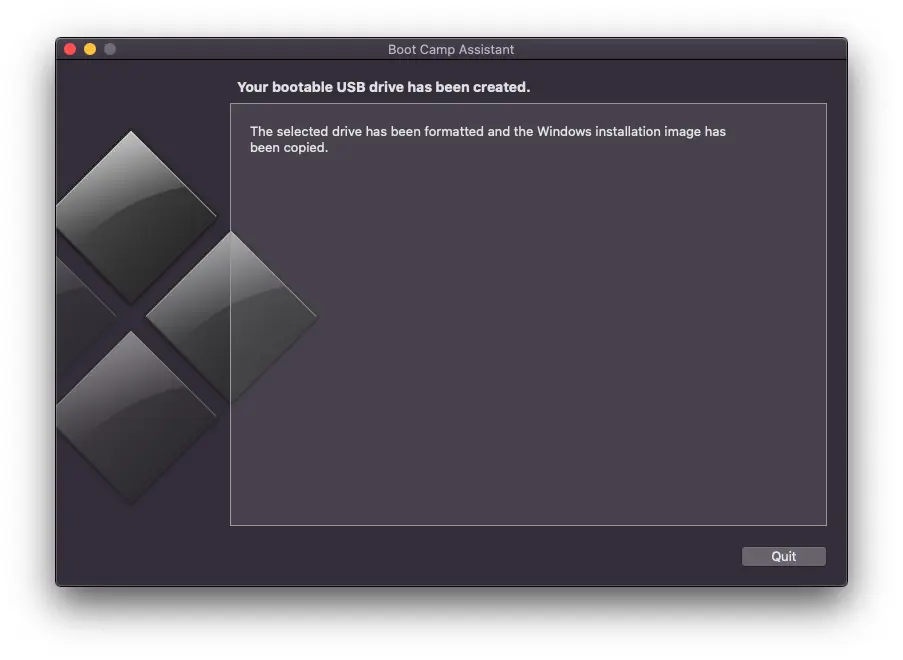
לאחר השלמת השלב האחרון הזה, יצרת בהצלחה מקל USB הניתן לאתחול של Windows ב-Mac שלך תוך דקות ספורות.
קָשׁוּר: כיצד מוחקים את מערכת ההפעלה Windows המותקנת במכשיר מק?
עם מקל USB זה שהושג בעזרת המדריך למעלה, תוכל להתקין את Windows 11 על כל PC או Mac תואם.





































2 מחשבות על "איך אתה יכול ליצור מקל USB הניתן לאתחול עם Windows ב- Mac"