

Malgré les limites souvent rencontrées dans l'interaction entre les systèmes Windows PC et Mac, Apple offre aux utilisateurs la possibilité d'installer les dernières versions Windows sur n'importe quel appareil Mac. De plus, MacOS fournit un utilitaire efficace, avec lequel vous pouvez créer un bâton USB boostable sur Mac, de manière très simple.
Avec ce bâton USB de démarrage créé sur MacOS, vous pourrez installer Windows 11 sur n'importe quel ordinateur compatible, y compris Mac.
Les étapes de ce guide dans lesquelles vous apprenez à créer un bâton USB démarrable sur Mac, sont présentées sur le système d'exploitation MacOS Monterey, mais il fonctionne de la même manière et sur les versions plus anciennes et plus récentes, telles que MacOS Sonoma.
Comment pouvez-vous créer un bâton USB amorçable avec Windows sur Mac
Avant de commencer, vous avez besoin d'un bâton USB avec une capacité de stockage d'au moins 8 Go et non de données importantes. Ce bâton USB sera formé au moment de la rédaction de l'image d'installation de Windows 11.
1. Téléchargez l'image ISO avec la dernière version du système d'exploitation Windows 11 sur la page Microsoft officielle.
Download Windows 11 ISO (Microsoft)
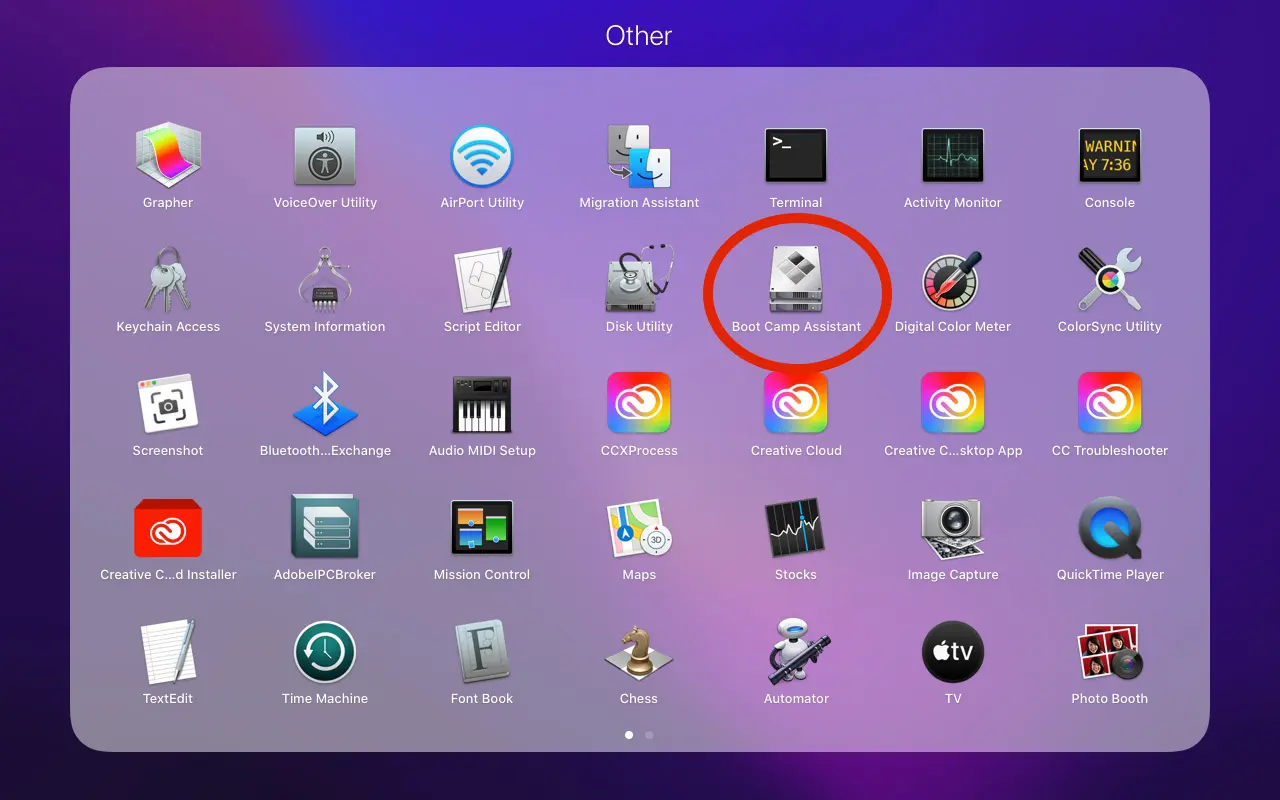
2. Connectez USB Stick à Mac, puis ouvrez l'utilitaire Assistant Boot Camp.
Vous pouvez trouver cet utilitaire dans: “Applications” > “Utilities”.
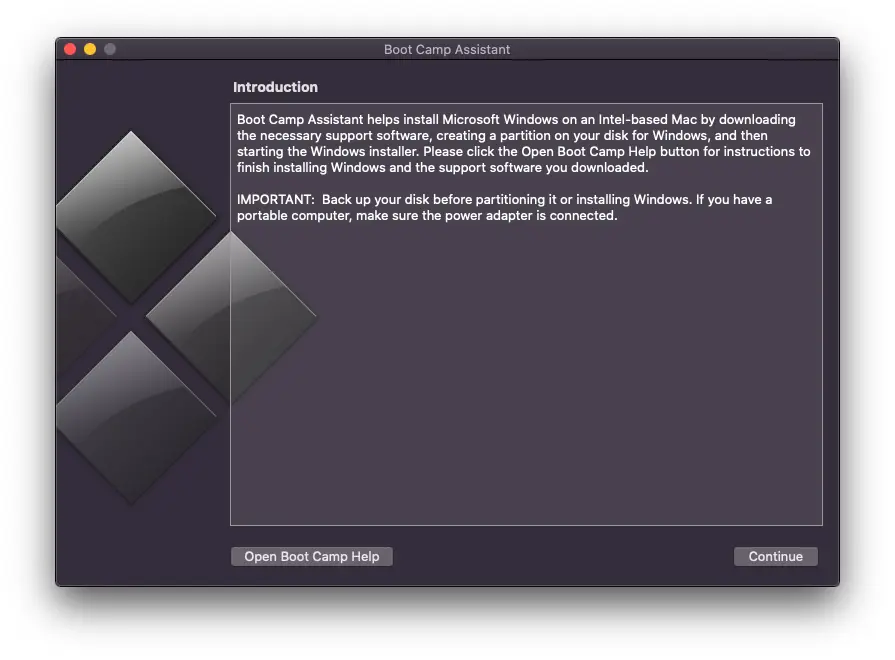
3. Dans le premier écran de l'utilitaire, immédiatement après l'ouverture de l'assistant du camp d'entraînement, cliquez sur ""Continue«.
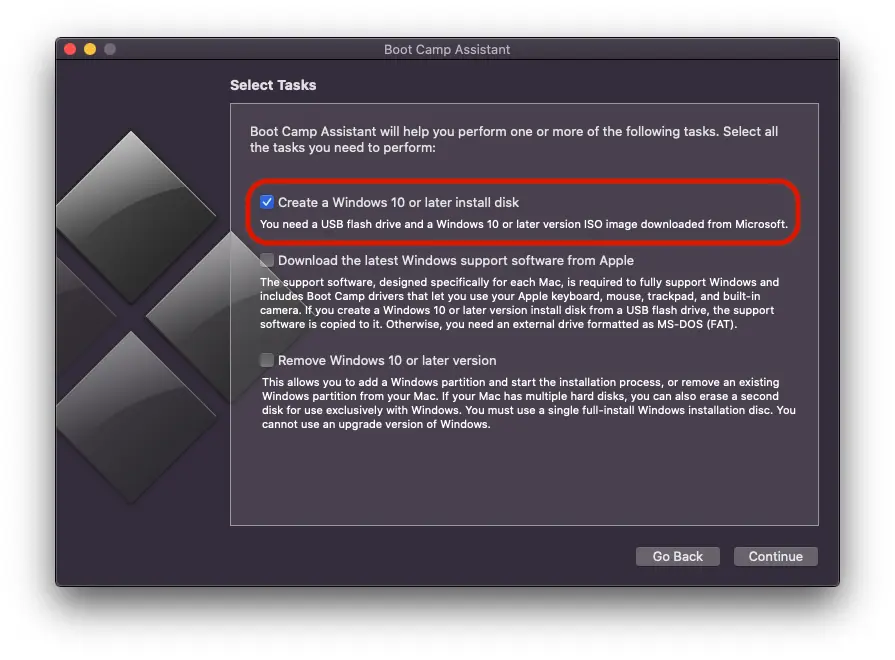
4. À l'étape suivante, sélectionnez uniquement la première option. "Create a Windows 10 or later install disk"Puis cliquez sur"Continue«.
En tant que parenthèse, il est très possible que la dernière option de cette étape diffère, si vous n'avez pas déjà installé Windows en double boot sur le périphérique MAC. Dans mon cas, il y a l'option par laquelle je peux supprimer le système d'exploitation Windows 10 sur Mac. "Remove Windows 10 or later version«.
5. À l'étape suivante, vous devez choisir le fichier .iso avec l'installation du système d'exploitation Windows 11, puis sélectionner le lecteur sur lequel cette image sera écrite. Fondamentalement, à cette étape, vous créez un bâton USB amorçable avec Windows sur Mac.
Clicik «Continuer».
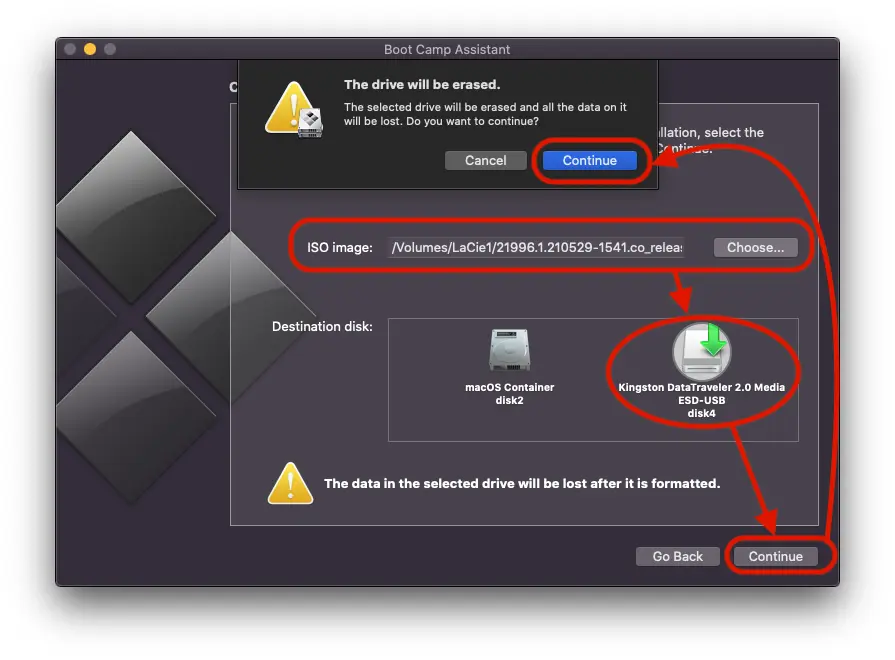
Attendez que le processus de mise en forme et de copie des fichiers d'installation de Windows 11 soit terminé sur le lecteur USB. Pendant ce temps, il est très important de ne pas déconnecter le lecteur USB de Mac.
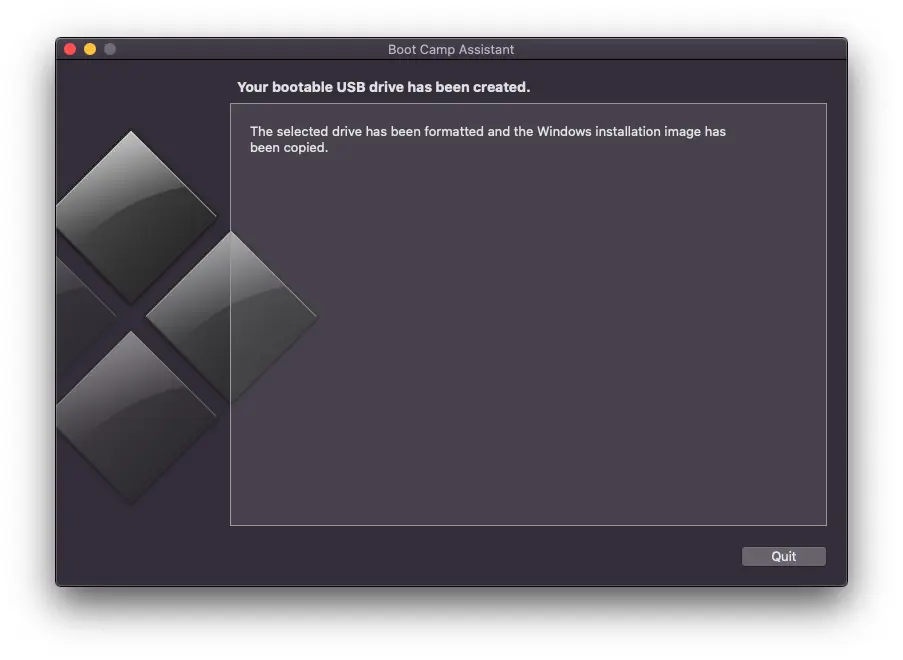
Une fois cette dernière étape terminée, vous avez réussi à créer un bâton USB amorçable avec Windows sur Mac en quelques minutes.
Liens : Comment supprimer le système d'exploitation Windows installé sur un appareil Mac?
Avec ce bâton USB obtenu avec le guide ci-dessus, vous pourrez installer Windows 11 sur n'importe quel ordinateur ou coquelicot compatible.





































2 Réflexions sur "Comment pouvez-vous créer un bâton USB amorçable avec Windows sur Mac«