

Pomimo ograniczeń często spotykanych w interakcji pomiędzy systemami Windows PC i Mac, Apple umożliwia użytkownikom instalowanie najnowszych wersji systemu Windows na dowolnym urządzeniu Mac. Co więcej, macOS zapewnia wydajne narzędzie, za pomocą którego możesz w bardzo prosty sposób utworzyć bootowalną pamięć USB z systemem Windows na komputerze Mac.
Dzięki tej rozruchowej pamięci USB utworzonej dla systemu macOS będziesz mógł zainstalować system Windows 11 na dowolnym kompatybilnym komputerze, w tym na komputerze Mac.
Kroki opisane w tym przewodniku, aby dowiedzieć się, jak utworzyć rozruchową pamięć USB z systemem Windows na komputerze Mac, są przedstawione w systemie macOS Monterey, ale działają w ten sam sposób w starszych i nowszych wersjach systemu macOS, takich jak macOS Sonoma.
Jak możesz utworzyć uruchamialny patyk USB z systemem Windows na Mac
Zanim zaczniesz, potrzebujesz pamięci USB o pojemności co najmniej 8 GB, na której nie przechowujesz żadnych ważnych danych. Ta pamięć USB zostanie sformatowana podczas zapisywania obrazu instalacyjnego systemu Windows 11.
1. Pobierz obraz ISO z najnowszą wersją systemu operacyjnego Windows 11 z oficjalnej strony Microsoft.
Download Windows 11 ISO (Microsoft)
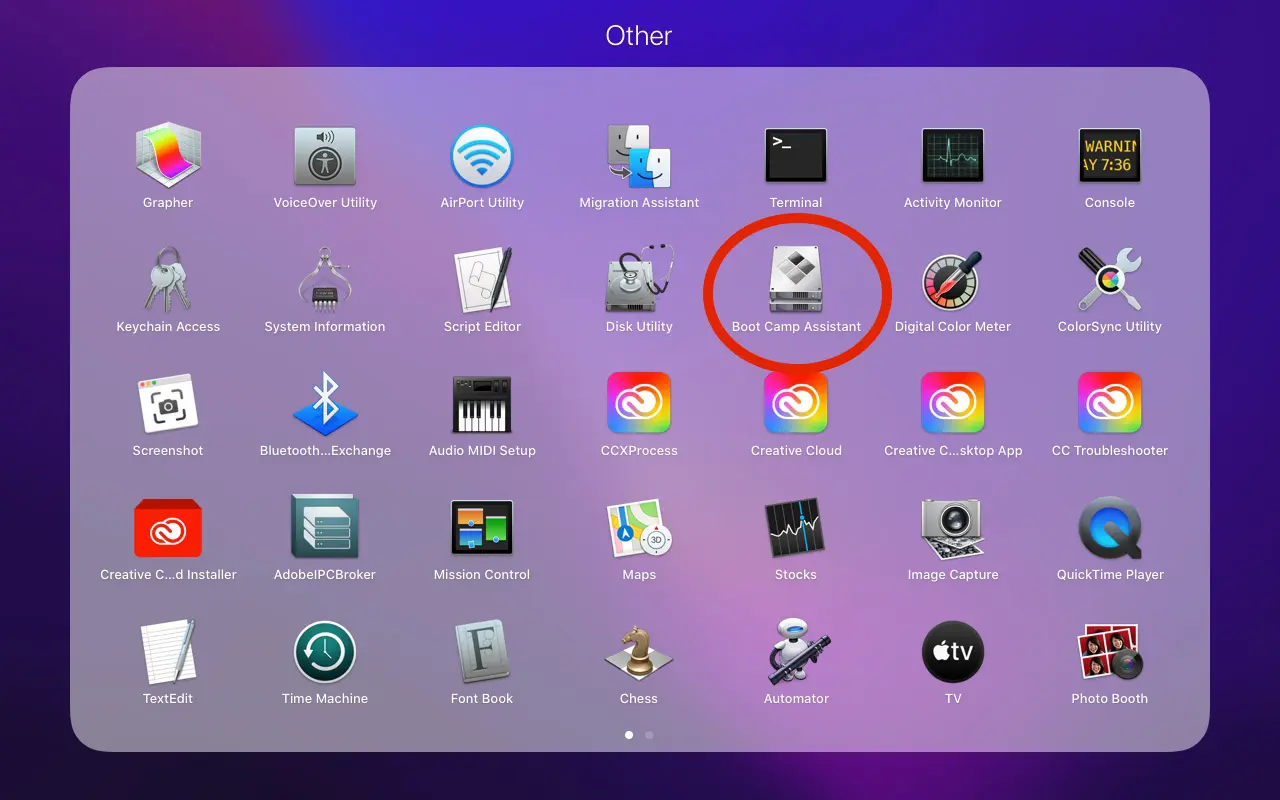
2. Podłącz pamięć USB do komputera Mac, a następnie otwórz narzędzie Boot Camp Assistant.
To narzędzie można znaleźć w: “Applications” > “Utilities”.
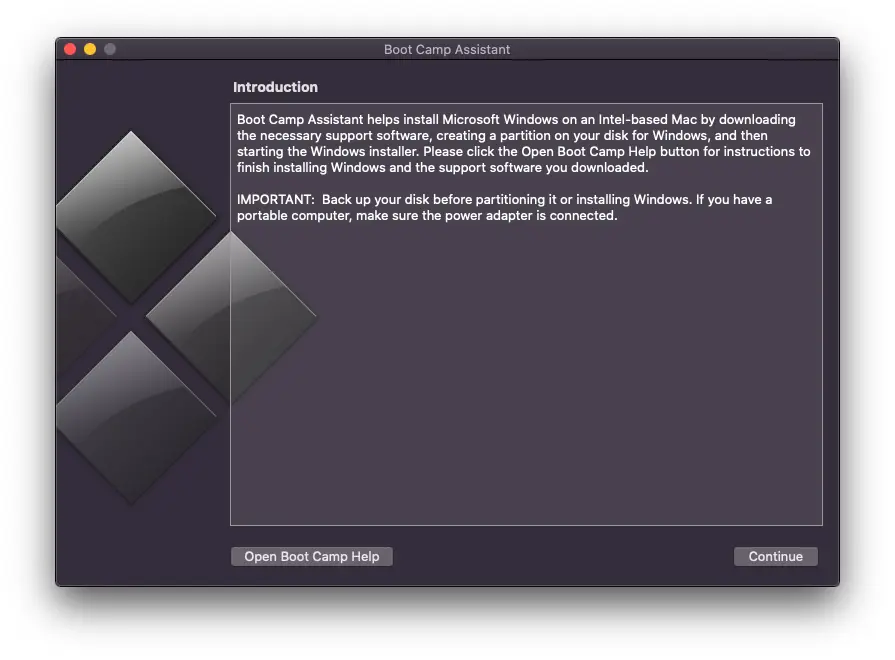
3. Na pierwszym ekranie narzędzia, zaraz po uruchomieniu Asystenta Boot Camp, kliknij przycisk „Continue".
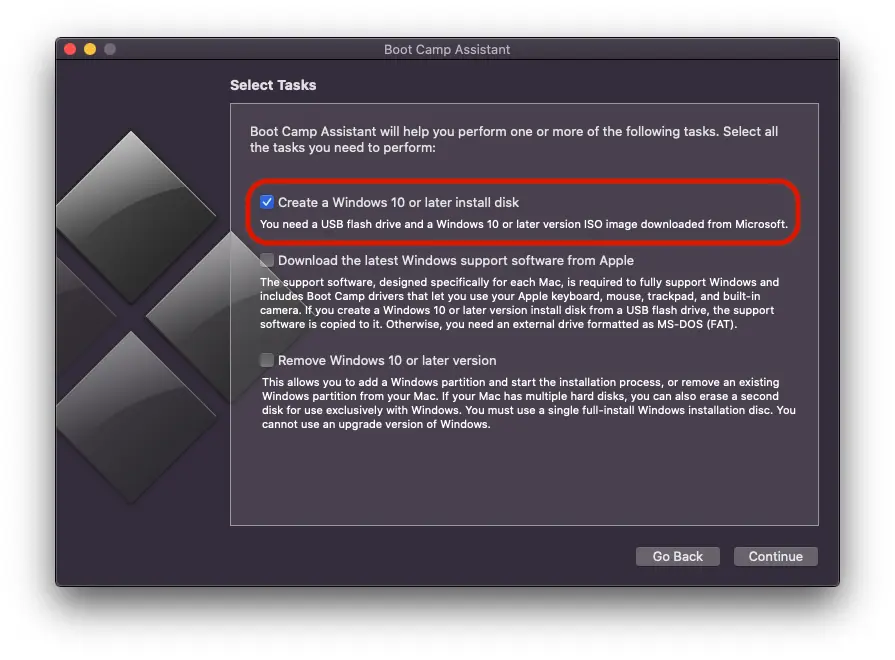
4. W kolejnym kroku wybierz tylko pierwszą opcję. "Create a Windows 10 or later install disk", a następnie kliknij "Continue".
Nawiasem mówiąc, jest bardzo możliwe, że ostatnia opcja w tym kroku będzie się różnić, jeśli na komputerze Mac nie uruchomiono jeszcze systemu Windows z podwójnym uruchomieniem. W moim przypadku pojawia się opcja usunięcia systemu Windows 10 z komputera Mac. "Remove Windows 10 or later version".
5. W kolejnym kroku należy wybrać plik .iso z obrazem instalacyjnym systemu operacyjnego Windows 11, a następnie wybrać dysk, na którym obraz ten zostanie zapisany. Zasadniczo na tym etapie tworzysz rozruchową pamięć USB z systemem Windows na komputerze Mac.
Kliknij „Kontynuuj”.
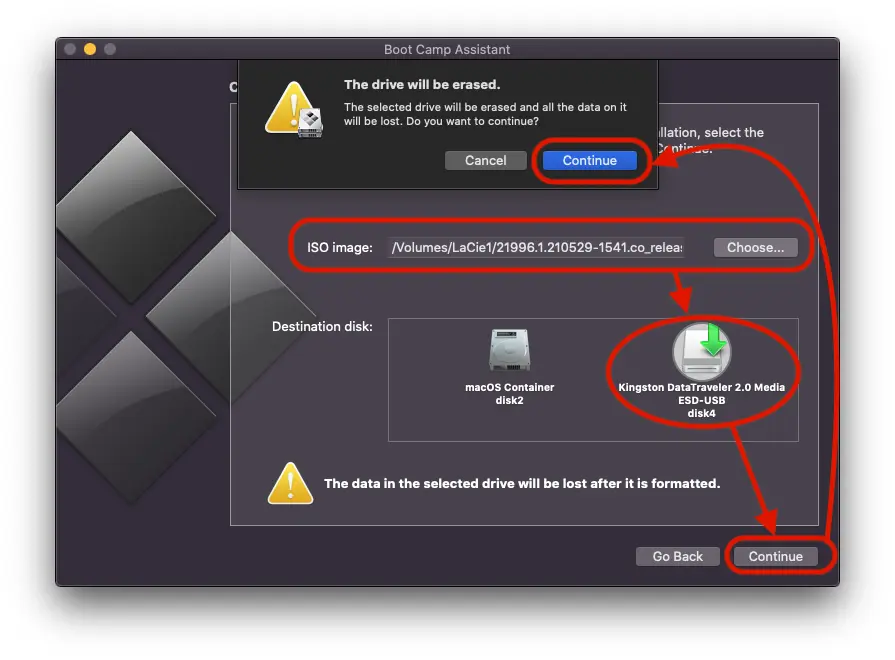
Poczekaj, aż proces formatowania i kopiowania plików instalacyjnych systemu Windows 11 na dysk USB zostanie zakończony. W tym czasie bardzo ważne jest, aby nie odłączać dysku USB od komputera Mac.
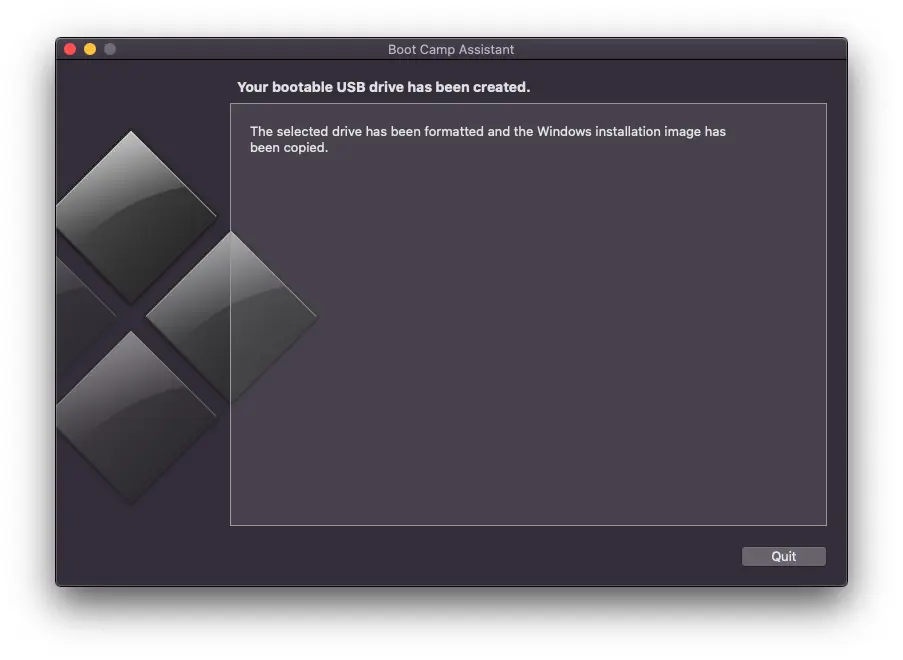
Po wykonaniu tego ostatniego kroku w ciągu zaledwie kilku minut pomyślnie utworzysz rozruchową pamięć USB z systemem Windows na komputerze Mac.
Powiązany: Jak usunąć system operacyjny Windows zainstalowany na urządzeniu Mac?
Dzięki tej pamięci USB uzyskanej zgodnie z powyższym przewodnikiem będziesz mógł zainstalować system Windows 11 na dowolnym kompatybilnym komputerze PC lub Mac.





































2 Myśli o „Jak możesz utworzyć uruchamialny patyk USB z systemem Windows na Mac"