

Незважаючи на обмеження, які часто стикаються у взаємодії між ПК Windows PC та Mac Systems, Apple пропонує користувачам можливість встановлювати останні версії Windows на будь -який пристрій Mac. Більше того, MACOS забезпечує ефективну утиліту, з якою ви можете створити завантажувальну USB -палицю на Mac дуже просто.
Завдяки цій завантажувальній USB -палиці, створеній на MacOS, ви зможете встановити Windows 11 на будь -який сумісний комп'ютер, включаючи Mac.
Кроки в цьому посібнику, в якому ви дізнаєтесь, як створювати завантажувальну USB -палицю на Mac, представлені в операційній системі MacOS Monterey, але вона працює так само і на старих та нових версіях, таких як MacOS Sonoma.
Як можна створити завантажувальну USB -палицю з Windows на Mac
Перш ніж почати, вам потрібна USB -палиця з ємністю зберігання щонайменше 8 ГБ і не зберігає важливих даних. Ця USB -палиця буде сформована під час написання встановлення зображення Windows 11.
1. Завантажте зображення ISO з останньою версією операційної системи Windows 11 на офіційній сторінці Microsoft.
Download Windows 11 ISO (Microsoft)
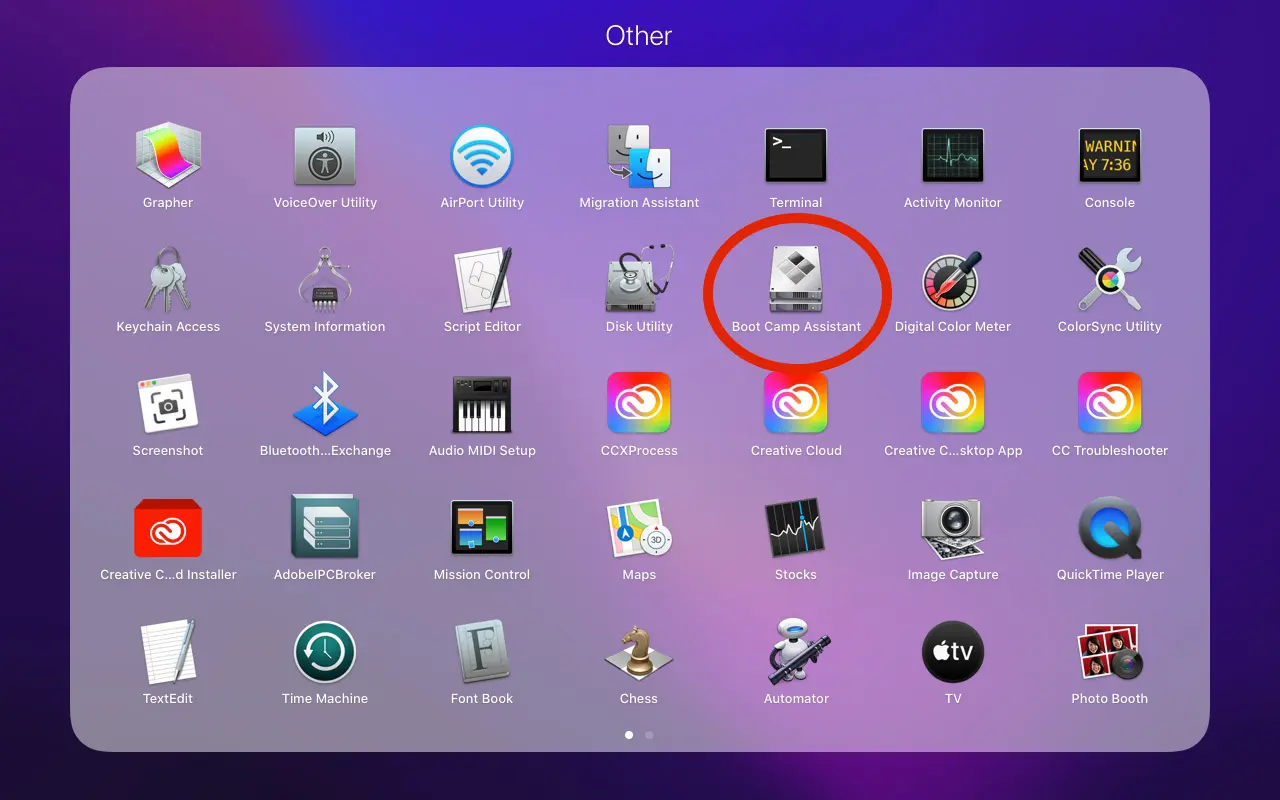
2. Підключіть USB -палицю до Mac, а потім відкрийте утиліту Boot Camp.
Ви можете знайти цю корисність у: “Applications” > “Utilities”.
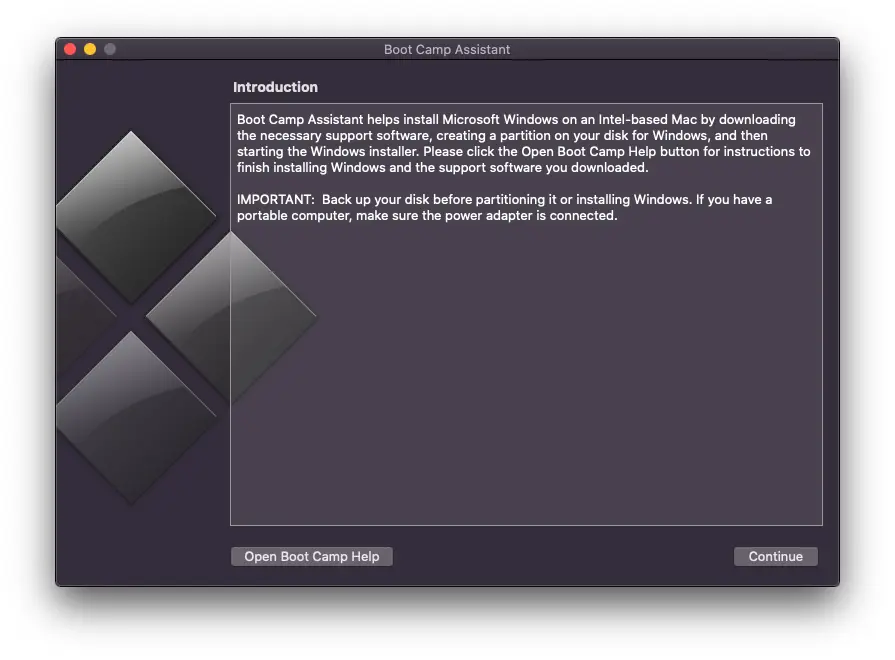
3. На першому екрані утиліти, одразу після відкриття помічника завантажувального табору, натисніть на "Continue".
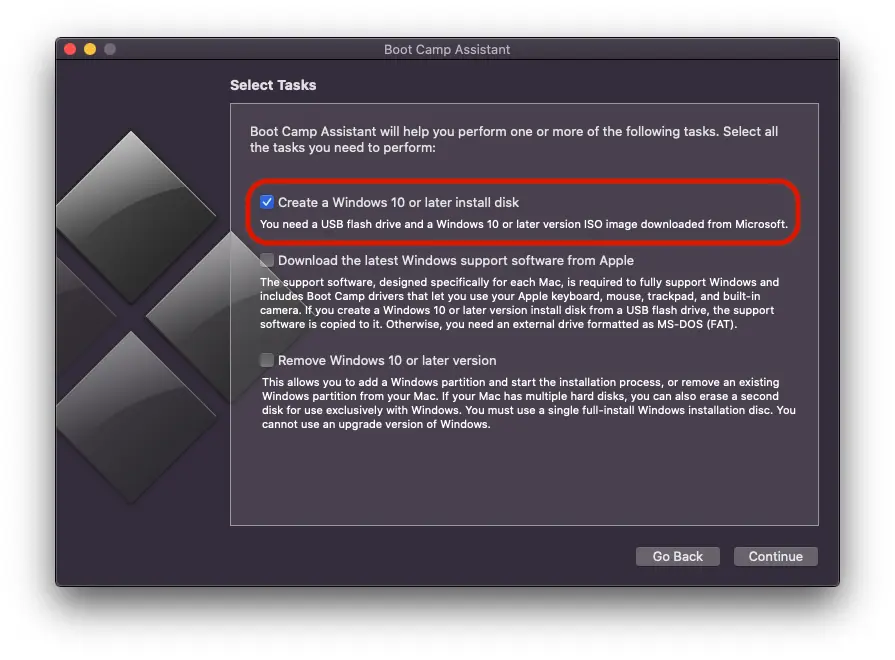
4. На наступному кроці виберіть лише перший варіант. ЩоCreate a Windows 10 or later install disk"Потім натисніть"Continue".
Як дужки, цілком можливо, що останній варіант з цього кроку буде відрізнятися, якщо у вас ще немає Windows, встановлених у подвійному буті на пристрої Mac. У моєму випадку є опція, за допомогою якої я можу видалити операційну систему Windows 10 на Mac. ЩоRemove Windows 10 or later version".
5. На наступному кроці ви повинні вибрати файл .iso з установкою операційної системи Windows 11, а потім вибрати привід, на якому буде записано це зображення. В основному, на цьому кроці ви створюєте завантажувальну USB -палицю з Windows на Mac.
Clicik "Продовжити".
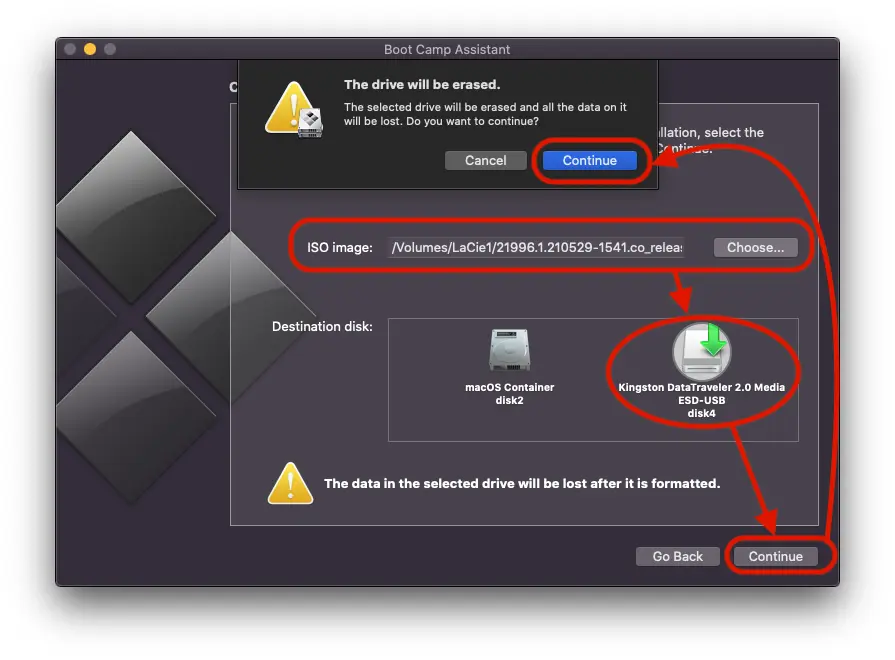
Зачекайте, поки процес форматування та копіювання файлів встановлення Windows 11 не буде завершено на USB -накопичувачі. За цей час дуже важливо не відключити USB -накопичувач від Mac.
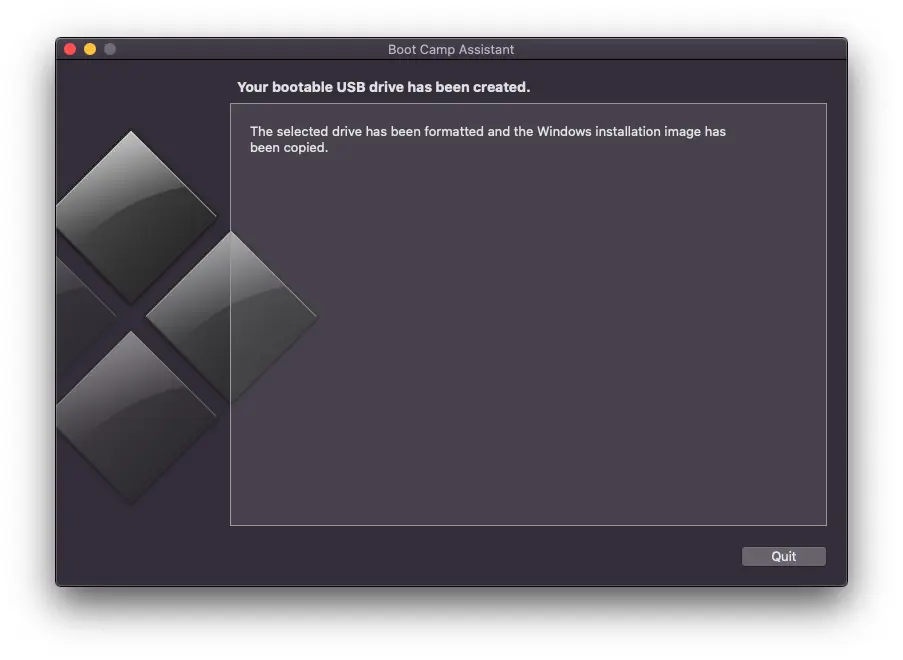
Після завершення цього останнього кроку вам вдалося створити завантажувальну USB -палицю з Windows на Mac всього за кілька хвилин.
Пов'язаний: Як видалити операційну систему Windows, встановлену на пристрої Mac?
Завдяки цій USB -палиці, отриманій із наведеним вище керівництвом, ви зможете встановити Windows 11 на будь -якому комп’ютері або сумісному мак.





































2 думки про "Як можна створити завантажувальну USB -палицю з Windows на Mac»