

Nagu ma olen näidanud kahes teises artiklis, saame Macis väga lihtsalt luua Windowsi .iso-kujutisest USB-mälupulga ja Boot Camp Assistant abil saame installida Windows 10 või Windows 11 probleemide ja piiranguteta.
Omavaheline: Kuidas teha Windows 11 installipildiga Macis USB-mälupulka
Windowsi installimine Maci nõuab uue Windowsi operatsioonisüsteemile pühendatud partitsiooni loomist, mis võtab MacOS-i köitel (partitsioonil) ruumi.
Õnneks, kui otsustame Maci installitud Windowsist loobuda, saame Boot Camp Assistant abil seda väga lihtsalt teha ning Windowsile pühendatud partitsioon kustutatakse ja selle maht lisatakse automaatselt macOS-i partitsiooni. Ei mingit taaskäivitamist ega andmete kadumist macOS-i süsteemisektsioonis.
Kuidas kustutada Macist operatsioonisüsteem Windows 10/11 ja kuidas taastada Windowsi partitsioonile eraldatud ruumi?
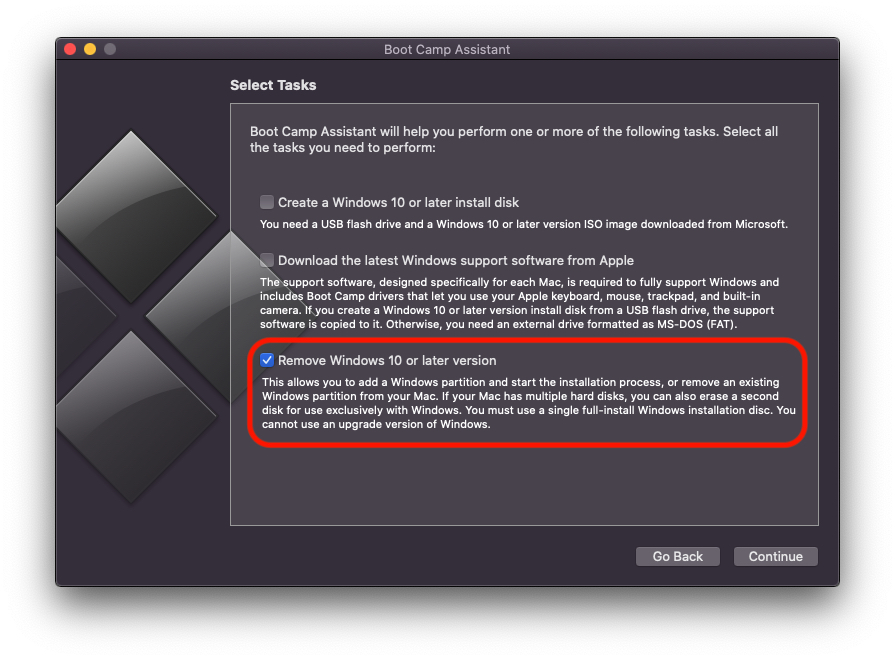
1. Avage utiliit Boot Campi assistent macOS-is ja valige ainult suvand "Eemaldage Windows 10 või uuem versioon". Klõpsake "jätkama“.
2. Järgmisel ekraanil hoiatatakse meid, et Windowsi partitsioon (köide) kustutatakse koos kõigi andmetega. Enne kui klõpsate "Restore” veenduge, et teil pole Windowsi salvestatud andmeid, mida te enam ei vaja.
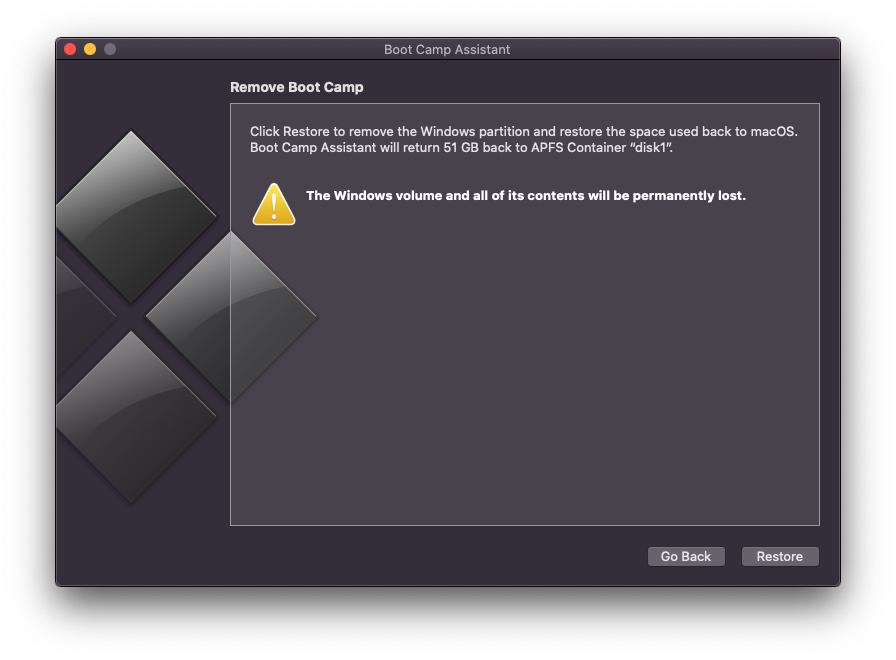
3. Klõpsake "Restore” ja ootasin, kuni see valmis sai Windows 11 kustutamise protsess / Windows 10 Macist.
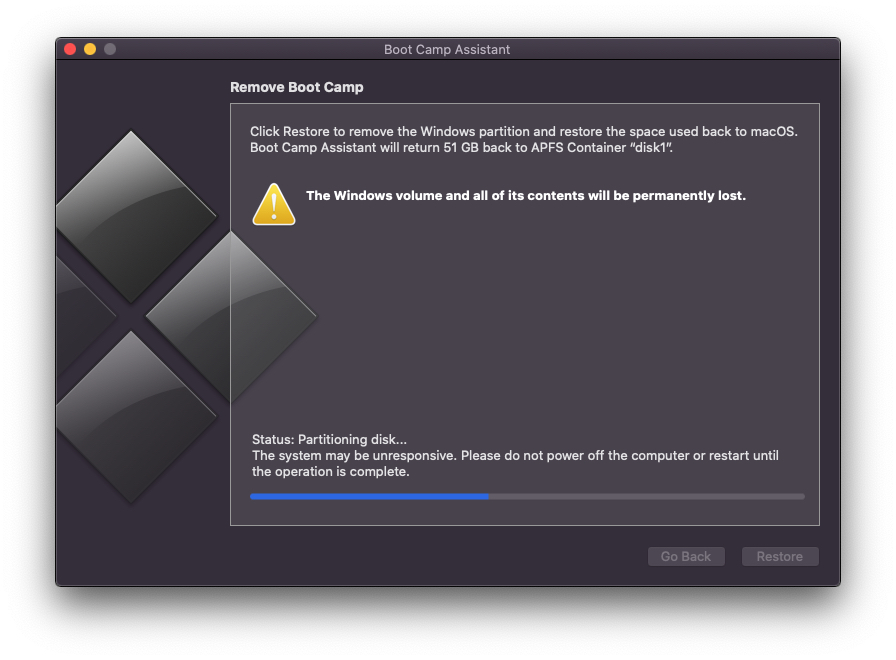
Kuna tegemist on a jaotusprotsess milles Windowsi partitsiooni maht kombineeritakse "ketas1", see on välja arvatud Maci väljalülitamine või taaskäivitamine kuni selle protsessi lõpuni.
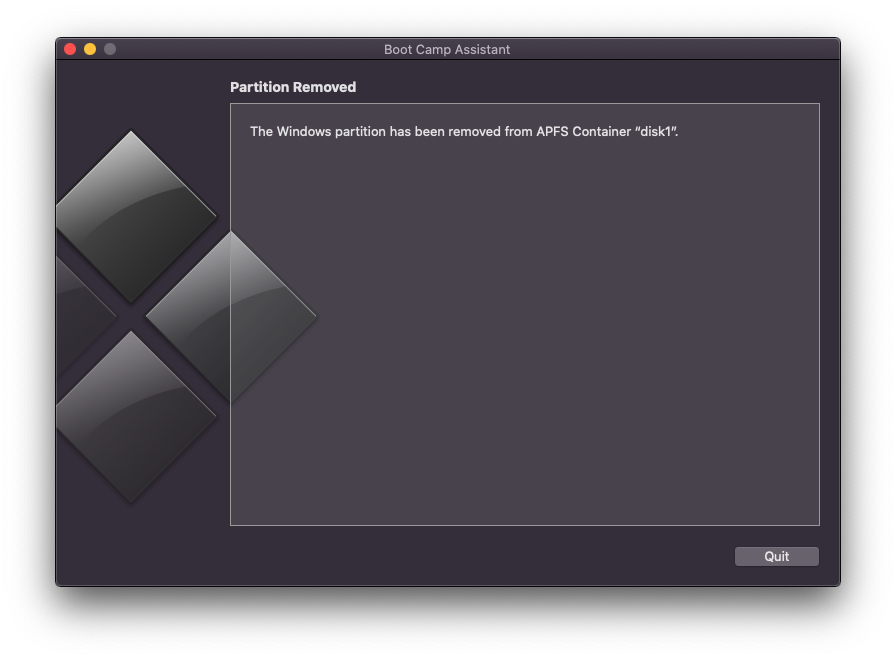
"Windowsi partitsioon on eemaldatud APFS-i konteinerist "disk1".
Protsess võtab vaid mõne minuti ja lõpus kustutatakse Windowsi partitsioon / köide Macist ja esimesele köitele eraldatud ruum.





































1 mõtles edasi ”Kuidas kustutada Macisse installitud Windows 10/1 ja kuidas taastada Windowsi partitsioonile eraldatud ruum"