

Kaip parodžiau kituose dviejuose straipsniuose, „Mac“ sistemoje galime labai lengvai sukurti USB atmintinę iš „Windows“ .iso atvaizdo, o „Boot Camp Assistant“ pagalba galime įdiegti „Windows 10“ arba „Windows 11“ be problemų ir apribojimų.
Susijęs: Kaip sukurti USB atmintinę „Mac“ su „Windows 11“ diegimo vaizdu
Norint įdiegti „Windows“ sistemoje „Mac“, reikia sukurti naują „Windows“ operacinei sistemai skirtą skaidinį, kuris užims „macOS“ tomo (skirstinio) vietą.
Laimei, kai nusprendžiame atsisakyti „Mac“ įdiegtos „Windows“, tai galime padaryti labai lengvai „Boot Camp Assistant“ pagalba, o „Windows“ skirtas skaidinys bus ištrintas ir jo tūris automatiškai įtrauktas į „macOS“ skaidinį. Jokio paleidimo iš naujo ir duomenų praradimo „macOS“ sistemos skaidinyje.
Kaip ištrinti „Windows 10/11“ operacinę sistemą iš „Mac“ ir kaip atkurti „Windows“ skaidiniui skirtą vietą?
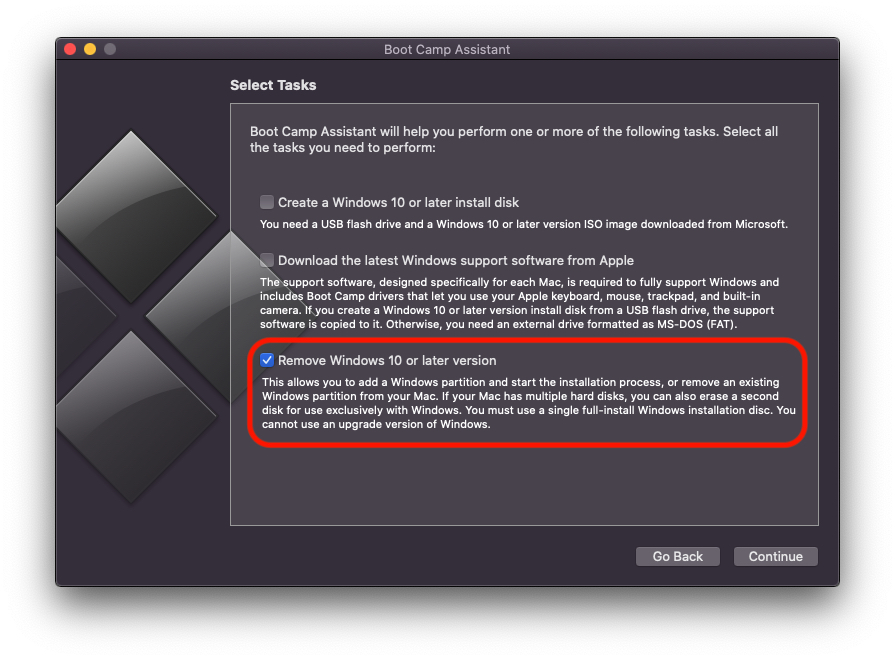
1. Mes atidarome naudingumą „Boot Camp“ asistentas „MacOS“ ir pasirinkite tik parinktįPašalinkite „Windows 10“ ar naujesnę versiją“. Spustelėkite „Tęsti“.
2. Kitame ekrane esame įspėjami, kad Windows skaidinys (tūris) bus ištrintas kartu su visais duomenimis. Prieš spustelėdami "Atkurti“ įsitikinkite, kad sistemoje „Windows“ nėra saugomų duomenų, kurių jums nebereikia.
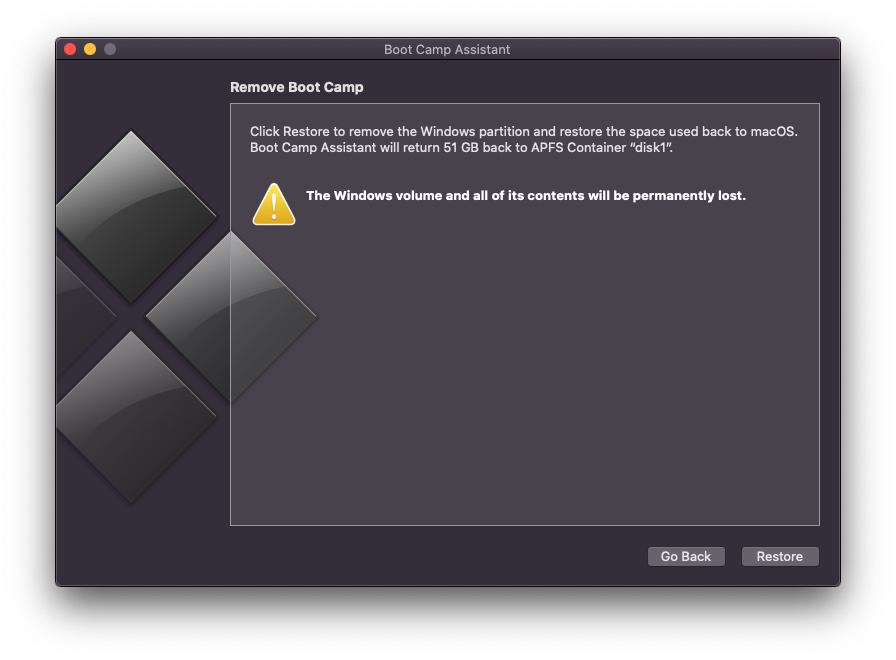
3. Spustelėkite “Atkurti“ ir aš laukiau, kol jis bus baigtas „Windows 11“ ištrynimo procesas / Windows 10 iš Mac.
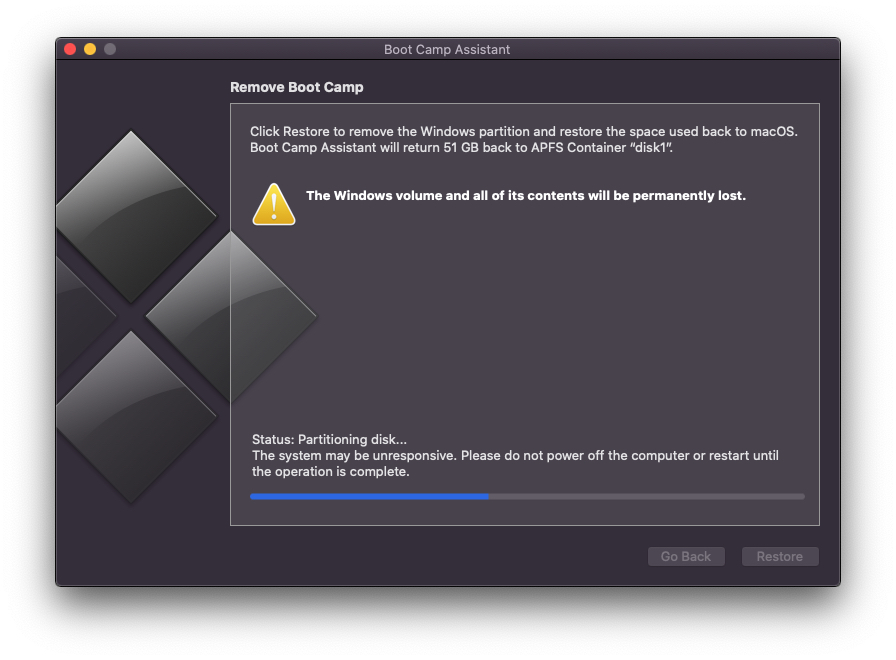
Kadangi kalbama apie a platinimo procesas kuriame „Windows“ skaidinio tūris bus sujungtas su „diskas1“, tai yra išskyrus „Mac“ išjungimą ar paleidimą iš naujo iki šio proceso pabaigos.
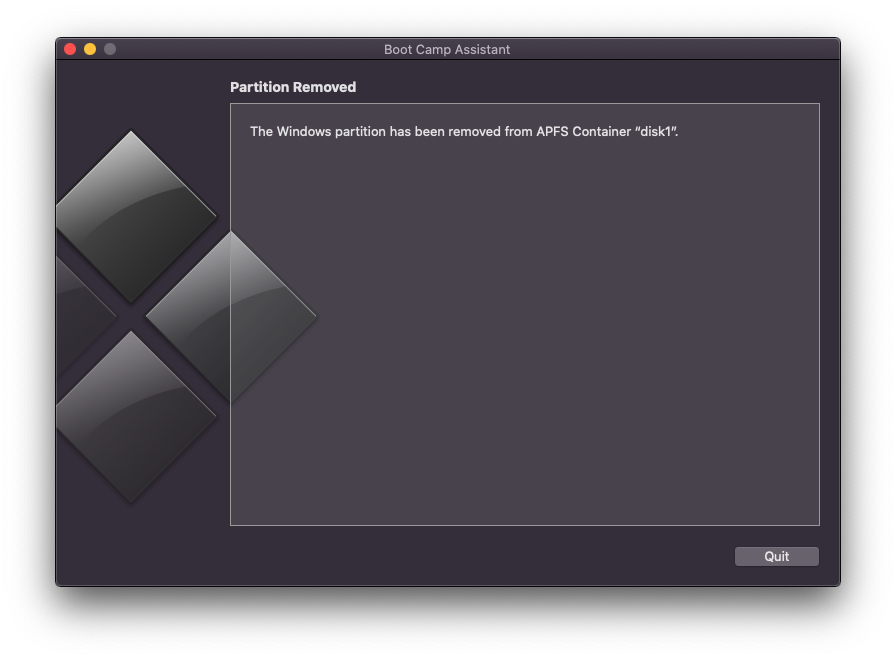
„Windows skaidinys buvo pašalintas iš APFS konteinerio „disk1“.
Procesas trunka tik kelias minutes, o pabaigoje „Windows“ skaidinys / tomas bus ištrintas iš „Mac“ ir pirmajam tomui skirta vieta.





































1 galvojo apie “Kaip ištrinti „Windows 10/1“, įdiegtą „Mac“ ir kaip atkurti vietą, skirtą „Windows“ skaidiniui"