

Diğer iki yazımda da gösterdiğim gibi Mac'te Windows'un .iso görüntüsünden çok kolay bir şekilde USB flash sürücü oluşturabilir ve Boot Camp Assistant yardımıyla Windows 10 veya Windows 11'i sorunsuz ve sınırlamasız olarak kurabiliriz.
İlgili: Windows 11 kurulum görüntüsüyle Mac'te USB flash sürücü nasıl yapılır
Windows'u Mac'e yüklemek, Windows işletim sistemine ayrılmış ve macOS biriminin (bölüm) alanını kaplayacak yeni bir bölümün oluşturulmasını gerektirir.
Neyse ki Mac'te kurulu Windows'tan vazgeçmeye karar verdiğimizde bunu Boot Camp Assistant yardımıyla çok kolay bir şekilde yapabiliriz ve Windows'a ayrılan bölüm silinecek ve birimi otomatik olarak macOS bölümüne eklenecektir. Yeniden başlatma yok ve macOS sistem bölümünde veri kaybı yok.
Windows 10/11 işletim sistemini Mac'ten nasıl sileriz ve Windows bölümüne ayrılan alanı nasıl kurtarırız?
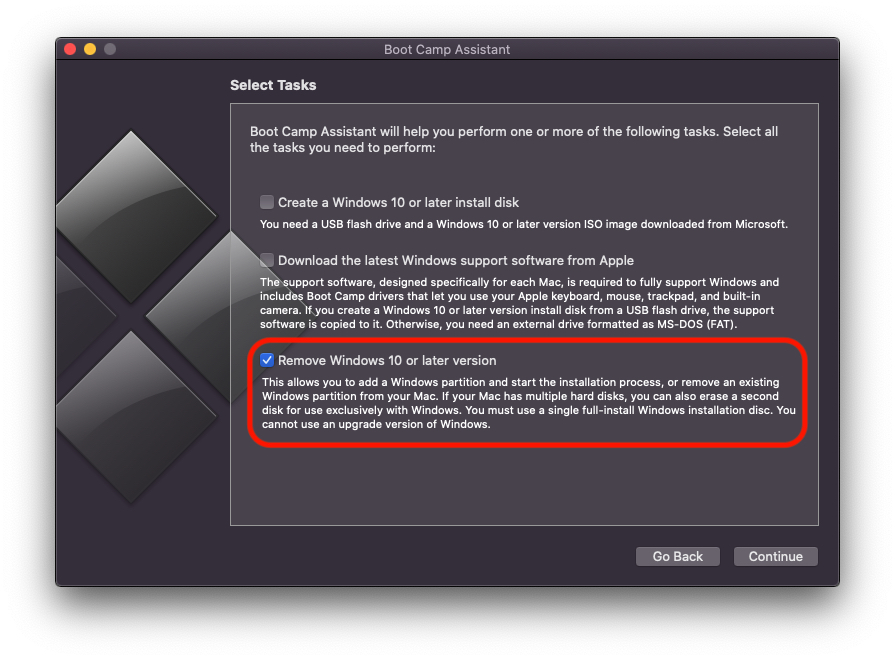
1. Yardımcı programı açın Eğitim Kampı Asistanı macOS'ta yalnızca " seçeneğini seçinWindows 10 veya sonraki sürümünü kaldırın". Tıklamak "Devam et".
2. Bir sonraki ekranda Windows bölümünün (birim) tüm verilerle birlikte silineceği konusunda uyarılıyoruz. "düğmesine tıklamadan önceEski haline getirmek” Windows'ta artık ihtiyaç duymadığınız verilerin depolanmadığından emin olun.
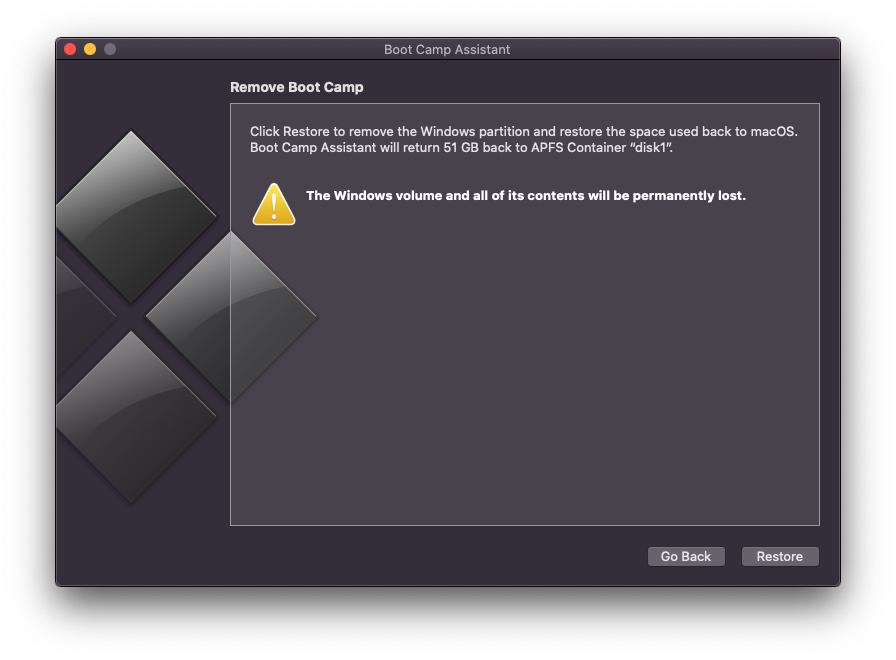
3. "Tıklayın"Eski haline getirmek”ve bitene kadar bekledim Windows 11 silme işlemi / Windows 10 Mac'ten.
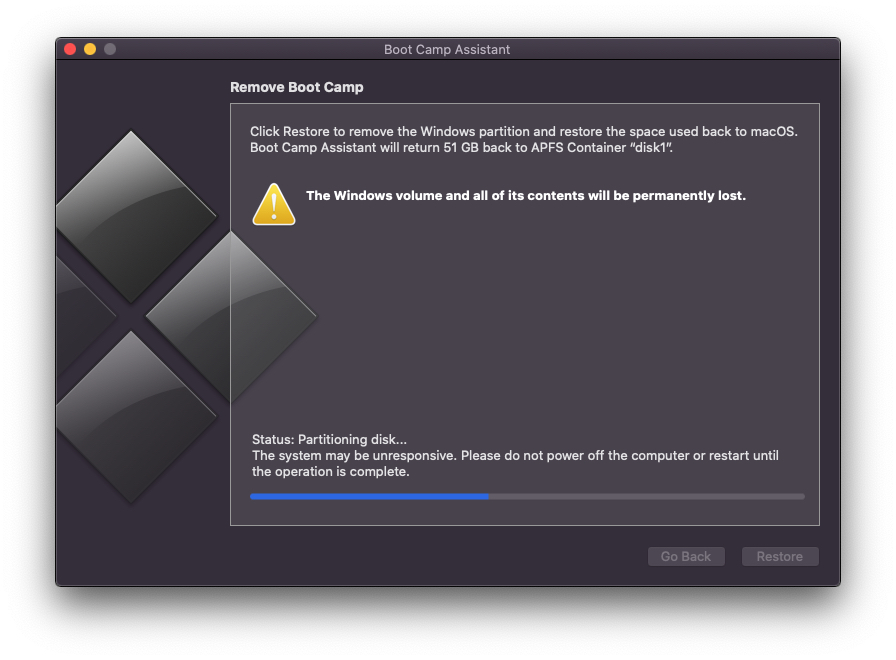
Yaklaşık bir olduğundan dağıtım süreci Windows bölümünün hacminin “disk1", bu Mac'in kapatılması veya yeniden başlatılması hariç bu sürecin tamamlanmasına kadar.
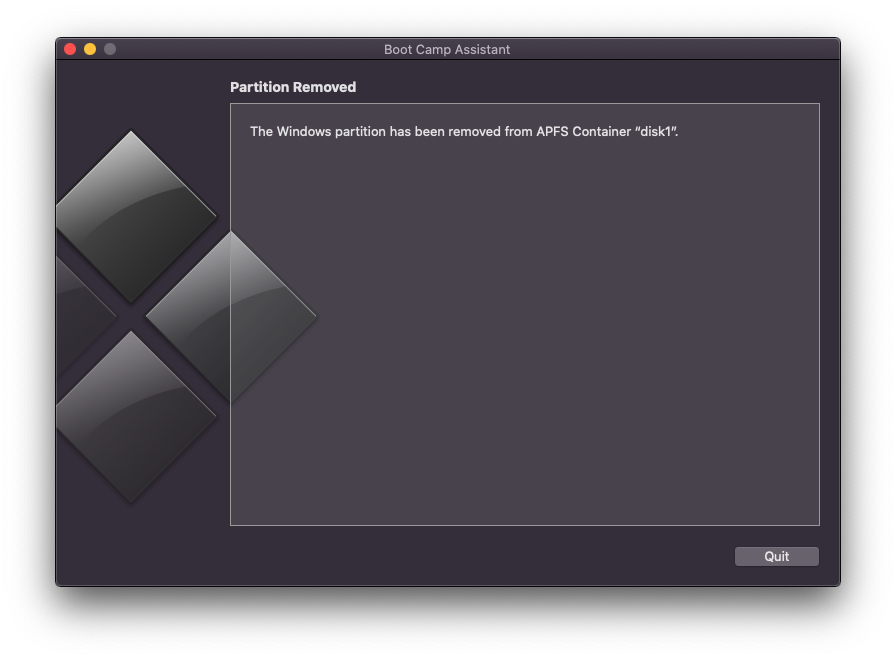
“Windows bölümü APFS Konteyneri “disk1”den kaldırıldı.”
İşlem yalnızca birkaç dakika sürer ve sonunda Windows bölümü / birimi Mac'ten ve ilk birime ayrılan alandan silinir.





































1 düşünce "Mac'e yüklenen Windows 10/1 nasıl silinir ve Windows bölümüne tahsis edilen alanı nasıl kurtarılır"