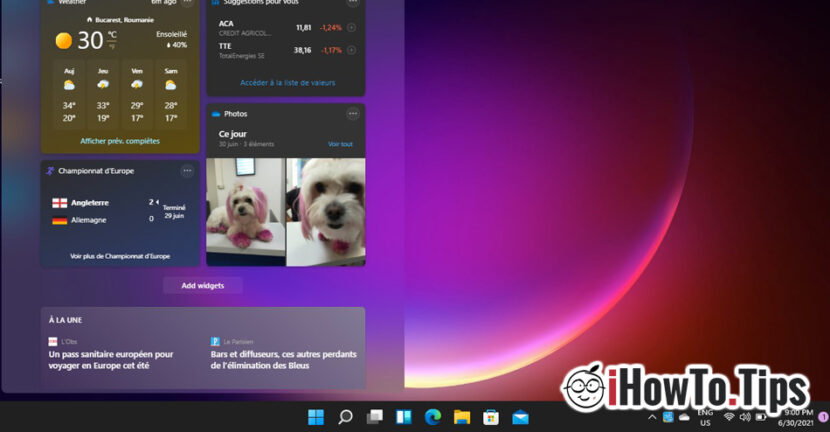

Windows 11 yra daug naujovių dizaino pusėje, įskaitant naują valdiklių lauką („Windows 11“ valdikliai), kurioje jie pristatomi orų būklė (orų prognozė), naujienosAr sporto naujienosAr valiutos keitimas ir kita informacija iš įvairių šaltinių „Microsoft“.
Po to, kai „Microsoft“ oficialiai išleido „Windows 11“ „peržiūros“ versiją, daugelis vartotojų iškilo problemų įkeliant „Windows 11“ valdiklius. Nors valdikliams skirtas laukas atsidaro iš karto, jie nesikrauna ir lieka tuščia vieta. Tuščia.
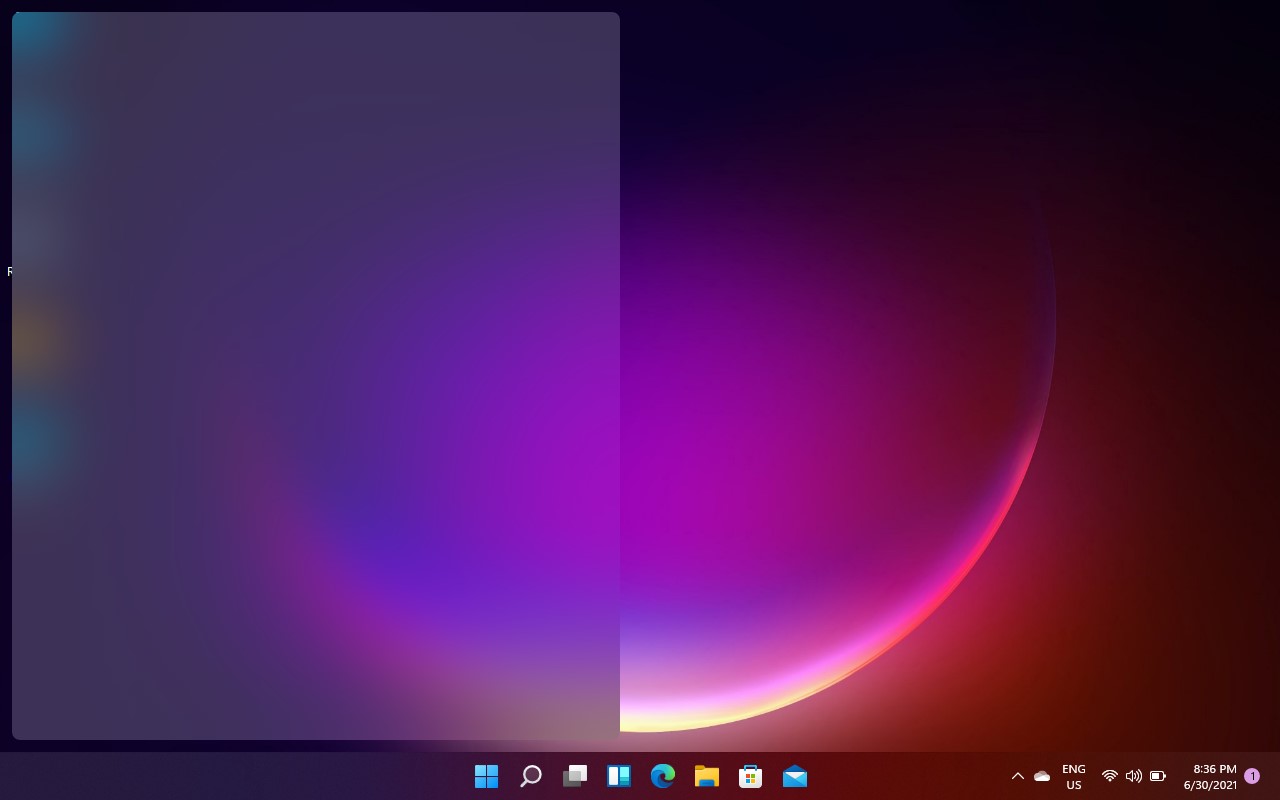
Laimei, šią problemą galima išspręsti labai lengvai ir greičiausiai būsimose „Windows 11“ versijose jos išvis nebeliks.
Cum facem sa apara widget-urile Windows 11 / Kaip pataisyti netinkamai veikiančius Windows 11 valdiklius
Iš to, kas atrodo, ši problema atsiranda nešiojamuosiuose ir asmeniniuose kompiuteriuose su mažais ekranais arba su senesnės kartos integruotu vaizdo lustu / Intel HD Graphics 4000 pavyzdžiui.
Galime padaryti, kad „Windows 11“ valdikliai atsirastų naujame jiems skirtame lauke, jei išjungsime ir vėl suaktyvinsime vaizdo tvarkyklę. Tai darome atlikdami šiuos veiksmus:
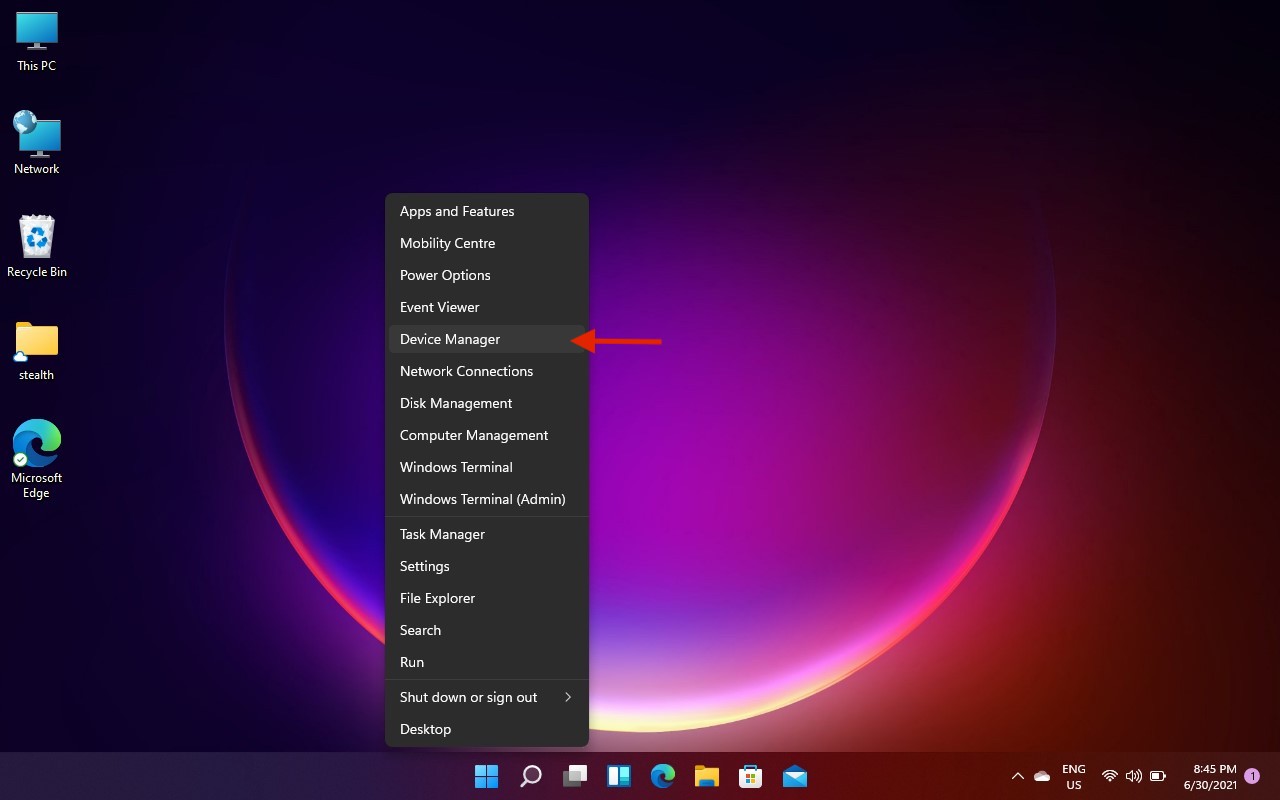
1. Dešiniuoju pelės mygtuku spustelėkite mygtukas Pagrindinį puslapį iš „Windows 11“, tada spustelėkite „Įrenginių tvarkytuvė“.
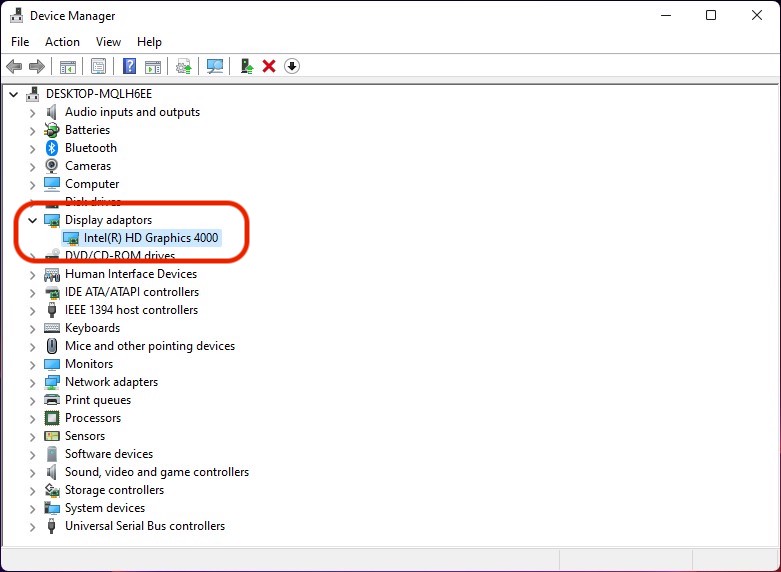
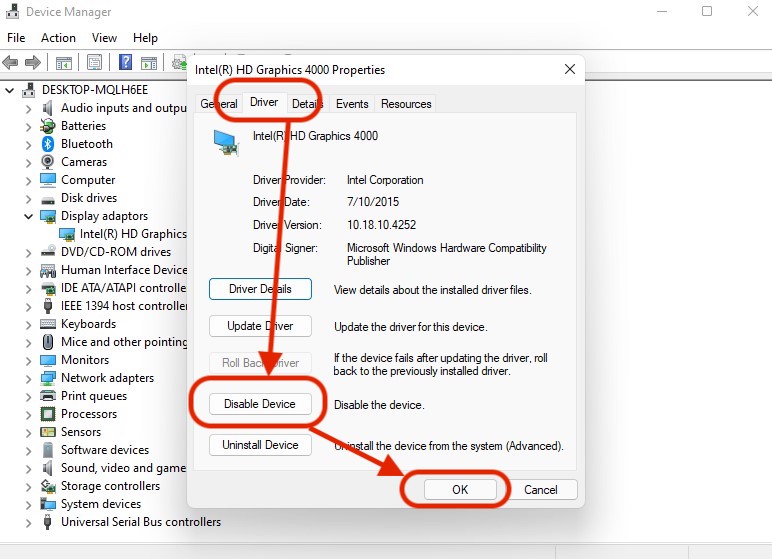
2. „Įrenginių tvarkytuvėje“ eikite į „Ekrano adapteriai“, tada dukart spustelėkite ekrano tvarkyklę. Intel(R) HD Graphics 4000 mūsų atveju.
3. Atsidariusiame lange eikite į „Vairuotojas“, tada spustelėkite „Išjungti įrenginį“ ir patvirtinkite veiksmą, kai jūsų paklaus, ar tikrai norite tai padaryti. Išjungus ekrano tvarkyklę, ekranas kelias sekundes išliks juodas.
Kai vaizdas grįš, einame ir atidarome „Windows 11“ valdiklius. Pastebėsime, kad jie išvardyti teisingai, tačiau „Windows 11“ vartotojo sąsajos skaidrumo efektas išnyko. Grįžtame į „Diver“ ir suaktyviname ekrano tvarkyklę. "Įjungti įrenginį".
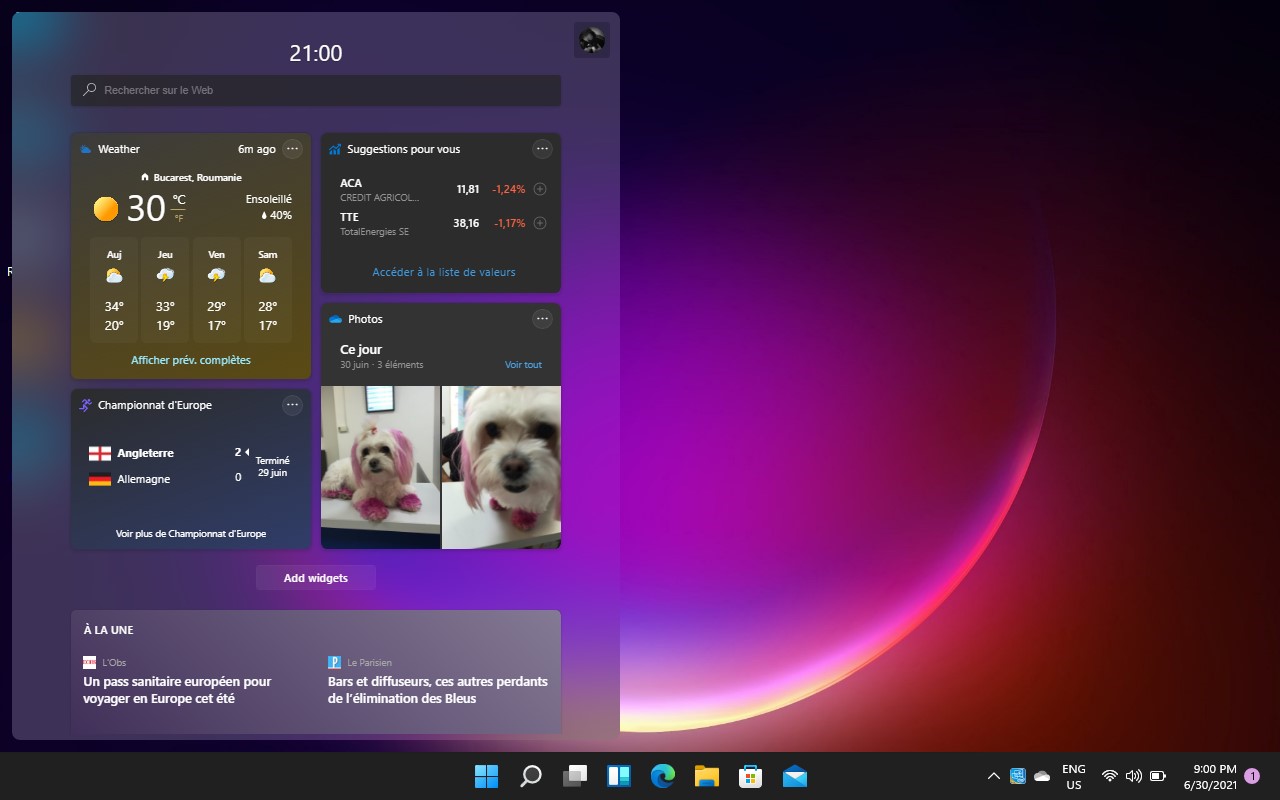
Deja, iš naujo paleidus Windows 11 operacinę sistemą šis nustatymas nebus išlaikytas, bet esu įsitikinęs, kad artimiausiu laikotarpiu Windows 11 valdiklių sąrašo problema bus išspręsta atnaujinus ekrano tvarkykles.


































Bonjour,
Jei kalbate apie Intel HD Graphics 4000 (mano 3000), vadinasi, jūs, kaip ir aš, jau apgavote. Įdiegus W11 sename kompiuteryje senoje Mbr programoje be TPM ir be saugaus įkrovimo ir su vietine paskyra (W11 Pro)... kaip yra tinkle, sprendimas jau rastas
O jei tenka blokuoti procesoriaus modelio analizę, tai irgi ne problema.
Tačiau problema bus išspręsta tik tiems, kurie turi „Microsoft“ paskyrą, taip pat naujausiuose įrenginiuose, kuriuose naudojamas pirštų atspaudų skaitytuvas, veido atpažinimas ir kt.
Dar neradau, turiu padirbėti toje pusėje 😉
Daugiau boff
Sveikinimai
Visiškai išspręsta problema, kad valdikliai atrodo skaidrūs!!
Tai nėra vaizdo plokštės konfliktas.
Tai sinchronizavimo problema su Edge!
Sprendimas yra
Edge – 3 taškai – Nustatymai – Sinchronizavimas – Iš naujo nustatyti sinchronizavimą apačioje – Bakstelėkite Nustatyti iš naujo, tada bakstelėkite Gerai.
Išjunkite sinchronizavimą – vėl įjungę sinchronizavimą
Kai paleidžiate valdiklį, ekranas atrodo aiškus!
bonjour
išbandžius visa tai neveikia