

ventanas 11 viene con muchas novedades en el lado del diseño, incluido el nuevo campo de widgets (Widgets de Windows 11) en el que se entregan el estado del clima (pronóstico del tiempo), noticias, noticias deportivas, cambio de divisas y otra información de diversas fuentes "de Microsoft".
Después de que Microsoft lanzó oficialmente Windows 11 en la versión "preview", muchos usuarios encontré problemas al cargar los widgets de Windows 11. Aunque el campo dedicado a los widgets se abre inmediatamente, estos no se cargan y queda un espacio vacío. Blanco.
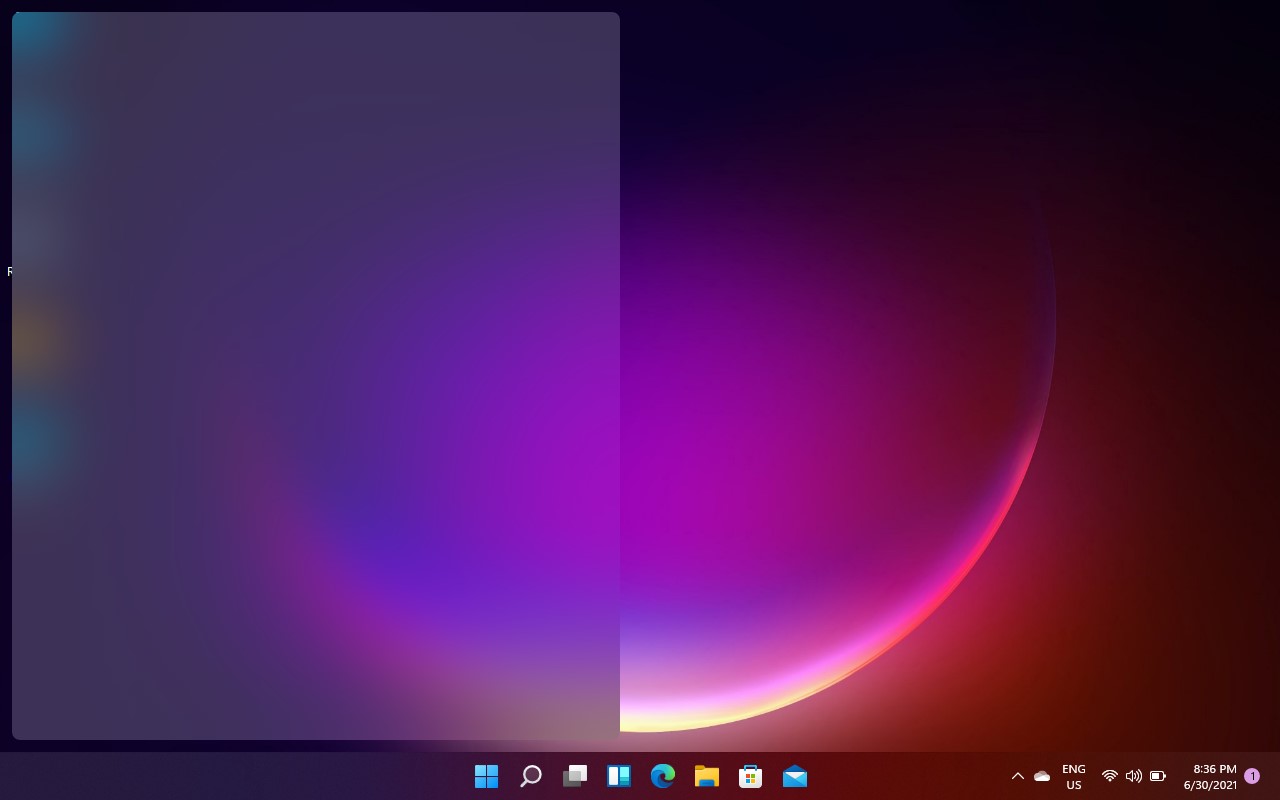
Afortunadamente, este problema se puede solucionar muy fácilmente y lo más probable es que en futuras versiones de Windows 11 ya no exista.
Cum facem sa para widget-urile en Windows 11 / Cómo reparar los widgets de Windows 11 que no funcionan correctamente
Por lo que parece, este problema aparece en portátiles y PC con pantallas pequeñas o con un chip de vídeo integrado de generación anterior. Gráficos Intel HD 4000 Por ejemplo.
Podemos hacer que los widgets de Windows 11 aparezcan en el nuevo campo dedicado a ellos, si desactivamos y reactivamos el controlador de vídeo. Esto lo hacemos siguiendo los pasos:
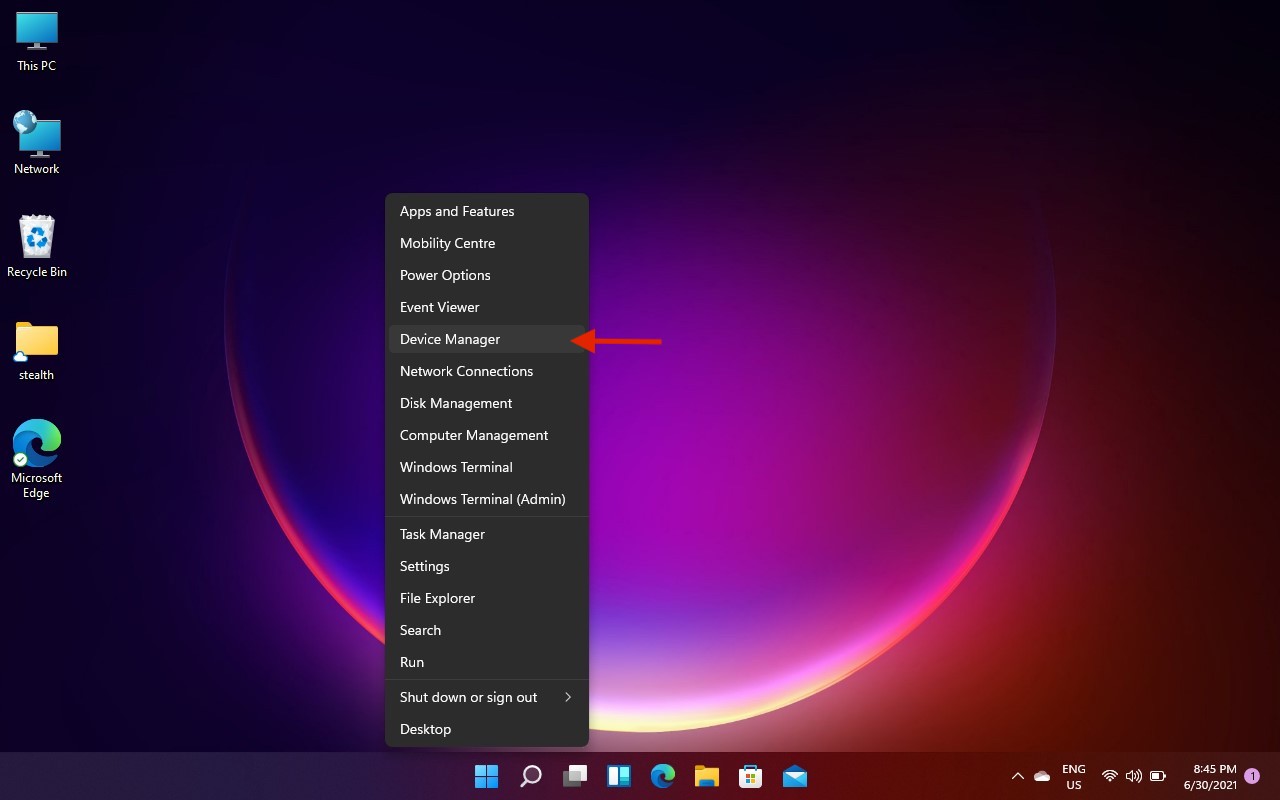
1. clic derecho botón Página de inicio desde Windows 11, luego haga clic en “Administrador de dispositivos".
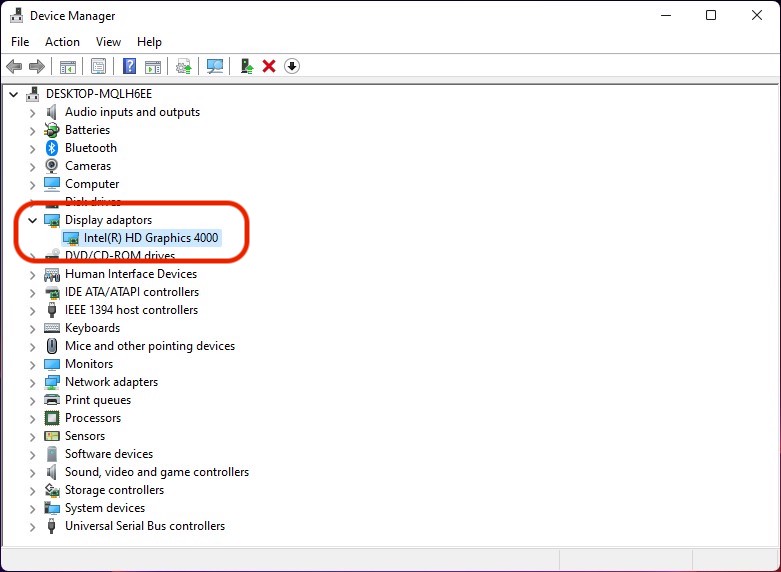
2. En "Administrador de dispositivos", vaya a "Adaptadores de pantalla", luego haga doble clic en el controlador de pantalla. Gráficos Intel(R) HD 4000 En nuestro caso.
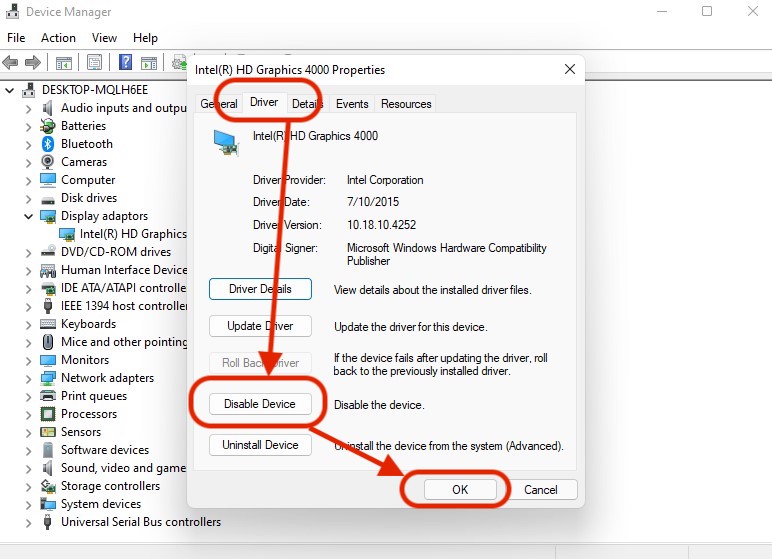
3. En el cuadro que se abre, vaya a "Controlador", luego haga clic en "Desactivar dispositivo" y confirme la acción cuando se le pregunte si está seguro de querer hacer esto. Después de desactivar el controlador de pantalla, la pantalla permanecerá en negro durante unos segundos.
Después de que aparezca la imagen, vamos y abrimos Widgets de Windows 11. Notaremos que están enumerados correctamente, pero el efecto de transparencia de la interfaz de usuario de Windows 11 ha desaparecido. Volvemos a "Diver" y activamos el controlador de pantalla. "Habilitar dispositivo".
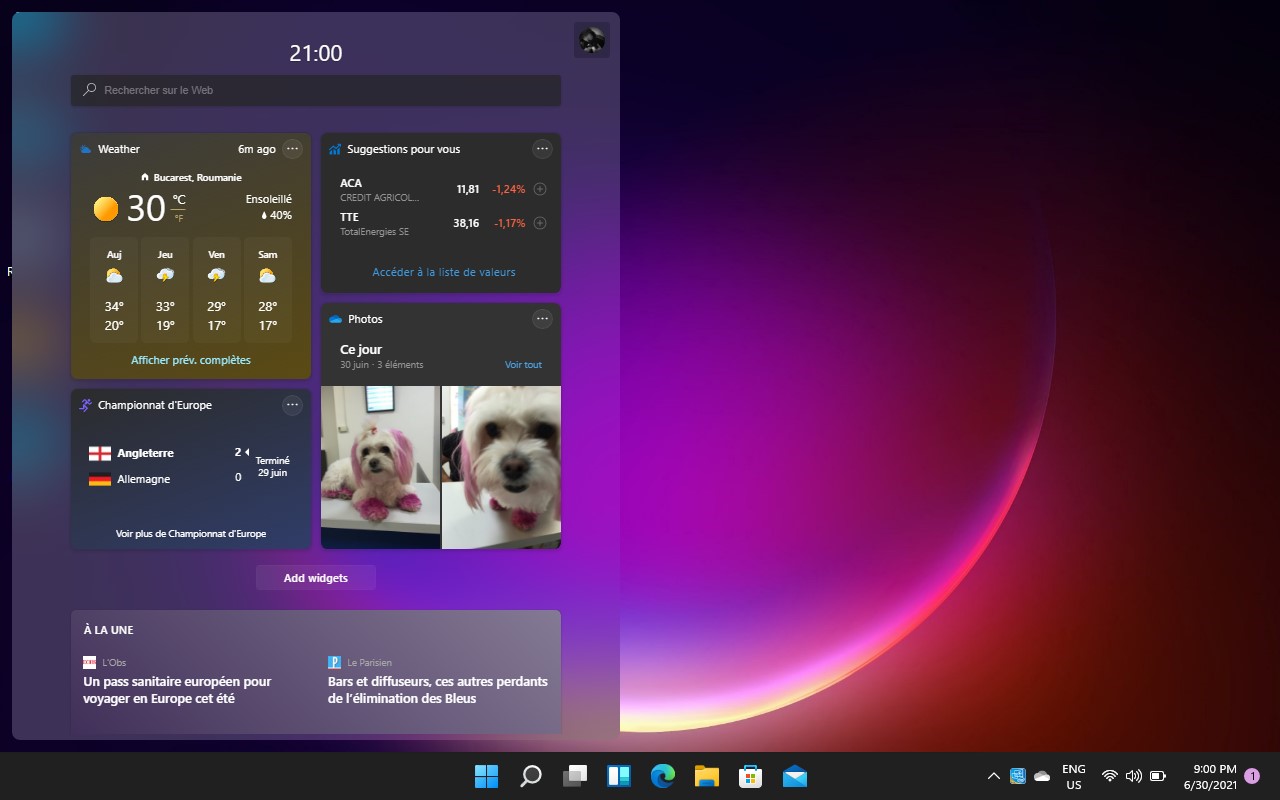
Desafortunadamente, esta configuración no se mantendrá después de reiniciar el sistema operativo Windows 11, pero estoy convencido de que en el próximo período el problema de enumerar los widgets de Windows 11 se resolverá con una actualización del controlador de pantalla.




































Buen día,
Si estás hablando de Intel HD Graphics 4000 (el mío es un 3000), entonces ya has hecho trampa, como yo. Instalando W11 en una PC antigua en Legacy Mbr sin TPM y sin Secure Boot y con una cuenta Local (W11 Pro)... cómo está en la Red, ya se encuentra la solución
Y si hay que bloquear el análisis del modelo de CPU, tampoco hay problema.
Sin embargo, el problema sólo se solucionará para aquellos que tengan una cuenta de Microsoft, así como en dispositivos recientes para el lector de huellas dactilares o el reconocimiento facial, etc.
Aún no lo he encontrado, tengo que trabajar en ese lado 😉
Más bofetadas
Saludos
¡Completamente resuelto el problema de que los widgets parecieran transparentes!
No es un conflicto de tarjetas gráficas.
¡Es un problema de sincronización con Edge!
La solución es
Borde – 3 puntos – Configuración – Sincronización – Restablecer sincronización en la parte inferior – Toque Restablecer y luego toque Aceptar.
Desactivar la sincronización: después de volver a activar la sincronización
Cuando ejecutas el widget, ¡la pantalla aparece clara!
buen día
despues de probar todo esto no funciona