

Windows 11 新しいウィジェットフィールドなど、デザイン側に多くのニュースが付属しています(Windows 11ウィジェット)それらが配達される 天気の状態 (天気予報)、 ニュース、 スポーツからのニュース、 外国為替 およびさまざまな情報源からのその他の情報「Microsoftによる」。
Microsoftが「プレビュー」バージョンでWindows11を正式に起動した後、多くのユーザー Windows 11ウィジェットのロードで問題が発生しました。ウィジェットに特化したフィールドはすぐに開きますが、充電せず、空のスペースのままです。空白。
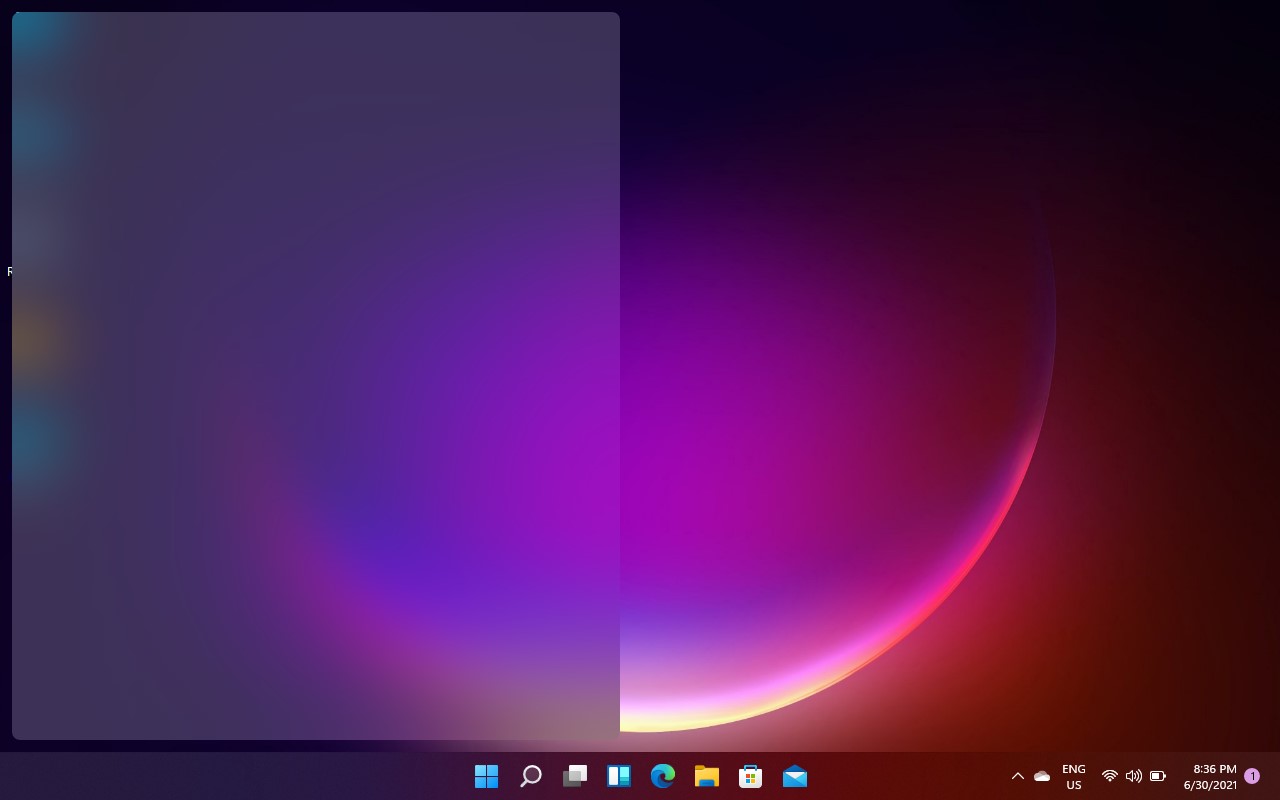
幸いなことに、この問題は非常に簡単に解決され、Windows 11の将来のバージョンで最も可能性が高いものは存在しなくなります。
Windows11のCUM FACEM SA APARA WIDGET-URILE / Windows11ウィジェットを適切に機能させない方法
この問題が現れる限り、古い世代の小さなビデオ面または統合されたビデオ面を備えたラップトップとPCに表示されます / Intel HDグラフィック4000 例えば。
ビデオドライバーを無効にして再アクティブ化すると、Windows 11ウィジェットを新しい専用フィールドに表示することができます。私たちはこれを手順に従って行います:
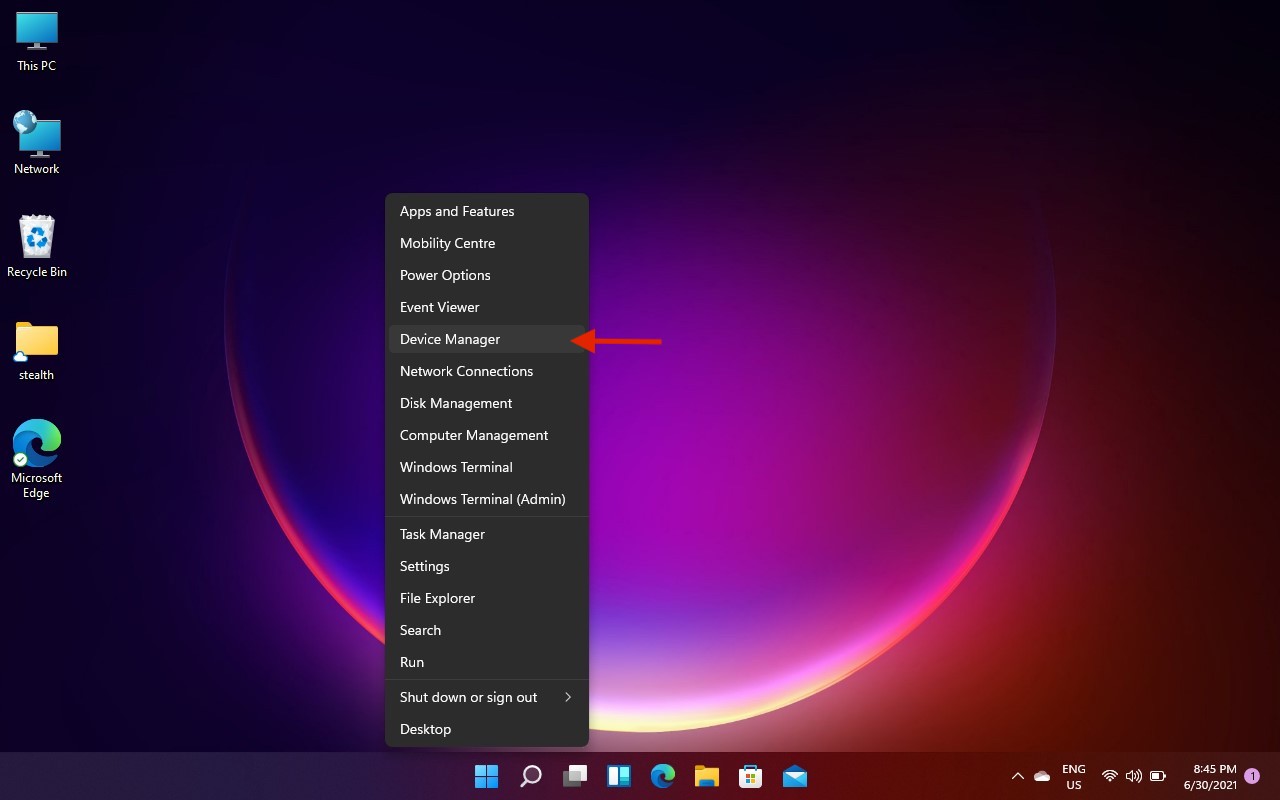
1。 右クリック ボタン上 ホームページ Windows 11から、クリックしてください。デバイスマネージャ「。
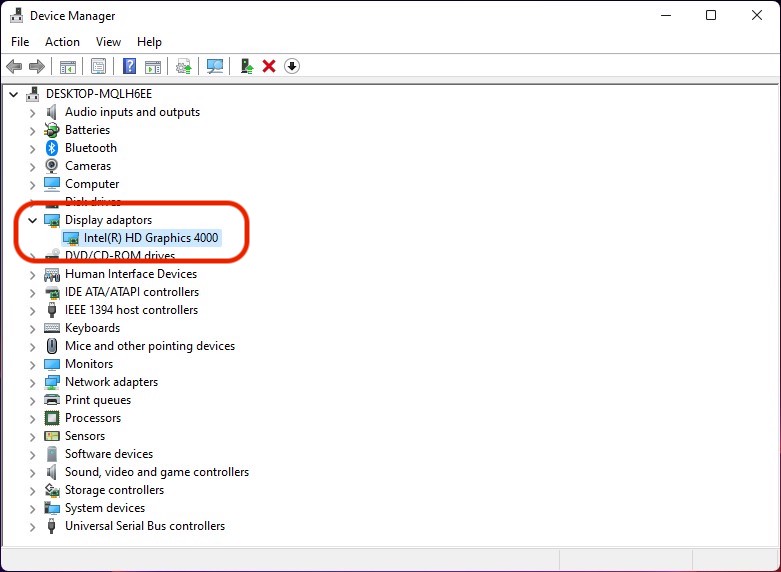
2。「デバイスマネージャー」で行く」アダプターを表示します「次に、ディスプレイドライバーをダブルクリックします。 Intel(R)HDグラフィック4000 私たちの場合。
3。開くボックスでは、「ドライバー」に移動し、クリックして」デバイスを無効にします「そして、あなたがこれをやりたいと確信しているかどうかを尋ねられるときにアクションを確認します。ディスプレイのドライバーを非アクティブにした後、数秒は画面が黒に残ります。
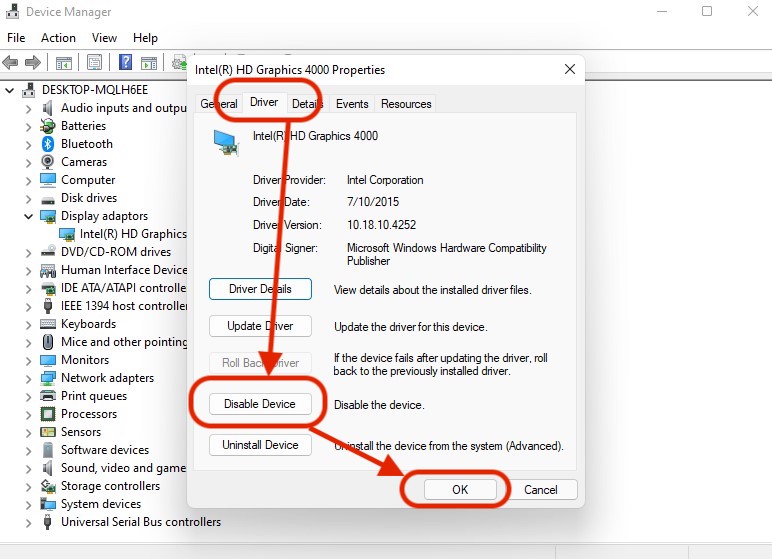
画像が戻ってきたら、Windows 11ウィジェットを開きます。これが適切にリストされていることに気付くでしょうが、Windows 11の透明性効果は消えました。 「ダイバー」に戻り、ディスプレイドライバーをアクティブにします。 「デバイスを有効にする」。
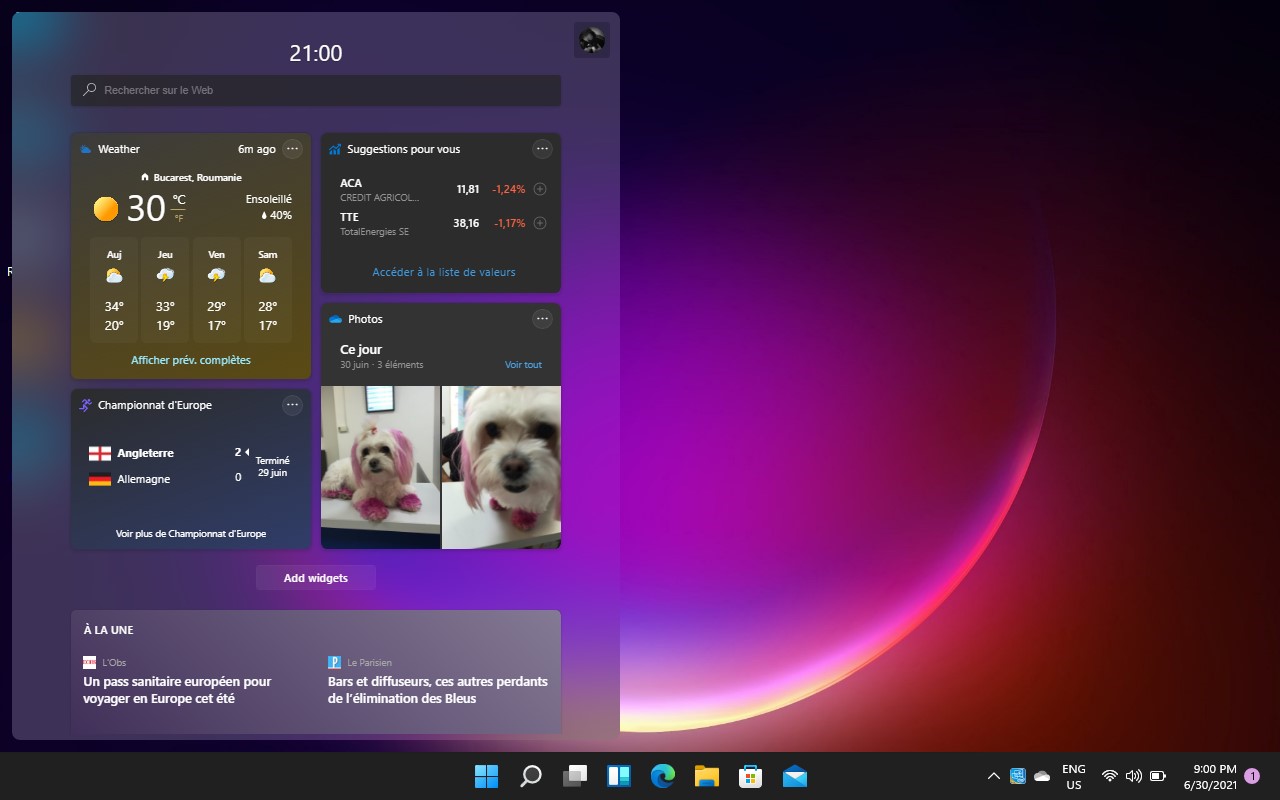
残念ながら、この設定はWindows 11オペレーティングシステムの再起動後に維持されませんが、次の期間にはWindows 11ウィジェットリストが表示されるドライバーで解決されると確信しています。




































ボンジュール、
Intel HD Graphics 4000(Mine A 3000)について話すと、私のようにすでにだまされているということです。 TPMなしで、安全なブートなしでローカルアカウント(W11 Pro)にレガシーMBRに古いPCにW11をインストールすることにより...ネット上の方法では、パレードはすでに見つかりました
また、CPUモデルの分析をブロックする必要がある場合、これも懸念事項ではありません。
ただし、この問題は、指紋リーダーや顔認識などの最近のデバイスなど、Microsoftアカウントを持つ人のみで解決されます。
まだ見つかりませんでした、私はこちら側で作業しなければなりません😉
もっとボフ
敬礼
ウィジェット透明な問題は解決を完了します!
グラフィックカードの競合ではありません
これはエッジの同期の問題です!
解決策はです
エッジ-3ドット - 設定 - 同期 - 同期再起動設定 - 初期化を押して、[OK]をクリックします
同期ターニング - 再度同期後
ウィジェットを実行すると、画面がきれいになります!
Bonjour
すべてをテストした後、機能しません