

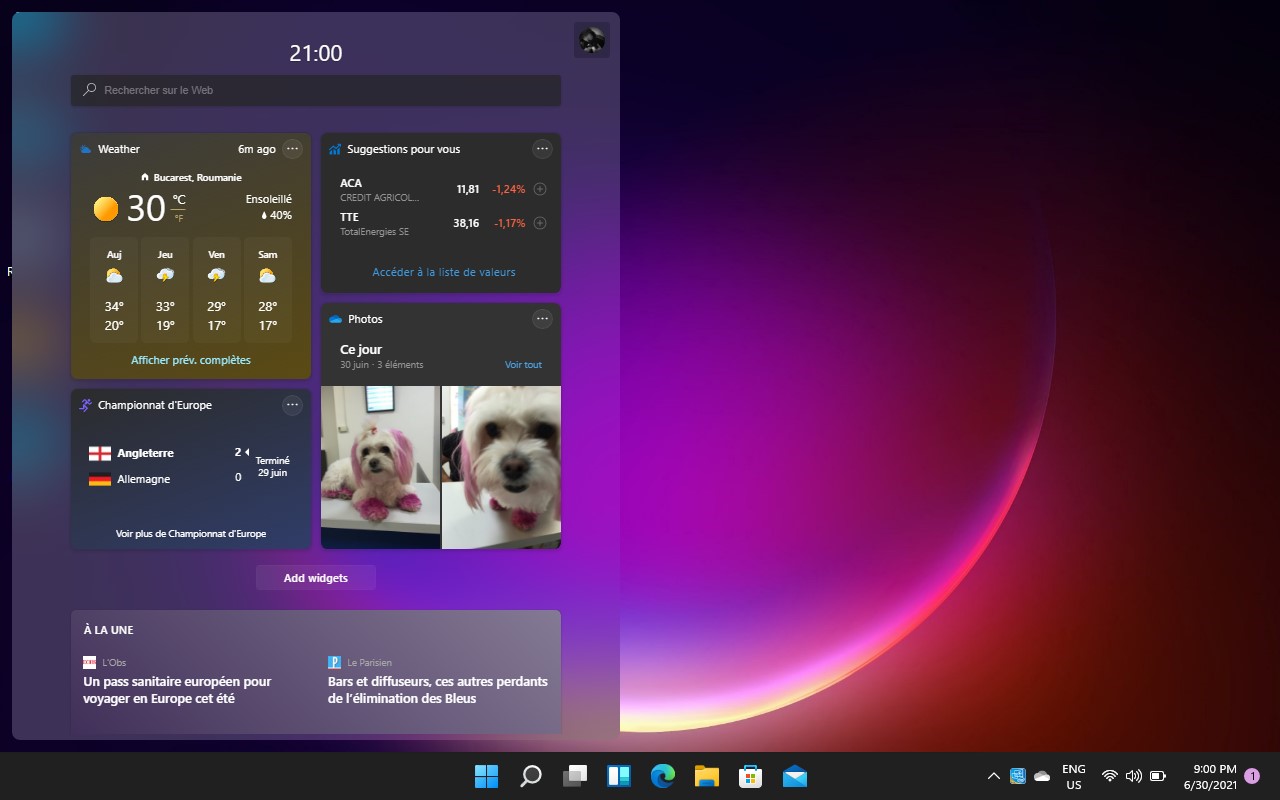
Windows 11 kommer med många nyheter på designsidan, inklusive det nya fältet med widgets (Windows 11 -widgetar) där de levereras vädrets tillstånd (väderprognos), nyheter, sportnyheter, valutaväxling och annan information från olika källor "av Microsoft".
Efter att Microsoft officiellt lanserat Windows 11 i "förhandsgranskningsversionen" har många användare stötte på problem med att ladda Windows 11-widgets. Även om fältet dedikerat till widgets öppnas omedelbart, laddas de inte och ett tomt utrymme kvarstår. Tom.
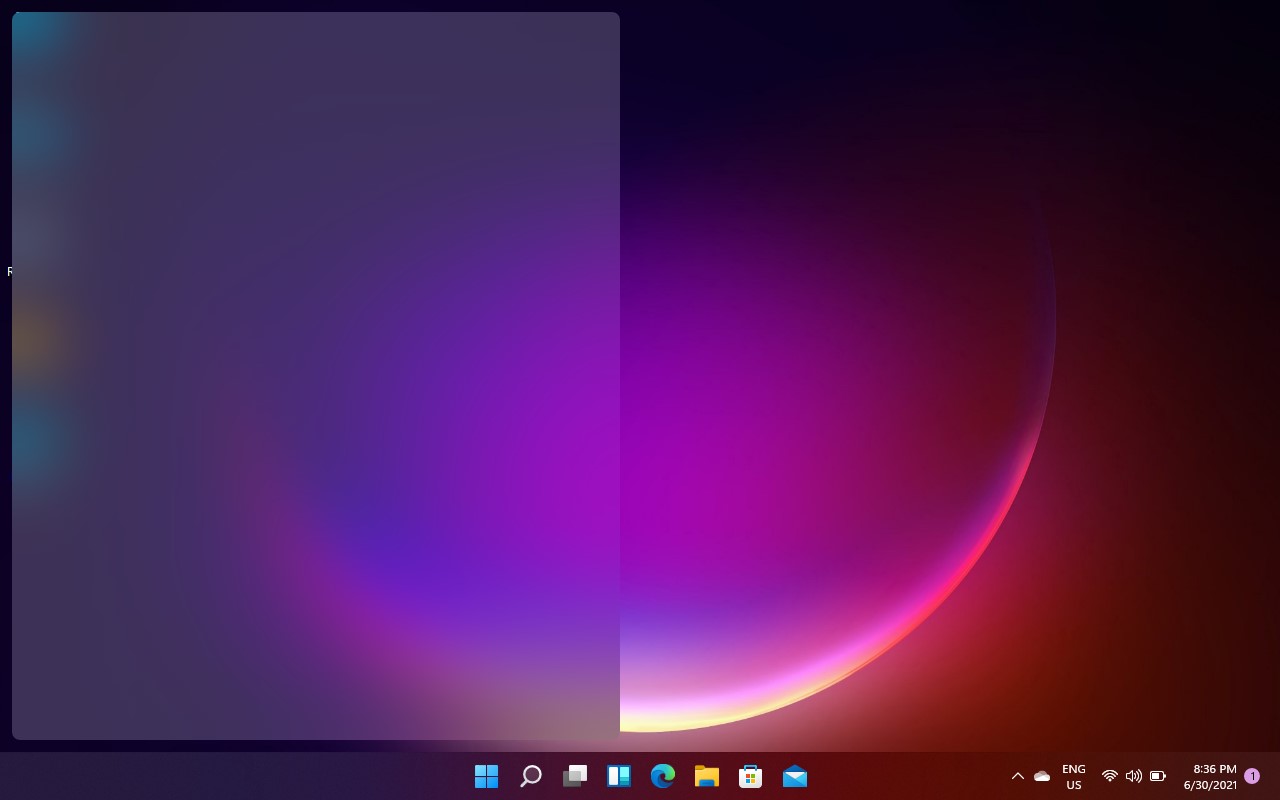
Lyckligtvis kan detta problem lösas mycket enkelt, och troligen i framtida versioner av Windows 11 kommer det inte längre att existera alls.
Cum facem sa apara widget-urile i Windows 11 / Hur man fixar Windows 11-widgetar som inte fungerar korrekt
Vad det verkar, visas detta problem på bärbara datorer och datorer med små skärmar eller med en äldre generations integrerade videochip / Intel HD Graphics 4000 till exempel.
Vi kan få Windows 11-widgetarna att visas i det nya fältet dedikerat till dem, om vi inaktiverar och återaktiverar videodrivrutinen. Vi gör detta genom att följa stegen:
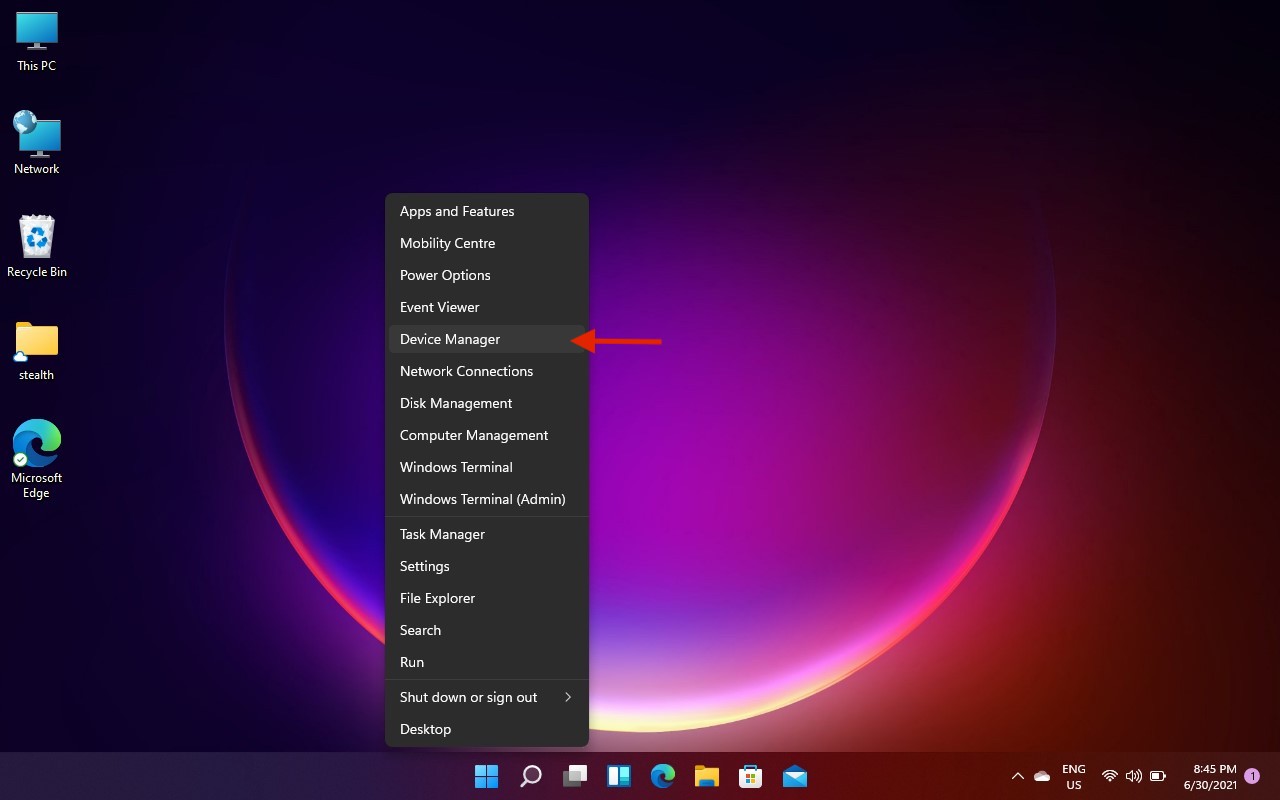
1. Högerklicka på knappen Hemsida från Windows 11, klicka sedan på "Enhetshanteraren".
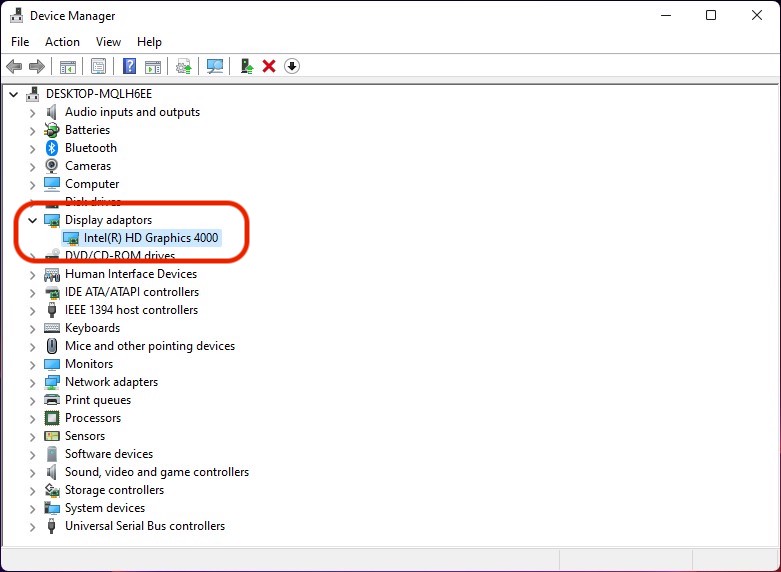
2. I "Enhetshanteraren" gå till "Displayadaptrar", dubbelklicka sedan på bildskärmsdrivrutinen. Intel(R) HD Graphics 4000 I vårt fall.
3. I rutan som öppnas, gå till "Driver" och klicka sedan på "Inaktivera enhet" och bekräfta åtgärden när du tillfrågas om du är säker på att du vill göra detta. Efter att du har inaktiverat bildskärmsdrivrutinen förblir skärmen svart i några sekunder.
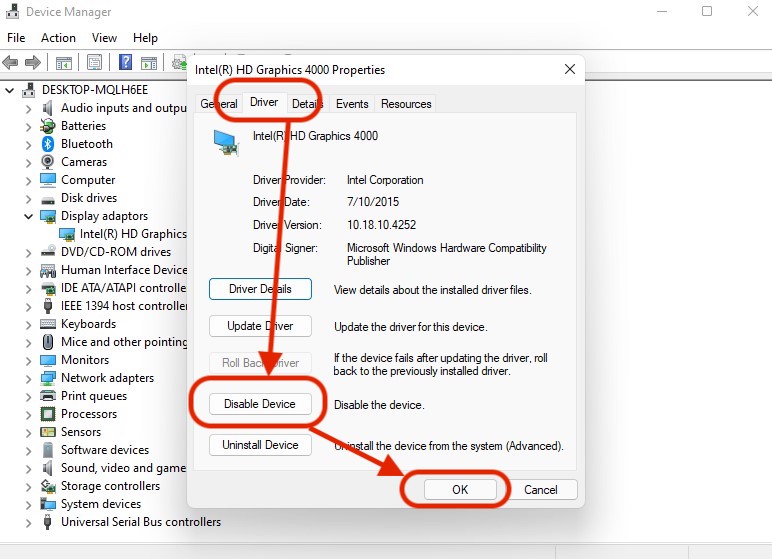
När bilden kommer tillbaka går vi och öppnar Windows 11-widgets. Vi kommer att märka att dessa listas korrekt, men transparenseffekten av Windows 11 UI har försvunnit. Vi återgår till "Diver" och aktiverar displaydrivrutinen. "Aktivera enhet".
Tyvärr kommer den här inställningen inte att bibehållas efter omstart av operativsystemet Windows 11, men jag är övertygad om att under nästa period kommer problemet med att lista Windows 11-widgets att lösas med en uppdatering av skärmdrivrutinen.




































Bonjour,
Om du pratar om Intel HD Graphics 4000 (min en 3000), så har du redan fuskat, som jag. Genom att installera W11 på en gammal PC i Legacy Mbr utan TPM och utan Secure Boot och med ett lokalt konto (W11 Pro)... hur det är på nätet är lösningen redan hittad
Och om du måste blockera analysen av CPU-modellen är det heller inget problem.
Problemet kommer dock bara att lösas för de med ett Microsoft-konto, som även på nyare enheter för fingeravtrycksläsare eller ansiktsigenkänning, etc.
Har inte hittat den än, jag måste jobba på den sidan 😉
Mer boff
Hälsningar
Helt löst problemet med widgets som verkar genomskinliga!!
Det är inte en grafikkortskonflikt.
Det är ett synkroniseringsproblem med Edge!
Lösningen är
Kant – 3 punkter – Inställningar – Synkronisera – Återställ synk längst ner – Tryck på Återställ och tryck sedan på OK.
Stäng av synkronisering – efter att ha slagit på synkronisering igen
När du kör widgeten visas skärmen klar!
bonjour
efter att ha testat allt detta fungerar det inte