

Windows 11 vine cu multe noutati pe partea de design, printre care si noul camp de widgets (Widgeti za Windows 11) u kojem se isporučuju stanje vremena (vremenska prognoza), vijesti,, sportske vijesti,, mjenjačnica si alte informatii din diverse surse “by Microsoft”.
Dupa ce Microsoft a lansat oficial Windows 11 in versiunea “preview”, multi utilizatori au intampinat probleme cu incarcarea Windows 11 Widgets. Desi campul dedicat widget-urilor se deschide imediat, acestea nu se incarca si ramane un spatiu gol. Prazan.
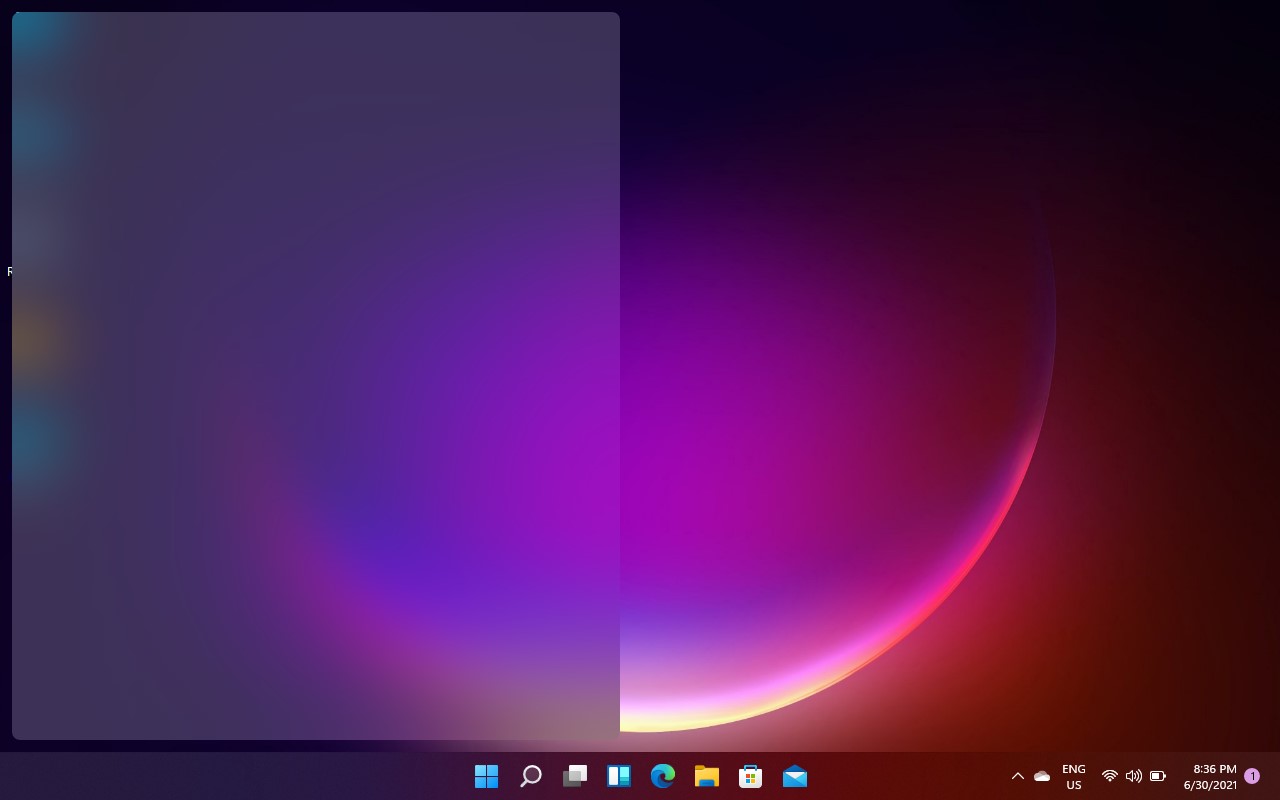
Din fericire aceasta problema se rezolva foarte usor, iar cel mai probail in versiunile viitoare ale Windows 11 ea nu va mai exista deloc.
Kako popraviti widgete u sustavu Windows 11 / Kako popraviti Windows 11 widgete koji ne rade ispravno
Prema onome što se čini, ovaj se problem pojavljuje na prijenosnim i osobnim računalima s malim zaslonima ili s integriranim video čipom starije generacije / Intel HD Graphics 4000 na primjer.
Možemo učiniti da se widgeti sustava Windows 11 pojave u novom polju posvećenom njima, ako deaktiviramo i ponovno aktiviramo upravljački program za video. To činimo slijedeći korake:
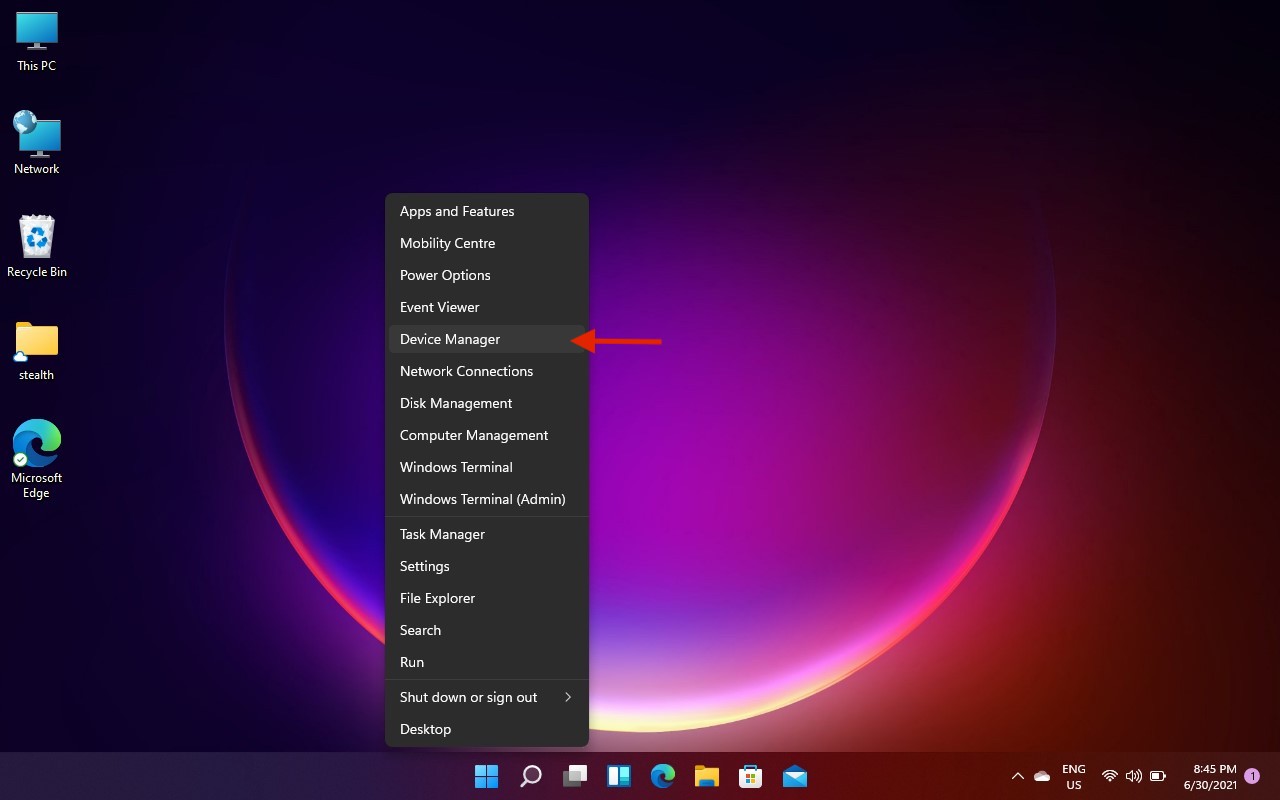
1. Desni klik na gumbu Početak iz sustava Windows 11, zatim kliknite na "Upravitelj uređaja"
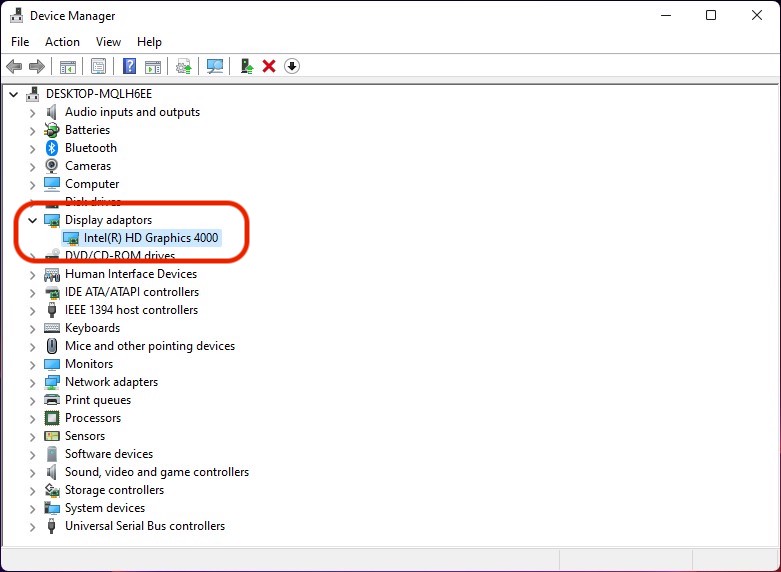
2. U "Upravitelju uređaja" idite na "Adapteri zaslona", a zatim dvaput kliknite upravljački program zaslona. Intel(R) HD Graphics 4000 u našem slučaju.
3. U okviru koji se otvori idite na "Upravljački program", zatim kliknite na "Onemogući uređaj" i potvrdite radnju kada budete upitani jeste li sigurni da to želite učiniti. Nakon onemogućavanja upravljačkog programa zaslona, zaslon će ostati crn nekoliko sekundi.
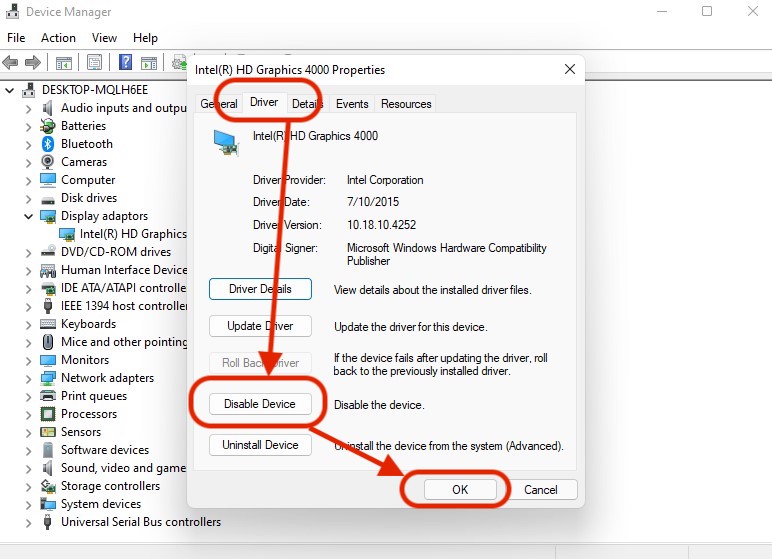
Nakon što se slika vrati, idemo i otvaramo Windows 11 Widgete. Primijetit ćemo da su oni ispravno navedeni, ali je nestao efekt transparentnosti korisničkog sučelja sustava Windows 11. Vraćamo se na "Diver" i aktiviramo upravljački program zaslona. "Omogući uređaj".
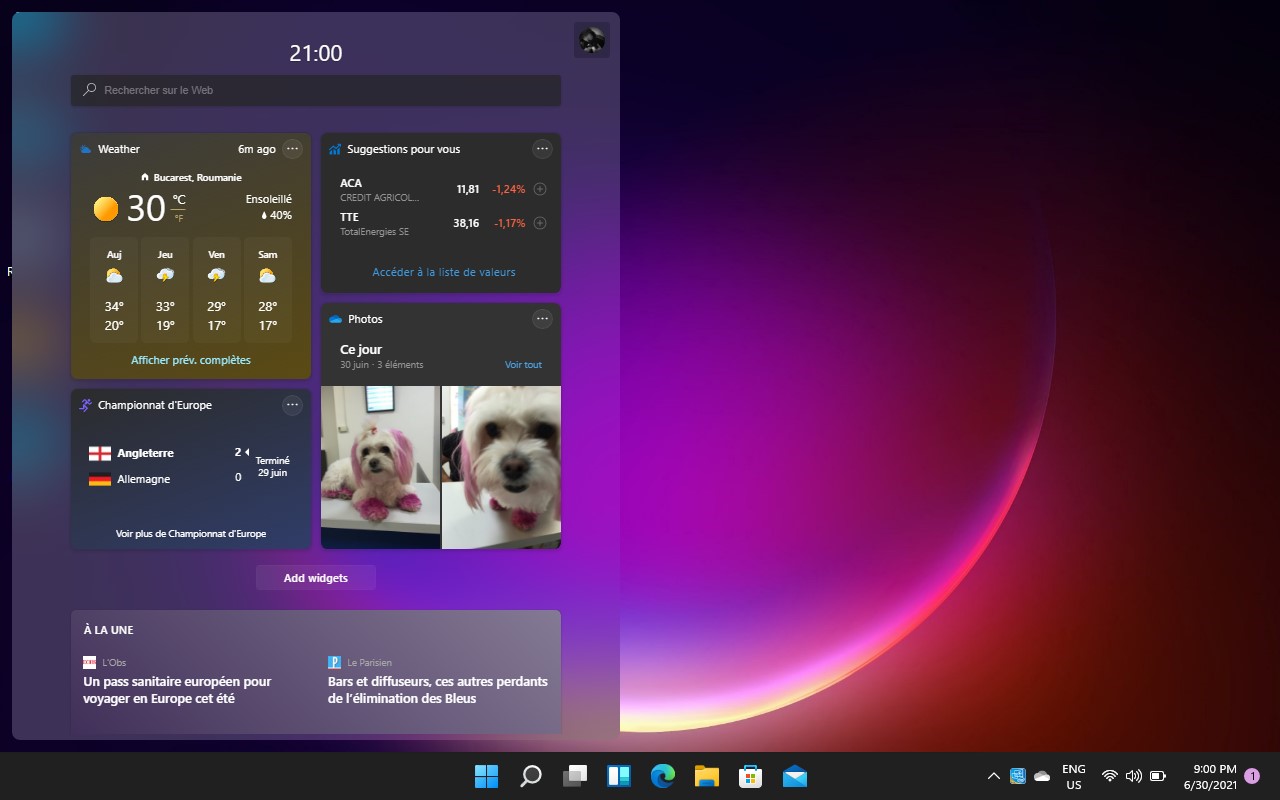
Nažalost, ova postavka neće biti zadržana nakon ponovnog pokretanja Windows 11 operativnog sustava, ali uvjeren sam da će u sljedećem razdoblju problem ispisa Windows 11 Widgeta biti riješen ažuriranjem upravljačkog programa zaslona.




































Bonjour,
Ako govoriš o Intel HD Graphics 4000 (moja 3000), onda si već prevario, kao i ja. Instaliranjem W11 na staro računalo u Legacy Mbr bez TPM-a i bez Secure Boot-a i sa Local accountom (W11 Pro)... kako je na Netu, rješenje je već nađeno
A ako morate blokirati analizu CPU modela, ni to nije problem.
Međutim, problem će biti riješen samo za one s Microsoftovim računom, kao i na novijim uređajima za čitač otiska prsta ili prepoznavanje lica itd.
Još ga nisam pronašao, moram poraditi na toj strani 😉
Više boff
pozdrav
Potpuno riješen problem widgeta koji se pojavljuju prozirno!!
Nije sukob grafičke kartice.
To je problem sinkronizacije s Edgeom!
Rješenje je
Edge – 3 točkice – Postavke – Sinkronizacija – Resetiraj sinkronizaciju na dnu – Dodirnite Reset i zatim dodirnite OK.
Isključite sinkronizaciju – nakon ponovnog uključivanja sinkronizacije
Kada pokrenete widget, zaslon je jasan!
bonjour
nakon testiranja svega ovoga, ne radi