

Ett ganska vanligt problem som Mac-användare stöter på som har installerat Windows-operativsystemet via Parallels-applikationen är felet 0xc1900101 vid uppdatering av Windows 11 via Windows-uppdateringar.
För Windows PC-system är felkoden 0xc1900101 oftast associerad med drivrutinsproblem under Windows 11-systemuppdateringsprocessen. Det betyder att en eller flera drivrutiner installerade på datorn kan vara inkompatibla med den nya versionen av Windows och därmed blockera uppdateringen.
När det gäller Windows 11-operativsystem installerade virtuellt med hjälp av Parallels-applikationen på Mac, genereras felet även av drivrutinerna, eftersom på Windows-datorer görs endast drivrutinshanteringen via applikationen.
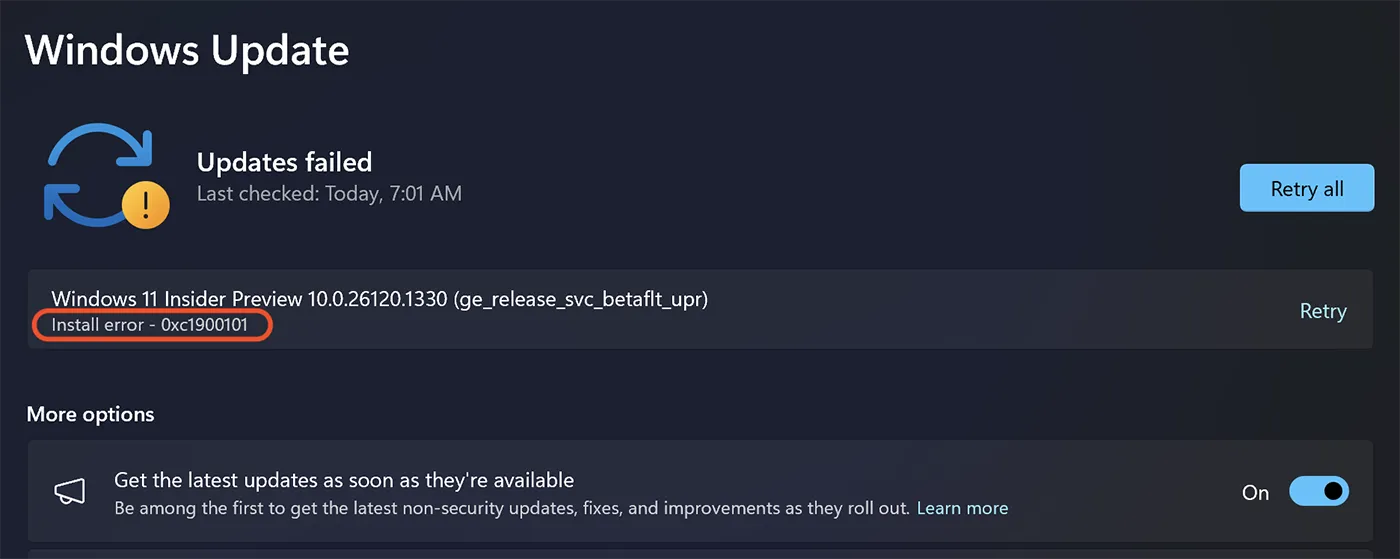
Löser fel 0xc1900101 vid uppdatering av Windows 11 installerat med Parallels på Mac
1. Stäng av operativsystemet Windows 11 (Stäng av), men lämna systemfönstret öppet i Parallels-applikationen.
2. Gå till det övre högra hörnet på knappen för Windows 11-konfigurationsalternativ.
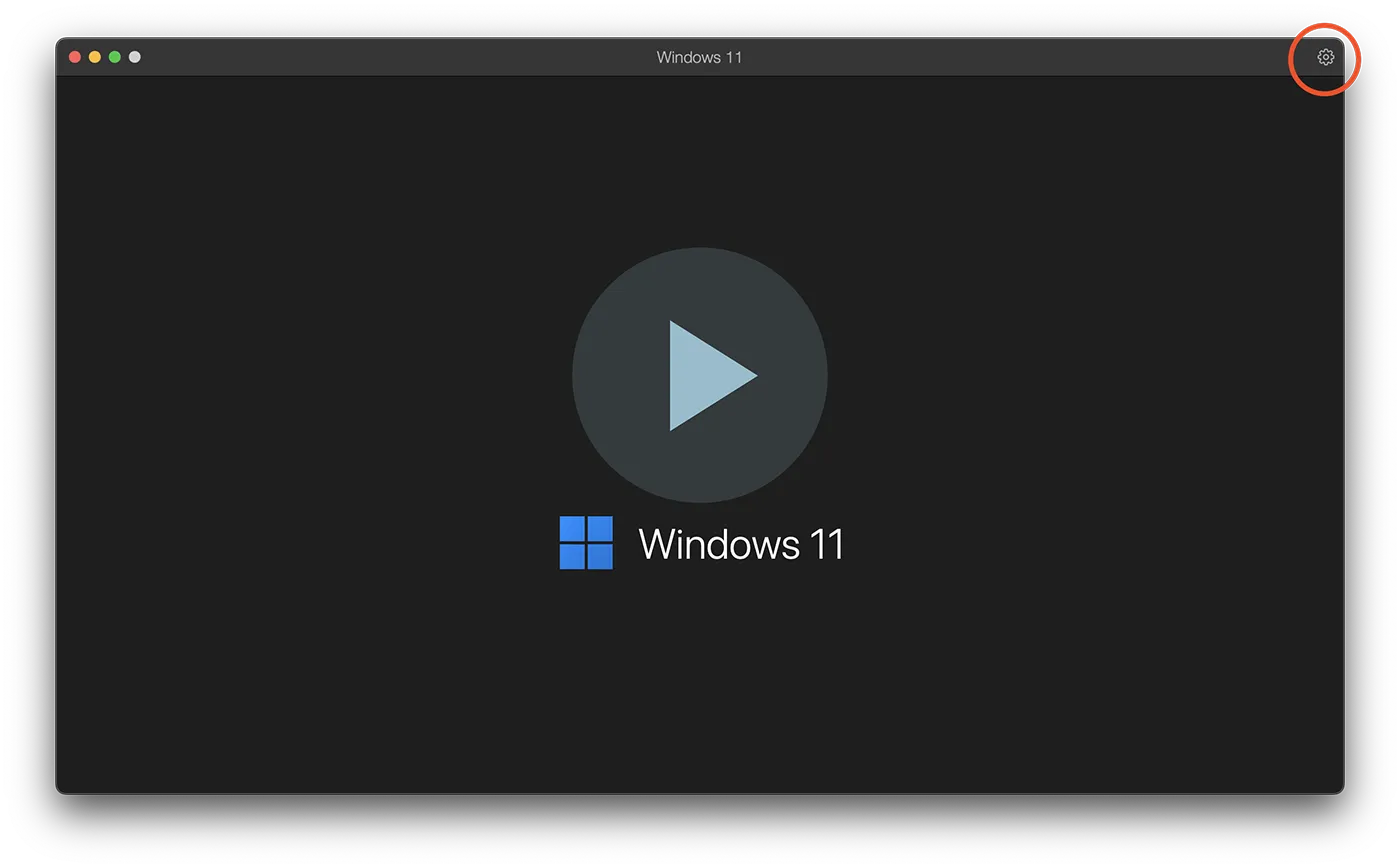
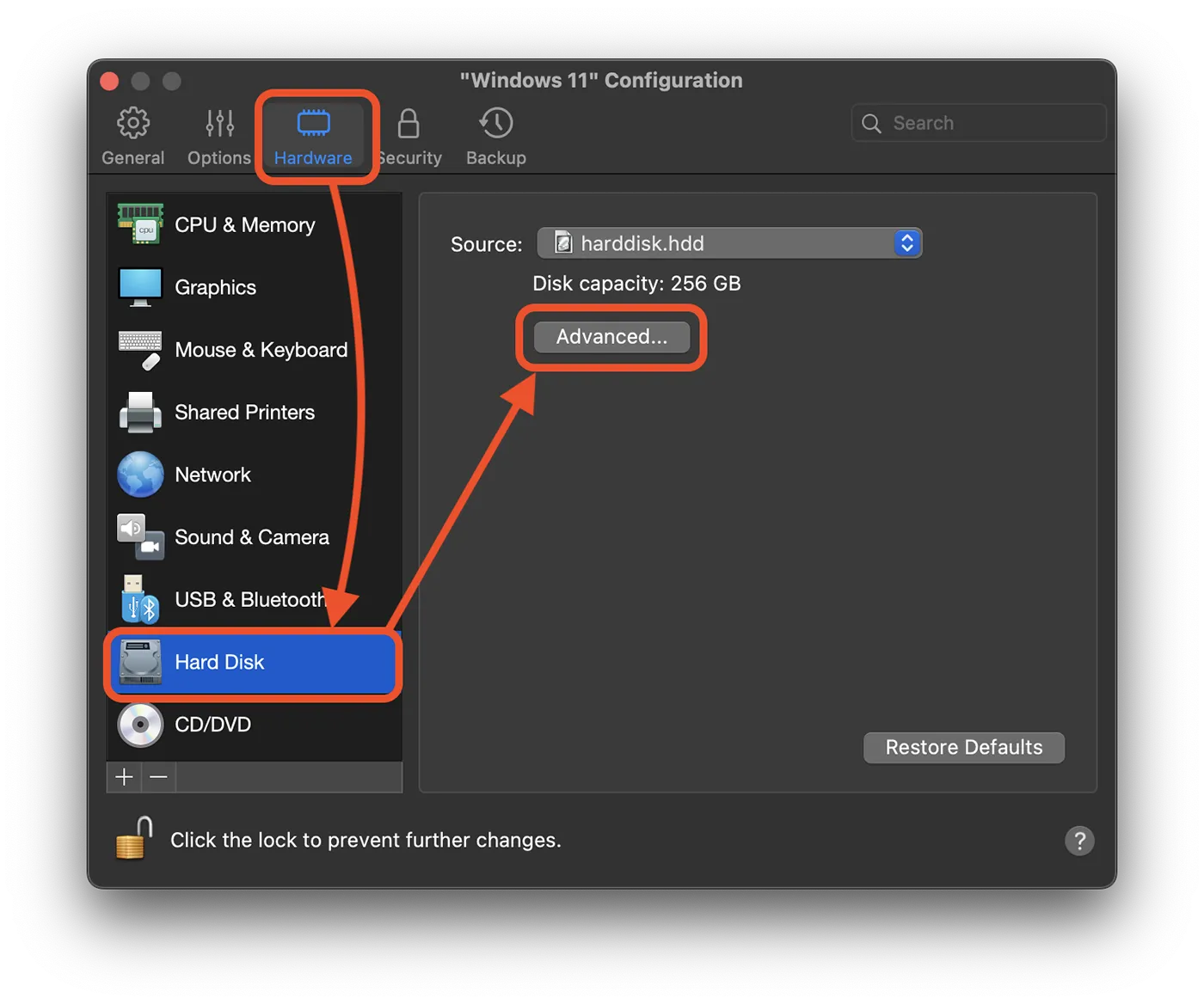
3. I konfigurationsalternativen för Windows 11, gå till inställningarna för maskinvara (överst på panelen), gå till inställningarna för hårddisk och klicka sedan på knappen för avancerade inställningar (avancerat).
I bilden nedan har jag illustrerat de exakta stegen ovan.
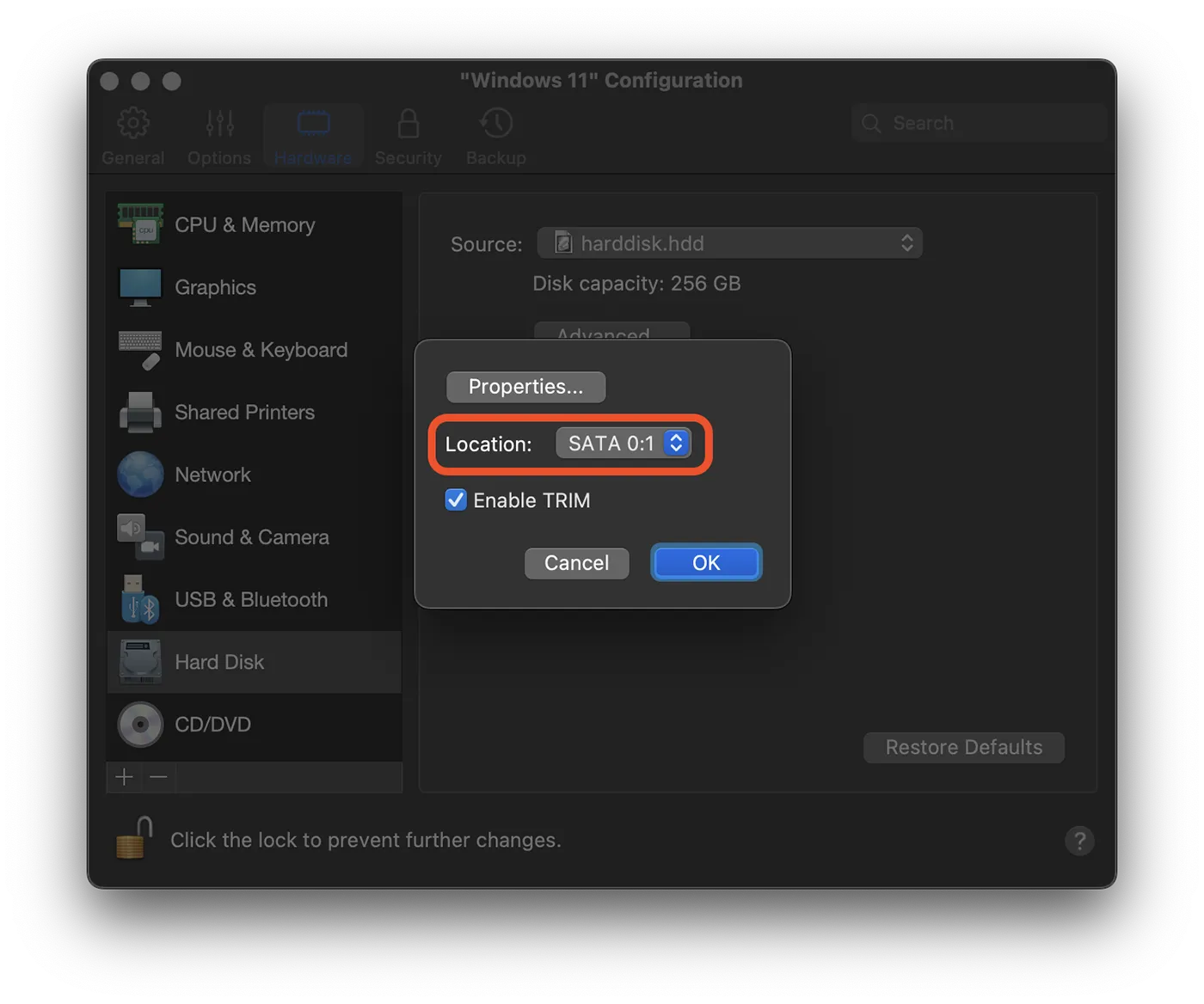
4. I platsinställningarna är formatet för NVMe troligen valt. Välj SATA 0:1-platsen och klicka sedan på knappen "OK".
Släkt: Handledningar för Windows-operativsystem och lösningar för installation av Windows på Mac-datorer.
Efter detta sista steg startar du om operativsystemet Windows 11 och återupptar uppdateringsprocessen (Windows Updates). Allt ska gå smidigt utan 0xc1900101-felet när du installerar Windows-uppdateringar.
För Windows PC kan felkod 0xc1900101 vid uppdatering av Windows 11 uppstå på grund av inkompatibilitet med drivrutiner eller korrupta drivrutiner. Felet kan också orsakas av hårdvaruproblem, särskilt hårddisken, eller otillräckligt utrymme för att ladda ner och installera Windows 11-uppdateringar.




































