

Ένα αρκετά κοινό πρόβλημα που αντιμετωπίζουν οι χρήστες Mac που έχουν εγκαταστήσει το λειτουργικό σύστημα Windows μέσω της εφαρμογής Parallels είναι το σφάλμα 0xc1900101 κατά την ενημέρωση των Windows 11 μέσω των Windows Updates.
Για συστήματα υπολογιστών Windows, ο κωδικός σφάλματος 0xc1900101 σχετίζεται συχνότερα με ζητήματα προγραμμάτων οδήγησης κατά τη διαδικασία ενημέρωσης συστήματος των Windows 11. Αυτό σημαίνει ότι ένα ή περισσότερα προγράμματα οδήγησης που είναι εγκατεστημένα στον υπολογιστή ενδέχεται να μην είναι συμβατά με τη νέα έκδοση των Windows και, επομένως, να αποκλείουν την ενημέρωση.
Στην περίπτωση των λειτουργικών συστημάτων Windows 11 που έχουν εγκατασταθεί εικονικά με χρήση της εφαρμογής Parallels σε Mac, το σφάλμα δημιουργείται επίσης από τα προγράμματα οδήγησης, καθώς σε υπολογιστή με Windows, μόνο η διαχείριση προγραμμάτων οδήγησης γίνεται μέσω της εφαρμογής.
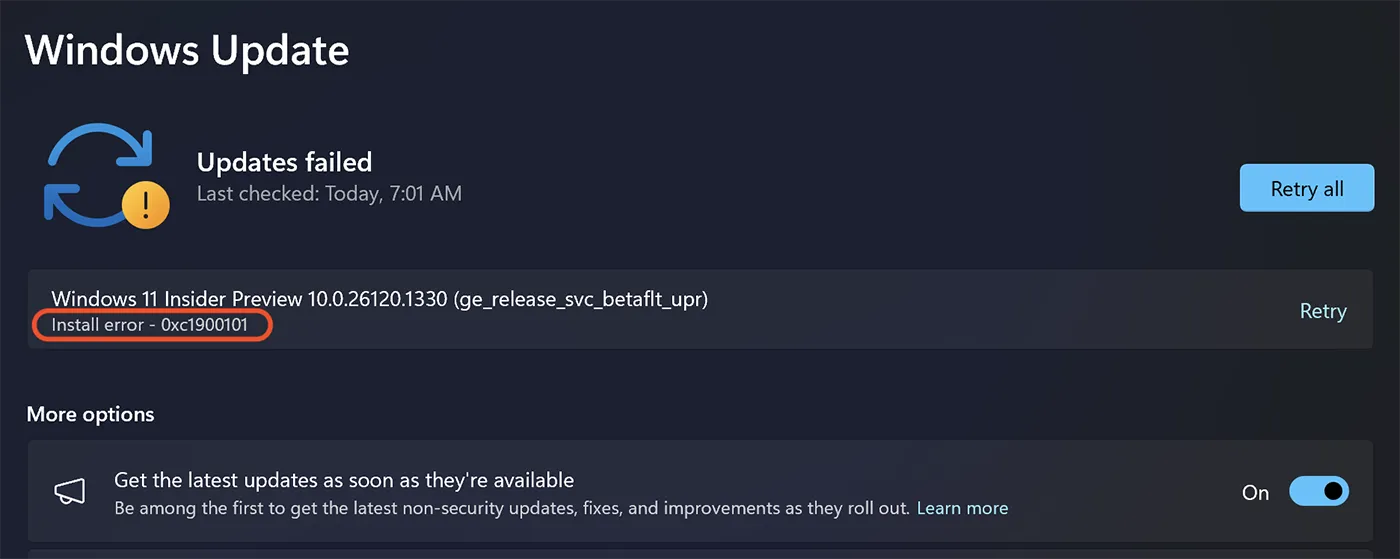
Επίλυση του σφάλματος 0xc1900101 κατά την ενημέρωση των Windows 11 που είναι εγκατεστημένα με Parallels σε Mac
1. Τερματίστε το λειτουργικό σύστημα Windows 11 (Τερματισμός λειτουργίας), αλλά αφήστε το παράθυρο συστήματος ανοιχτό στην εφαρμογή Parallels.
2. Μεταβείτε στην επάνω δεξιά γωνία του κουμπιού επιλογών διαμόρφωσης των Windows 11.
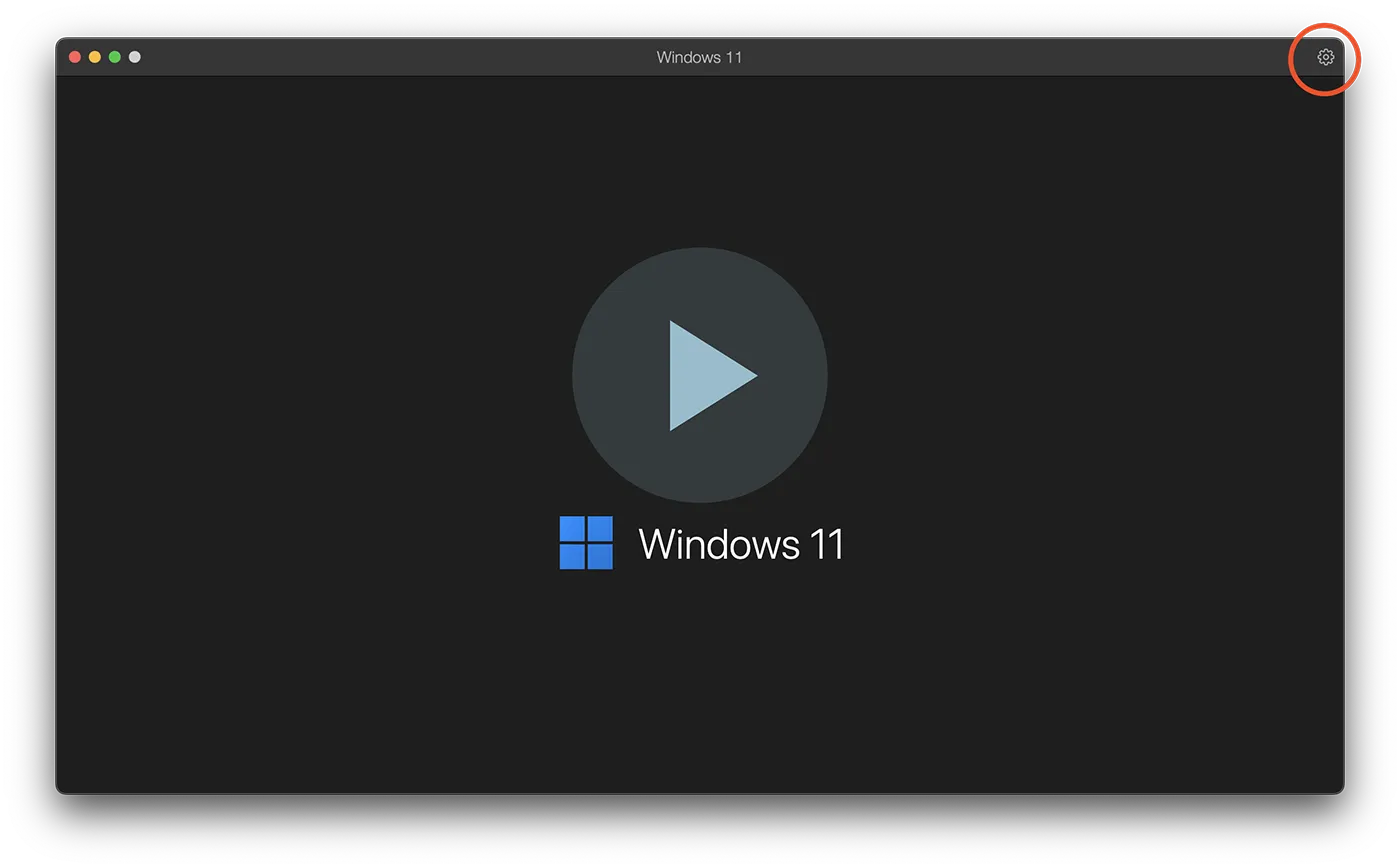
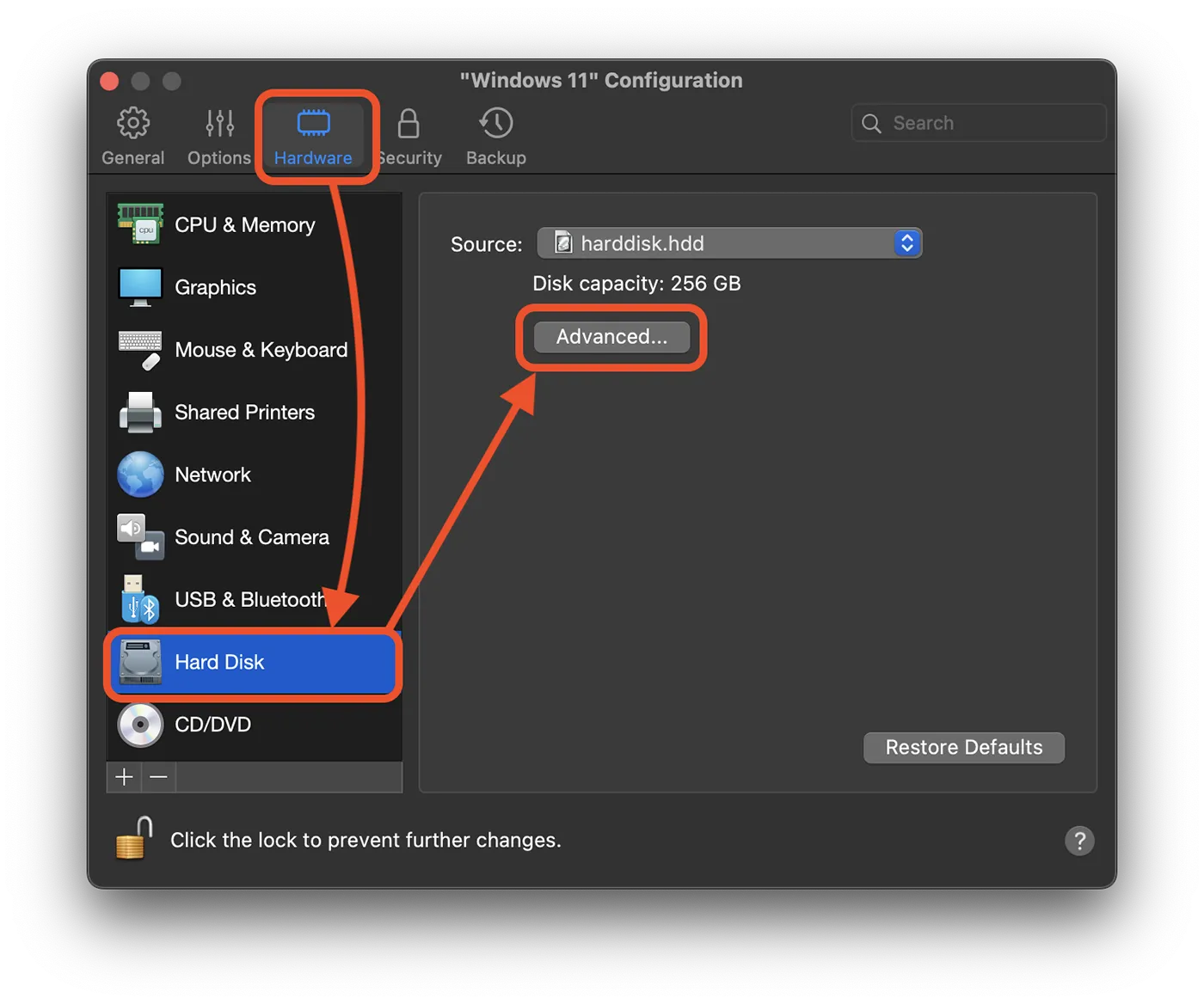
3. Στις επιλογές διαμόρφωσης των Windows 11 αποκτήστε πρόσβαση στις ρυθμίσεις για το Υλικό (στο επάνω μέρος του πίνακα), μεταβείτε στις ρυθμίσεις για τον σκληρό δίσκο και, στη συνέχεια, κάντε κλικ στο κουμπί για προχωρημένες ρυθμίσεις (Για προχωρημένους).
Στην παρακάτω εικόνα έχω απεικονίσει τα ακριβή βήματα παραπάνω.
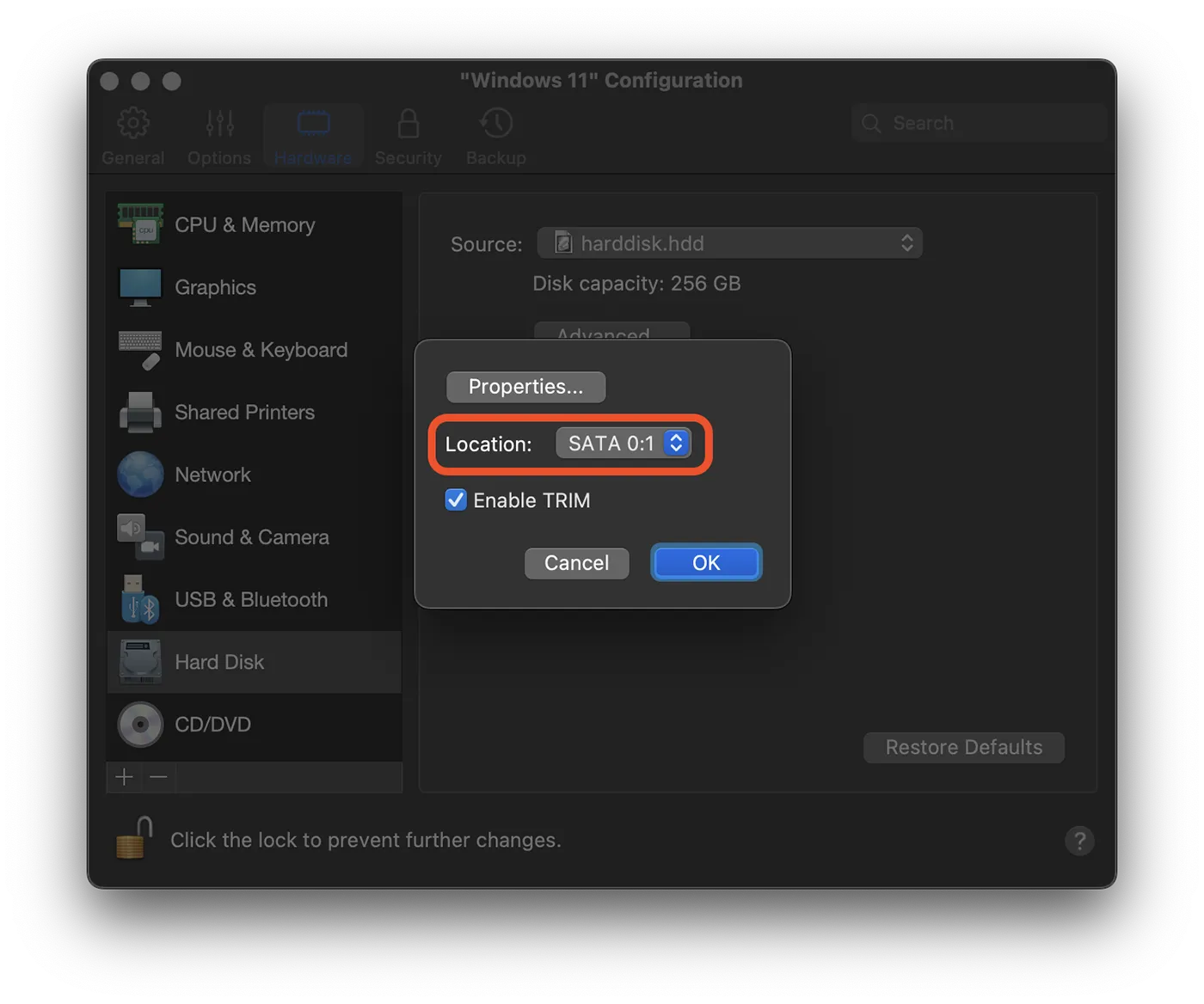
4. Στις ρυθμίσεις τοποθεσίας, πιθανότατα είναι επιλεγμένη η μορφή για το NVMe. Επιλέξτε τη θέση SATA 0:1 και, στη συνέχεια, κάντε κλικ στο κουμπί "OK".
Συγγενεύων: Οδηγίες για λειτουργικά συστήματα Windows και λύσεις για την εγκατάσταση των Windows σε υπολογιστές Mac.
Μετά από αυτό το τελευταίο βήμα, επανεκκινήστε το λειτουργικό σύστημα Windows 11 και συνεχίστε τη διαδικασία ενημέρωσης (Windows Updates). Όλα θα πρέπει να πάνε ομαλά χωρίς το σφάλμα 0xc1900101 κατά την εγκατάσταση των ενημερώσεων των Windows.
Για υπολογιστή με Windows, ο κωδικός σφάλματος 0xc1900101 κατά την ενημέρωση των Windows 11 ενδέχεται να προκύψει λόγω ασυμβατότητας προγραμμάτων οδήγησης ή κατεστραμμένων προγραμμάτων οδήγησης. Το σφάλμα μπορεί επίσης να προκληθεί από προβλήματα υλικού, ειδικά στον σκληρό δίσκο, ή από ανεπαρκή χώρο για λήψη και εγκατάσταση ενημερώσεων των Windows 11.




































