

Gana dažna problema, su kuria susiduria „Mac“ vartotojai, įdiegę „Windows“ operacinę sistemą per programą „Parallels“, yra klaida 0xc1900101 atnaujinant „Windows 11“ naudojant „Windows Updates“.
„Windows“ asmeninių kompiuterių sistemose klaidos kodas 0xc1900101 dažniausiai siejamas su tvarkyklės problemomis „Windows 11“ sistemos naujinimo proceso metu. Tai reiškia, kad viena ar kelios kompiuteryje įdiegtos tvarkyklės gali būti nesuderinamos su nauja Windows versija ir taip blokuoti naujinimą.
În cazul sistemelor de operare Windows 11 instalate virtual cu ajutorul aplicației Parallels pe Mac, eroarea este generată tot de drivere, ca și pe Windows PC, numai că managementul driverelor se face prin intermediul aplicației.
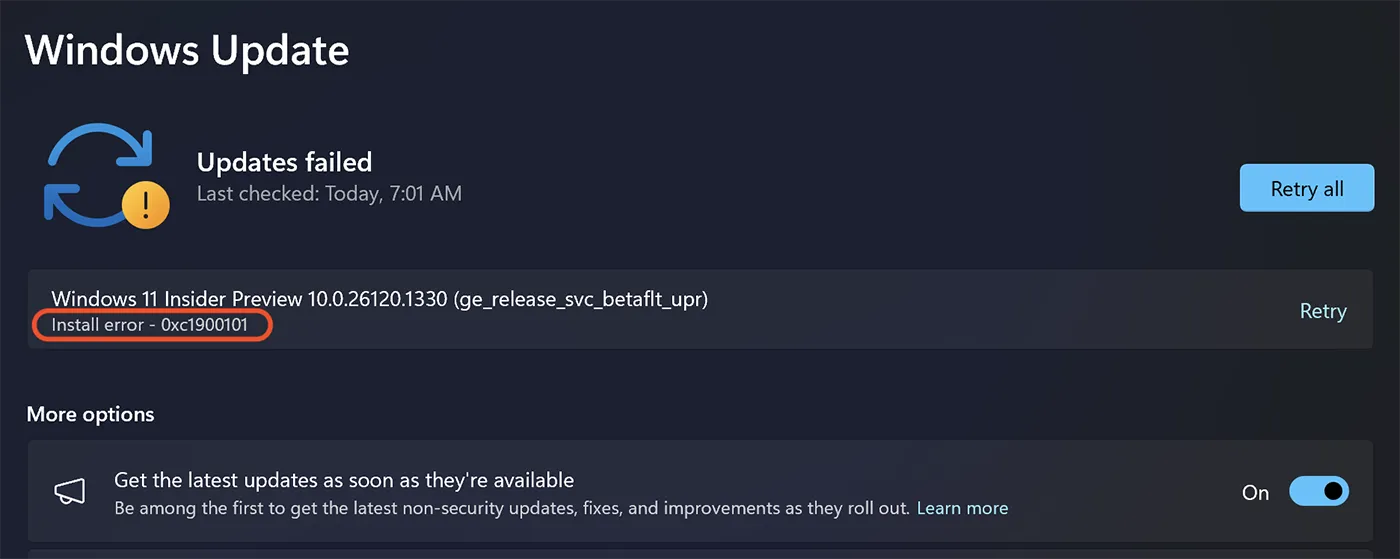
Klaidos 0xc1900101 sprendimas atnaujinant „Windows 11“, įdiegtą su „Parallels“ sistemoje „Mac“
1. Išjunkite Windows 11 operacinę sistemą (Shut Down), bet palikite sistemos langą atidarytą programoje Parallels.
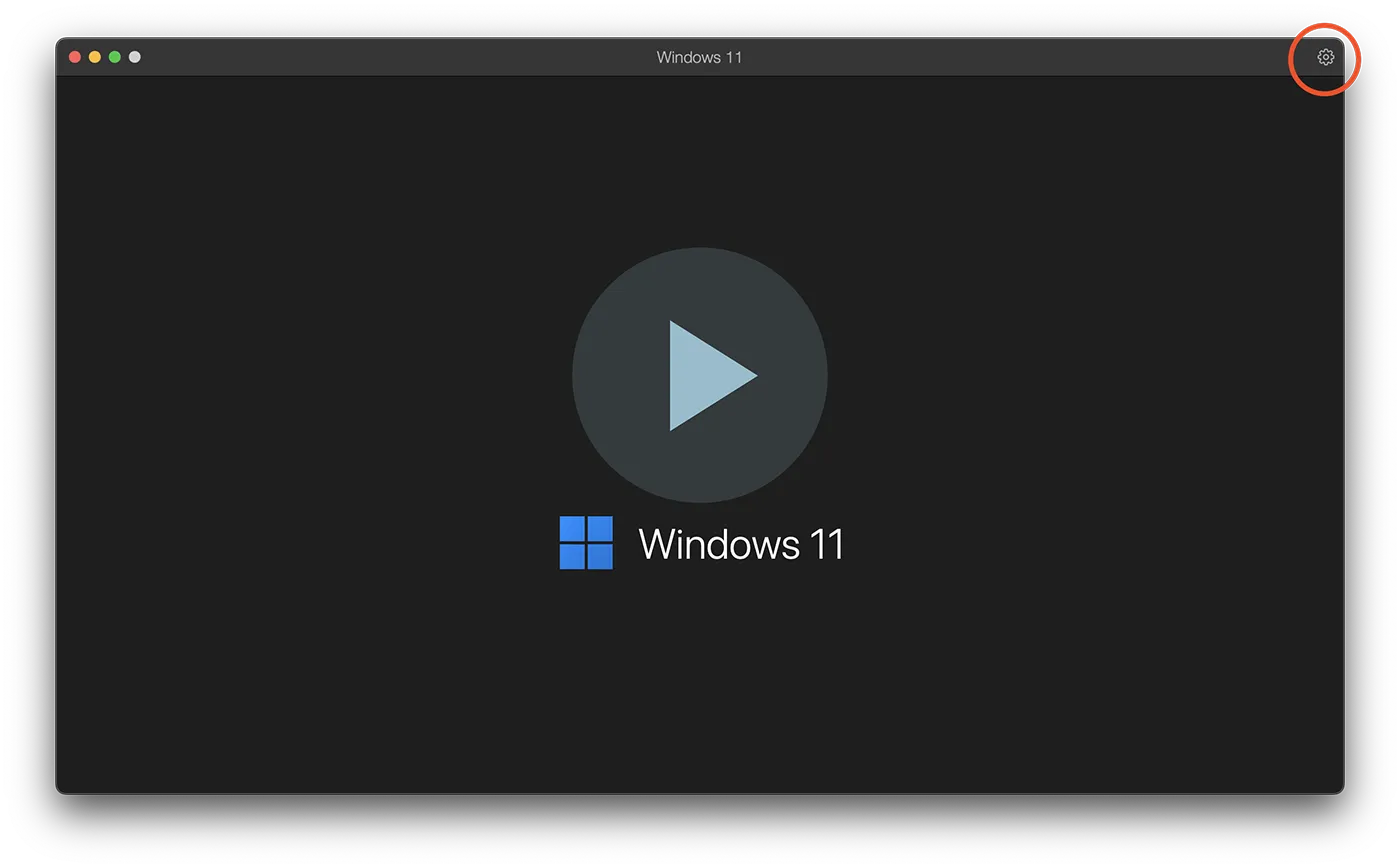
2. Eikite į „Windows 11“ konfigūravimo parinkčių mygtuko viršutinį dešinįjį kampą.
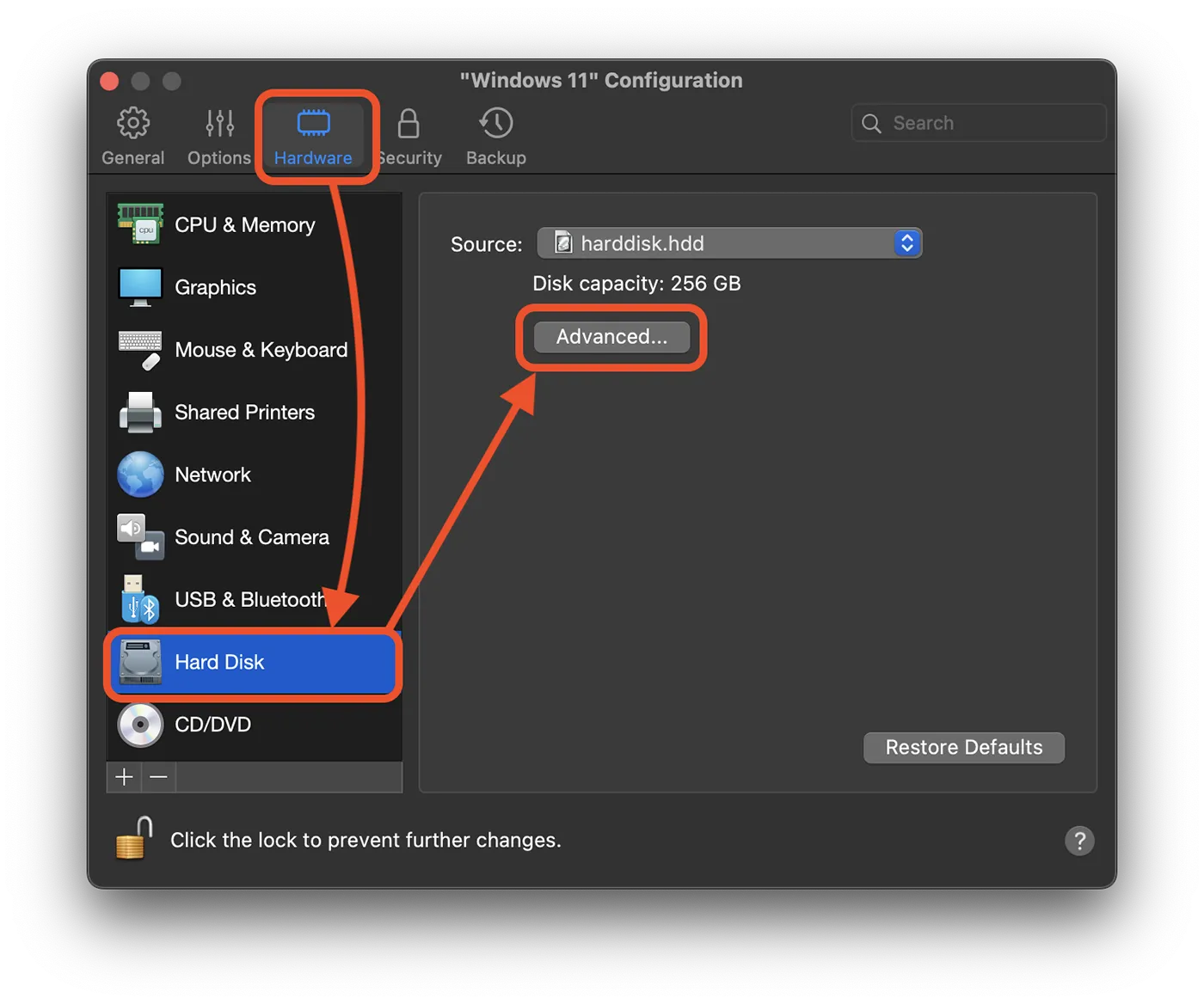
3. Windows 11 konfigūracijos parinktyse pasiekite aparatinės įrangos nustatymus (skydelio viršuje), eikite į standžiojo disko nustatymus, tada spustelėkite išplėstinių nustatymų mygtuką (Advanced).
Žemiau esančiame paveikslėlyje pavaizdavau tikslius aukščiau nurodytus veiksmus.
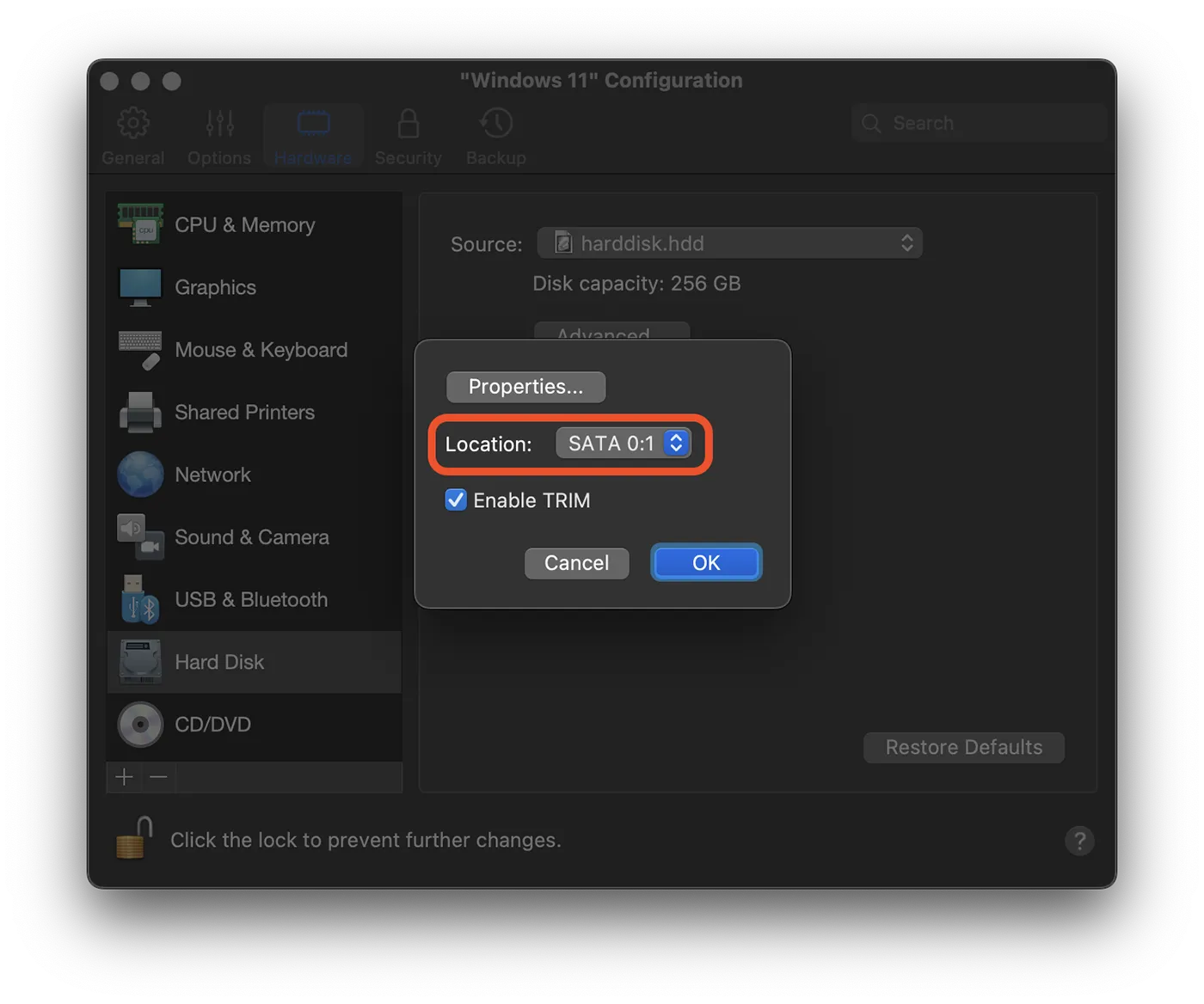
4. Vietos nustatymuose greičiausiai pasirinktas NVMe formatas. Pasirinkite SATA 0:1 vietą, tada spustelėkite mygtuką „Gerai“.
Po šio paskutinio veiksmo iš naujo paleiskite „Windows 11“ operacinę sistemą ir atnaujinkite naujinimo procesą („Windows“ naujinimai). Viskas turėtų vykti gerai be 0xc1900101 klaidos diegiant Windows naujinimus.
„Windows PC“ atnaujinant „Windows 11“ gali atsirasti klaidos kodas 0xc1900101 dėl tvarkyklių nesuderinamumo arba sugadintų tvarkyklių. Klaidą taip pat gali sukelti aparatinės įrangos, ypač standžiojo disko, problemos arba nepakanka vietos Windows 11 naujinimams atsisiųsti ir įdiegti.




































