

Parallels アプリケーションを通じて Windows オペレーティング システムをインストールした Mac ユーザーが遭遇する非常に一般的な問題は、Windows Update を通じて Windows 11 を更新するときに発生するエラー 0xc1900101 です。
Windows PC システムの場合、エラー コード 0xc1900101 は、ほとんどの場合、Windows 11 システム更新プロセス中のドライバーの問題に関連しています。これは、コンピューターにインストールされている 1 つ以上のドライバーが新しいバージョンの Windows と互換性がないため、更新がブロックされる可能性があることを意味します。
Mac 上の Parallels アプリケーションを使用して仮想的にインストールされた Windows 11 オペレーティング システムの場合、Windows PC ではドライバー管理のみがアプリケーションを通じて行われるため、ドライバーによってもエラーが生成されます。
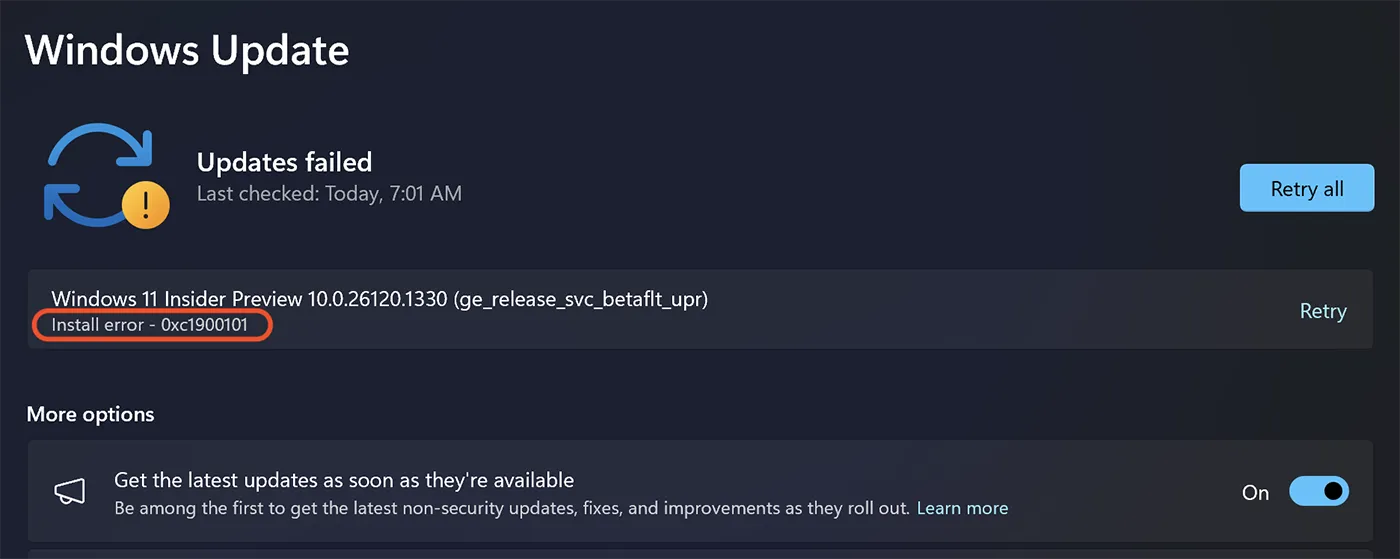
Mac 上で Parallels とともにインストールされた Windows 11 を更新するときのエラー 0xc1900101 を解決する
1. Windows 11 オペレーティング システムをシャットダウンします (シャットダウン)。ただし、Parallels アプリケーションでシステム ウィンドウは開いたままにしておきます。
2. Windows 11 構成オプション ボタンの右上に移動します。
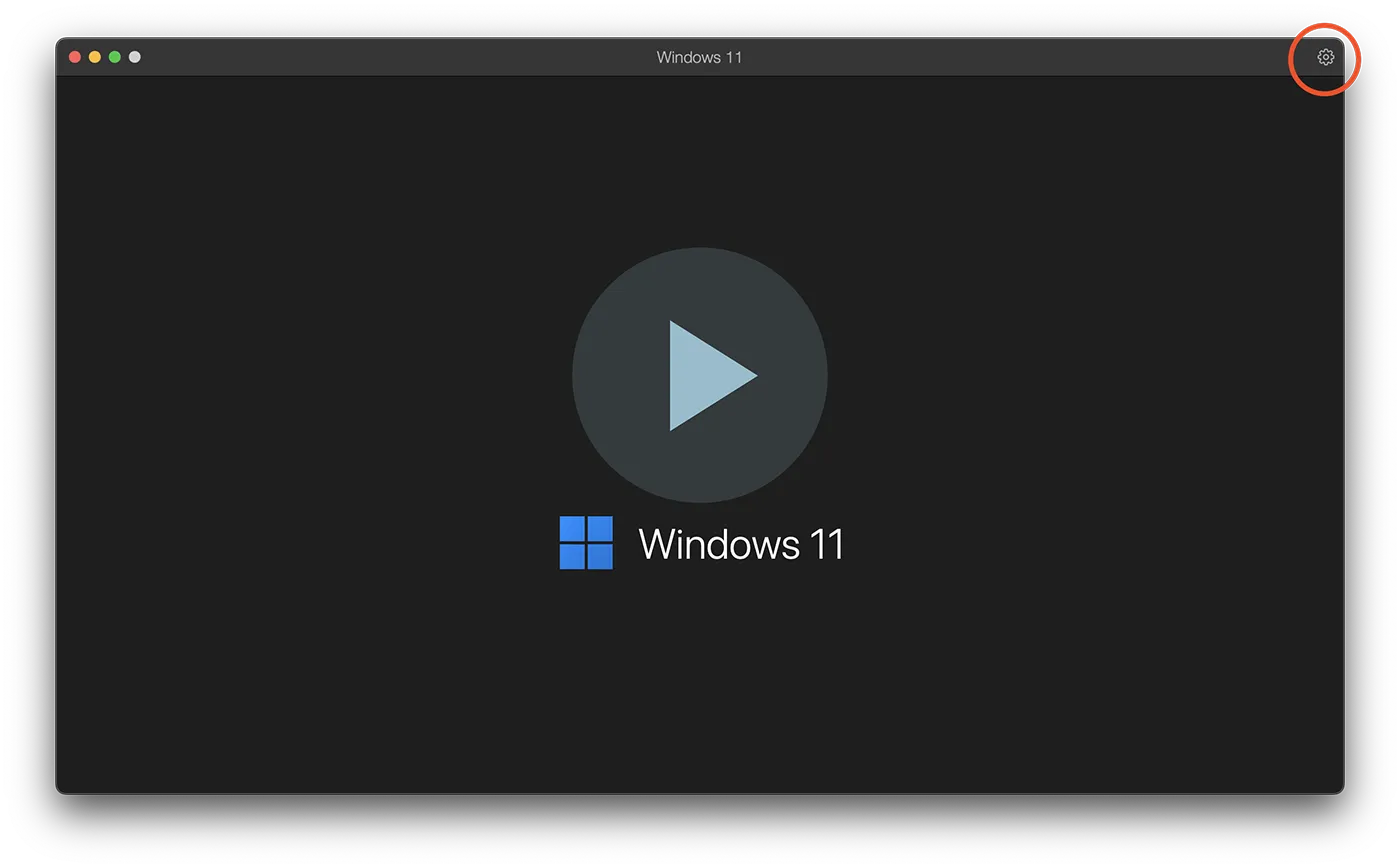
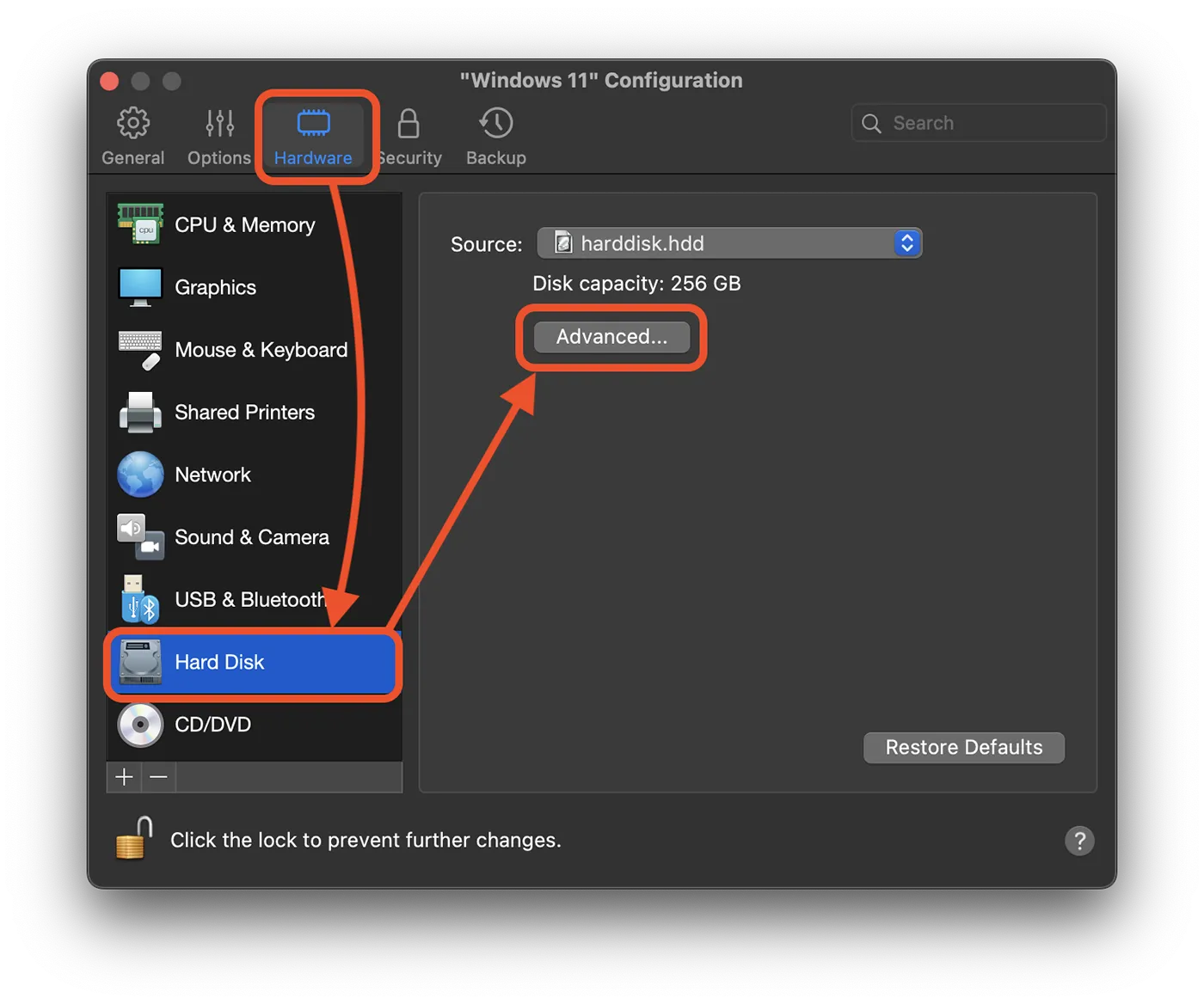
3. Windows 11 の構成オプションで、ハードウェアの設定 (パネルの上部) にアクセスし、ハードディスクの設定に移動して、詳細設定 (詳細) のボタンをクリックします。
下の画像では、上記の正確な手順を示しています。
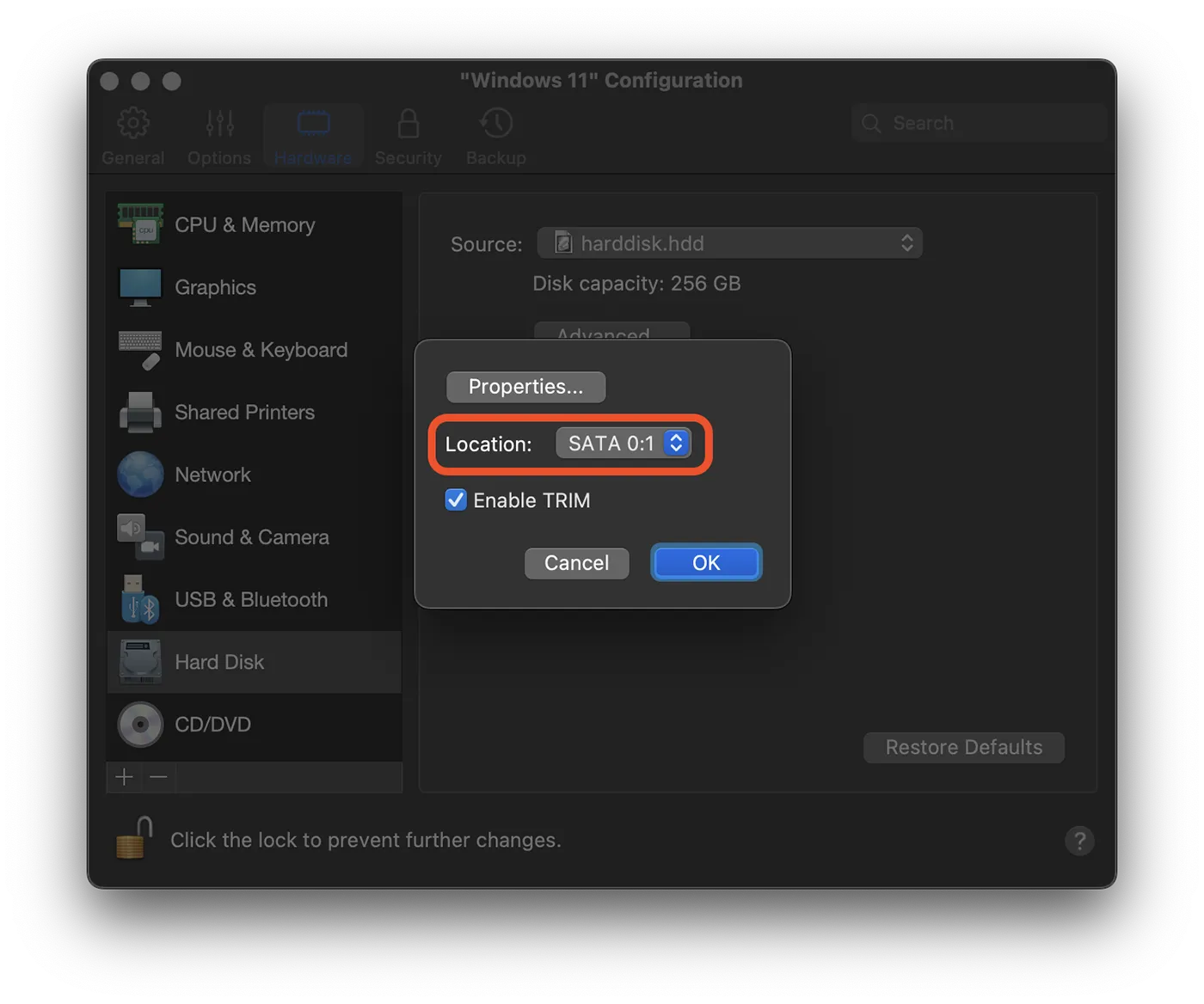
4. 場所の設定では、NVMe の形式が選択されている可能性があります。 SATA 0:1 の場所を選択し、「OK」ボタンをクリックします。
関連している: Windows オペレーティング システムのチュートリアルと、Mac コンピューターに Windows をインストールするためのソリューション。
この最後の手順の後、Windows 11 オペレーティング システムを再起動し、更新プロセス (Windows Update) を再開します。 Windows 更新プログラムのインストール時に 0xc1900101 エラーが発生することなく、すべてがスムーズに進むはずです。
Windows PC の場合、ドライバーの非互換性または破損したドライバーが原因で、Windows 11 を更新するときにエラー コード 0xc1900101 が発生する可能性があります。このエラーは、ハードウェアの問題、特にハード ドライブの問題、または Windows 11 更新プログラムをダウンロードしてインストールするためのスペース不足によって発生する可能性もあります。




































