

Probleem, millega sageli kokku puutuvad Mac Computer kasutajad, kes on Windowsi opsüsteemi rakenduse kaudu installinud, on Windows 11 värskenduste kaudu Windows 11 värskenduste kaudu tõrge 0xC1900101.
Windows PC -süsteemide jaoks on tõrkekood 0xC1900101 enamasti seotud draiveritega Windows 11 süsteemi värskenduse ajal. See tähendab, et üks või mitu arvutiga installitud draiveri võib olla Windowsi uue versiooniga kokkusobimatu ja blokeerib värskenduse.
Windows 11 opsüsteemide puhul, mis on praktiliselt installitud rakenduse paralleelsete rakendusega Macis, genereerivad tõrke ka draiverid, samuti Windows PC -s, ainult see, et draiverihaldust tehakse rakenduse kaudu.
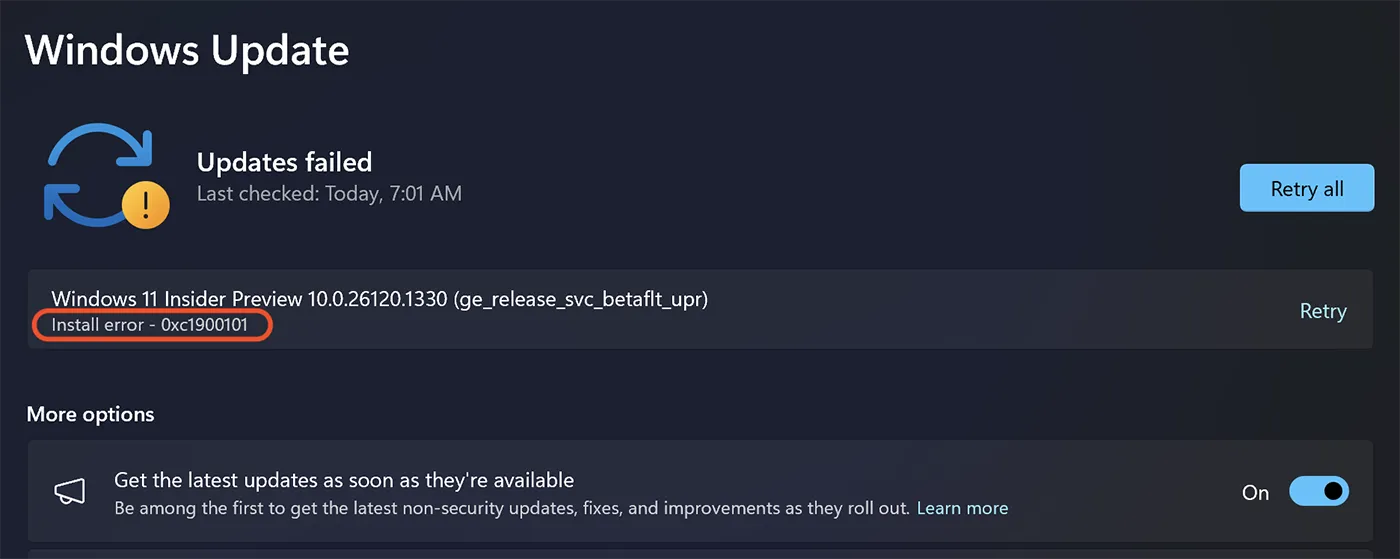
Viga 0xC1900101
1. Peatage opsüsteem Windows 11 (sulgege), kuid jätke süsteem paralleelrakenduses avatuks.
2. Minge ülaossa paremale Windows 11 konfiguratsiooni nupule.
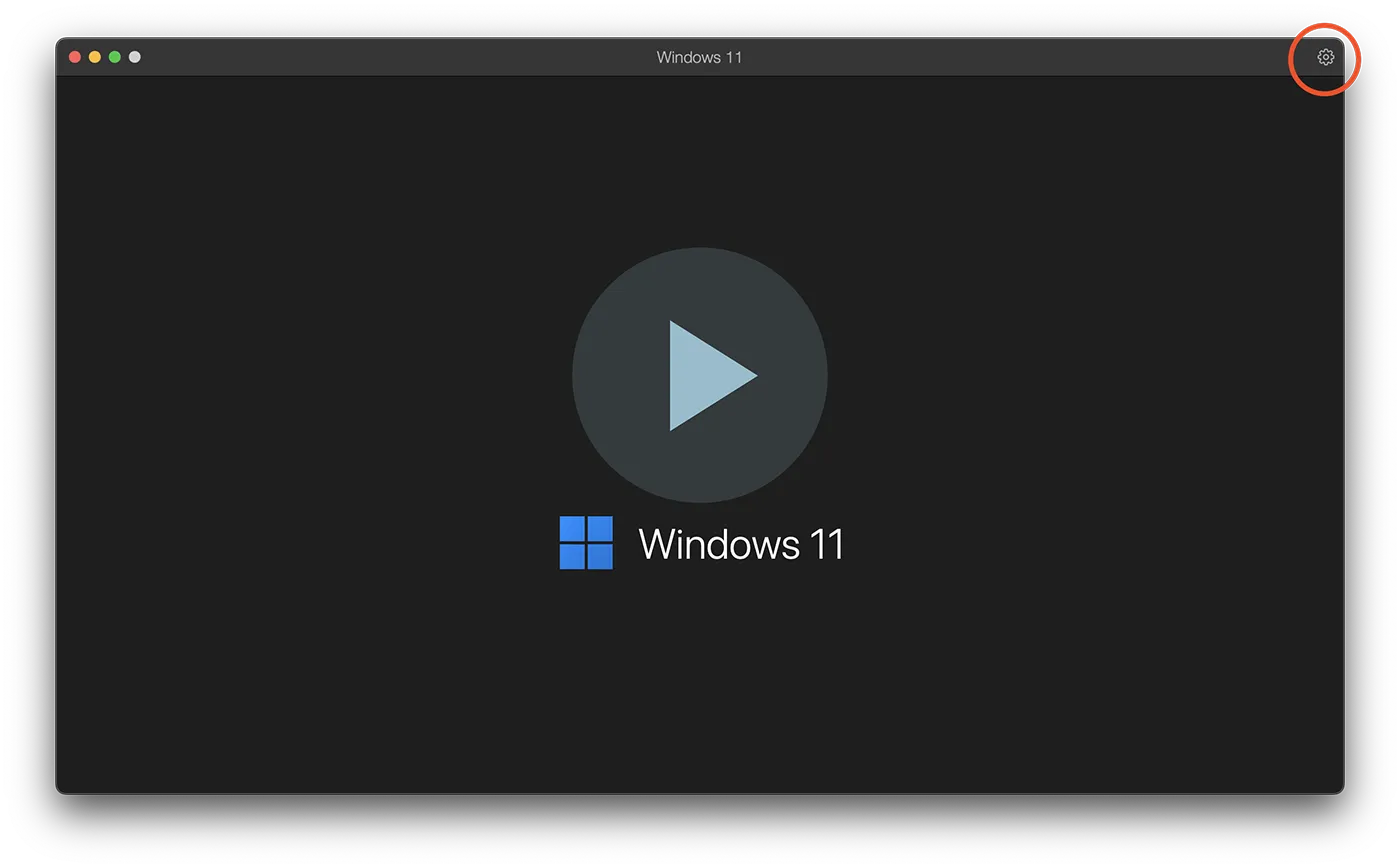
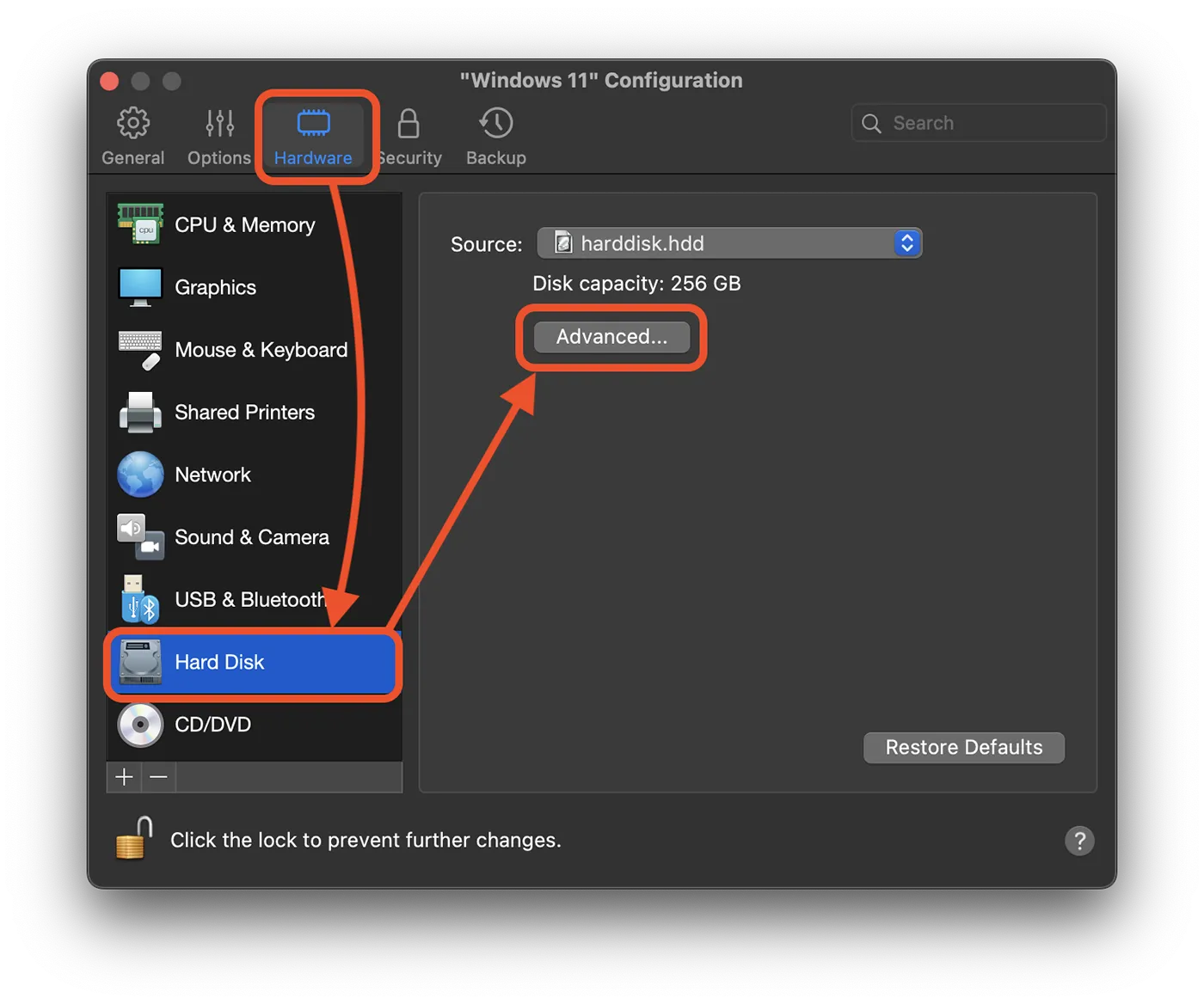
3. Windows 11 konfiguratsioonivõimalustes pääsege riistvaraseadetele (paneeli ülaosas) minge kõvaketta sätete juurde ja klõpsake seejärel nuppu Advanced Seaded.
Alloleval pildil illustreerisin täpselt ülaltoodud samme.
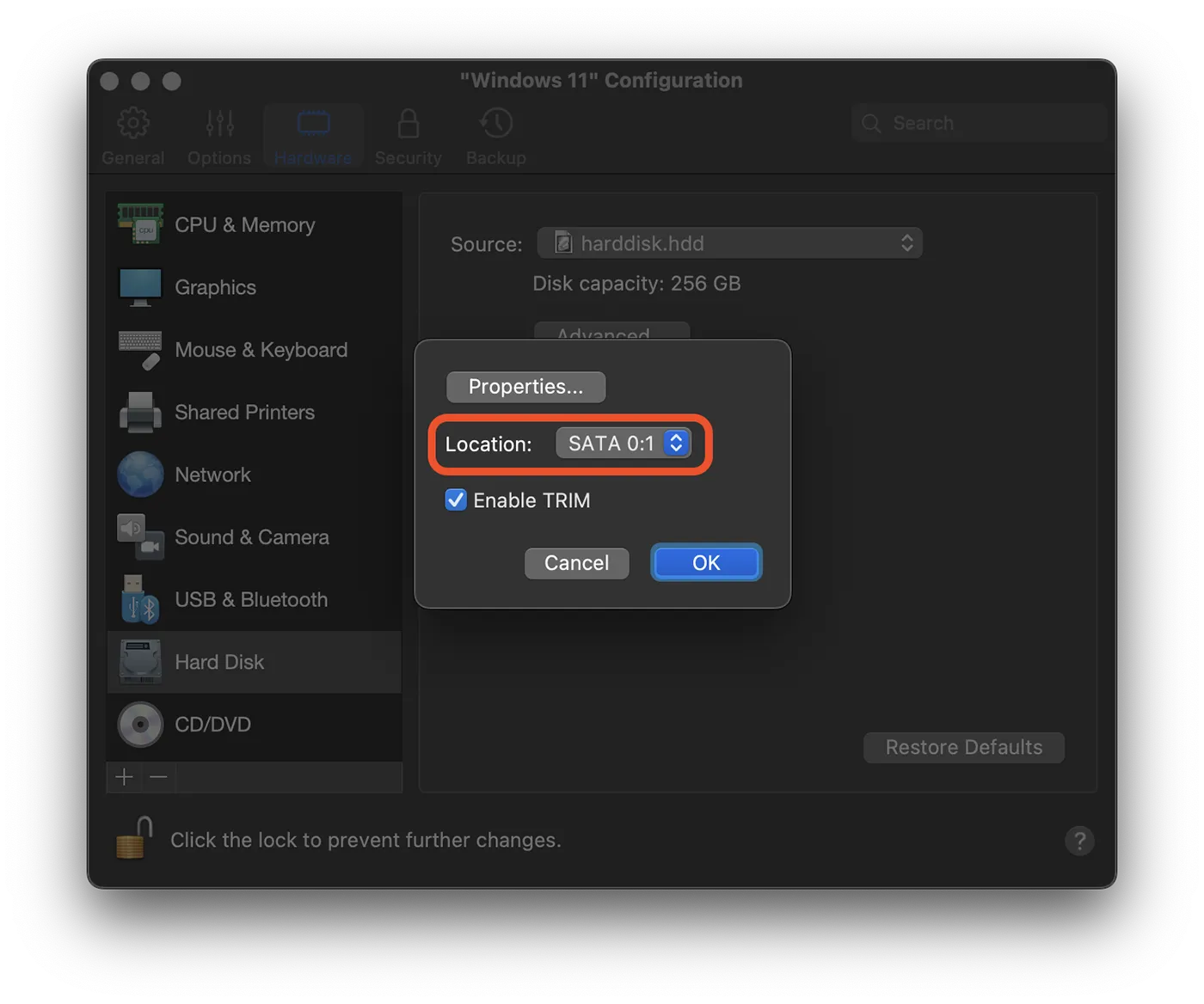
4. Asukohasätted valitakse kõige tõenäolisemalt NVME vorming. Valige asukoht SATA 0: 1 ja klõpsake seejärel nuppu "OK".
Seotud: Windowsi opsüsteemide ja Windowsi installilahenduste õpetused Mac arvutites.
Pärast seda viimast sammu taaskäivitab Windows 11 opsüsteemi ja jätkab Windowsi värskenduste protsessi). Windowsi värskenduste installimisel peaks kõik minema ilma tõrgeta 0xC1900101.
Windows PC jaoks võib veakood 0xC1900101 värskenduses Windows 11 tekkida rikutud draiverite või draiverite tõttu. Samuti saavad tõrke genereerida riistvaraprobleemide, eriti kõvaketta või ebapiisava ruumi Windows 11 värskenduste allalaadimiseks ja installimiseks.




































