
Jeśli posiadasz jednostkę pamięci zabezpieczoną hasłem, w tym samouczku dowiesz się, jak zmienić hasło dysku twardego lub partycji zaszyfrowanej hasłem. Bardzo przydatne, także w przypadku przegród hasła i zaszyfrowane dyski flash.
W przeszłości pokazaliśmy w samouczku, jak ustawić hasło do urządzenia pamięci masowej na komputerze Mac. Sformatuj, zaszyfruj i zablokuj dysk USB, dysk twardy, dysk SSD lub inne kompatybilne urządzenie pamięci masowej.
W powyższym samouczku pokazałem, jak można udostępnić zewnętrzną jednostkę pamięci (dysk flashW zewnętrzny dysk twardy) w kilku parytetach i jak możemy porozmawiać jeden z nich. Bardzo wydajna metoda, jeśli mamy np. zewnętrzny dysk twardy z dużą ilością miejsca na dysku, il dzielimy się na kilka partycji, ale chcemy, aby jeden z nich zawierał hasło chroniące nasze wrażliwe dane. Zdjęcia, filmy, dokumenty itp.
Gdy partycja lub cała jednostka pamięci jest zabezpieczona i zaszyfrowana hasłem, dobrze jest przechowywać hasło w bezpiecznym miejscu. Nie można odzyskać hasła szyfrowania zewnętrznego dysku twardego. W najlepszym wypadku, ustawiając hasło dysku twardego lub dysku flash, wprowadziłeś także słowo lub frazę pomocy, która zawiera podpowiedź.
Poradnik: Partycjonowanie i hasło (szyfrowanie) dysku flash / dysku twardego na komputerze Mac
Jeśli z różnych powodów chcemy zmienić hasło szyfrowania jednostki pamięci na komputerze Mac, sprawa jest prosta.
Jak zmienić hasło zaszyfrowanego dysku twardego lub dysku flash w systemie macOS
Bierzemy scenariusz, w którym mamy dysk flash SanDisk Ultra USB 3.0 o pojemności 256 GB, podzielonej na dwie partycje sformatowane w dwóch woluminach: APFS i APFS Encrypted (z hasłem). Na tym ostatnim, zwanym „Podstęp„Chcemy zmienić jego hasło.
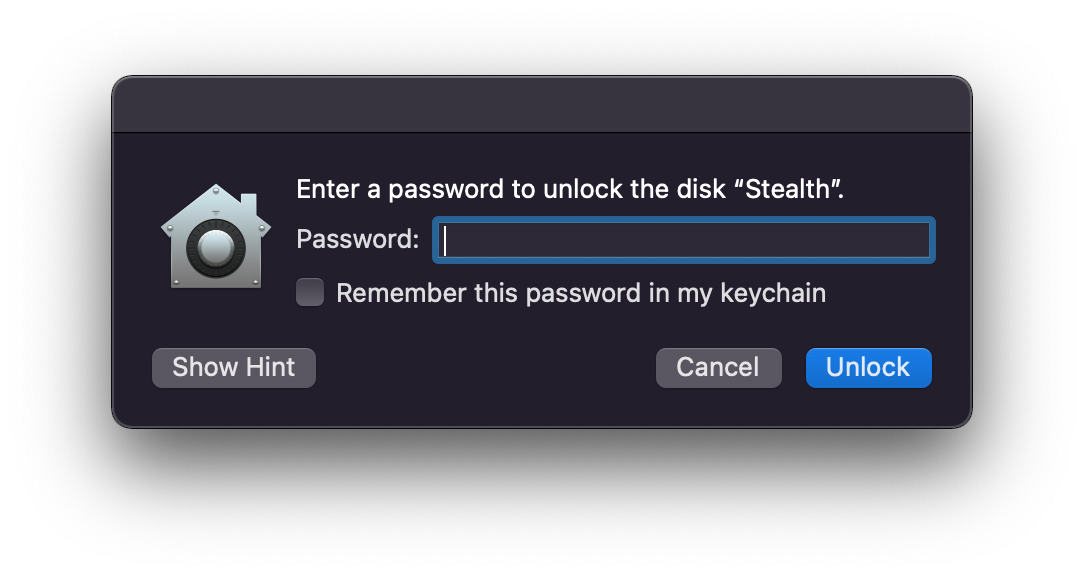
1. Aby zmienić hasło partycji/woluminu, przede wszystkim musimy znać aktualne hasło. Wprowadź hasło szyfrowania woluminu. "Wprowadź hasło, aby odblokować dysk".
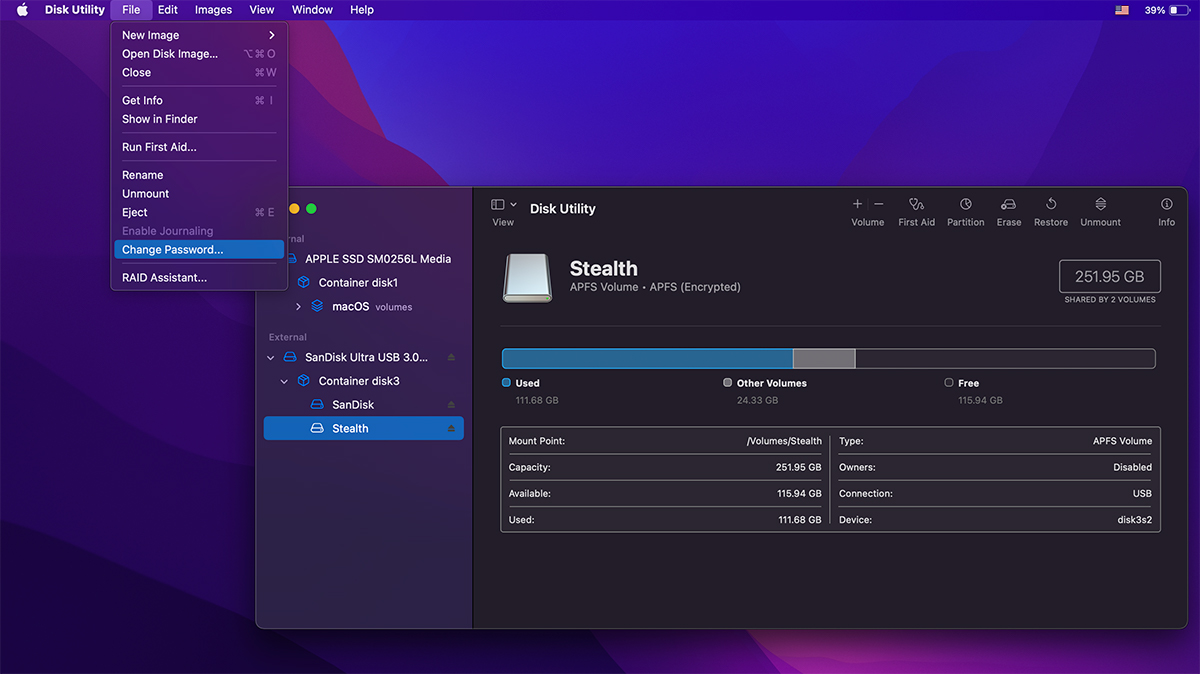
2. Otwórz narzędzie Disk Utility (domyślnie na macOS) i na lewym pasku wybierz zaszyfrowany wolumin, dla którego chcemy zmienić hasło.
Po wybraniu przechodzimy do menu, w którym możemy: Plik → Zmień hasło…
3. Otworzy się okno dialogowe, w którym musimy wprowadzić stare hasło, następnie dwukrotnie nowe hasło i słowo lub frazę pomocną w przypadku, gdybyśmy je zapomnieli.
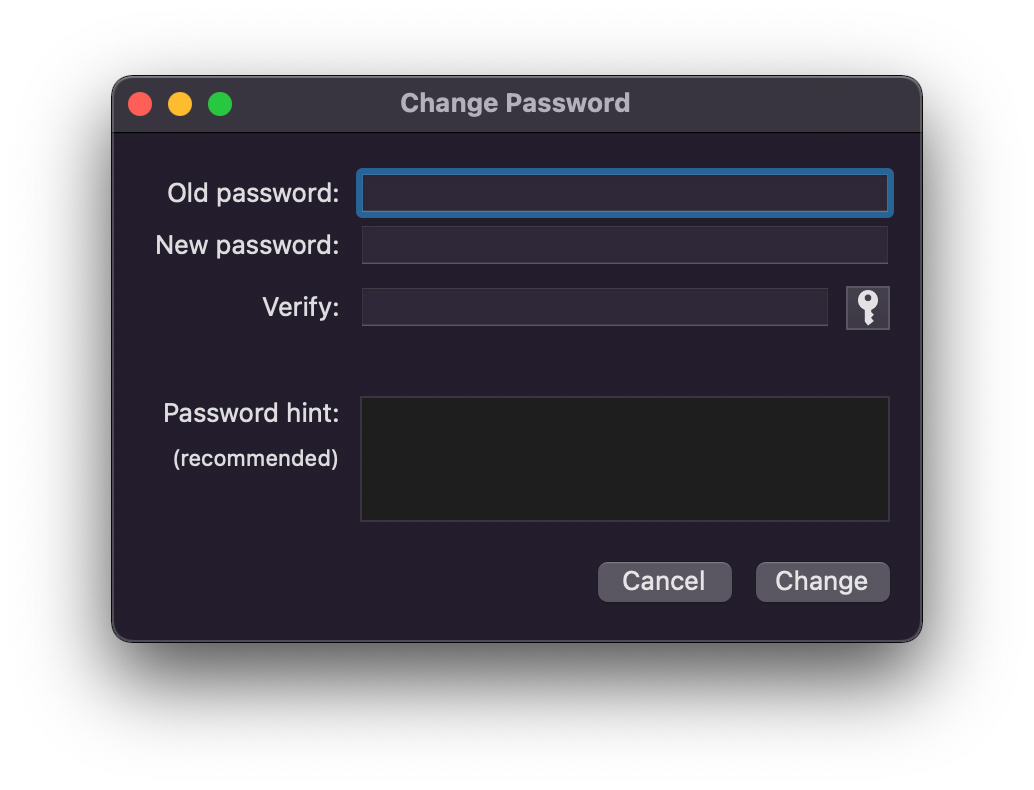
Aby zmienić hasło, kliknij przycisk „Zmień”.
Ta operacja zmiany hasła zaszyfrowanego zewnętrznego dysku twardego lub dysku flash nie będzie miała wpływu na dane przechowywane na tym woluminie.
Gwoli wyjaśnienia, zewnętrzny dysk twardy lub dysk flash zaszyfrowany APFS nigdy nie będzie dostępny na komputerze z systemem Windows. Zwykle nie można uzyskać dostępu do prostego dysku w formacie APFS, jeśli w systemie Windows nie są zainstalowane określone sterowniki i aplikacje umożliwiające odczyt woluminów APFS.




































