
Ha rendelkezik jelszóval védett tárolóegységgel, ebből az oktatóanyagból megtudhatja, hogyan módosíthatja a merevlemez vagy jelszóval titkosított partíció jelszavát. Nagyon hasznos, partíciók esetén is jelszavak és titkosított flash meghajtók-
Korábban egy oktatóanyagban mutattuk be, hogyan jelszavazhatunk egy tárolóeszközt Machez. Formázza, titkosítsa és jelszavazza USB-meghajtót, merevlemezt, SSD-t vagy bármilyen más kompatibilis tárolóeszközt.
A fenti oktatóanyagban megmutattam, hogyan lehet egy külső tárolóegységet megosztani (flash meghajtó, merevlemez külső) több paritásban és hogyan beszélhetünk egyikük. Nagyon hatékony módszer, ha van például egy nagy tárhellyel rendelkező külső merevlemezünk, pl több partícióra osztjuk, de azt szeretnénk, hogy az egyikük jelszóval védje meg érzékeny adatainkat. Képek, videók, dokumentumok stb.
Ha egy partíció vagy a teljes tárolóegység jelszóval védett és titkosítva van, jó, ha a jelszót biztonságos helyen tárolja. A külső merevlemez titkosítási jelszava nem állítható vissza. Legjobb esetben a merevlemez vagy a flash meghajtó jelszavának beállításakor egy súgószót vagy kifejezést is beírt, hogy tippet adjon.
A bemutató: Particionálás és jelszó (titkosítás) flash meghajtó / merevlemez Mac-en
Ha különböző okokból meg akarjuk változtatni egy tárolóegység titkosítási jelszavát Mac rendszeren, akkor a dolgok egyszerűek.
Titkosított merevlemez vagy flash meghajtó jelszavának megváltoztatása macOS rendszeren
Azt a forgatókönyvet vesszük, ahol van egy pendrive SanDisk Ultra USB 3.0 256 GB, két partícióra osztva, két kötetre formázva: APFS és APFS Encrypted (jelszóval). Az utolsó, az úgynevezett "Lopakodás"Meg akarjuk változtatni a jelszavát.
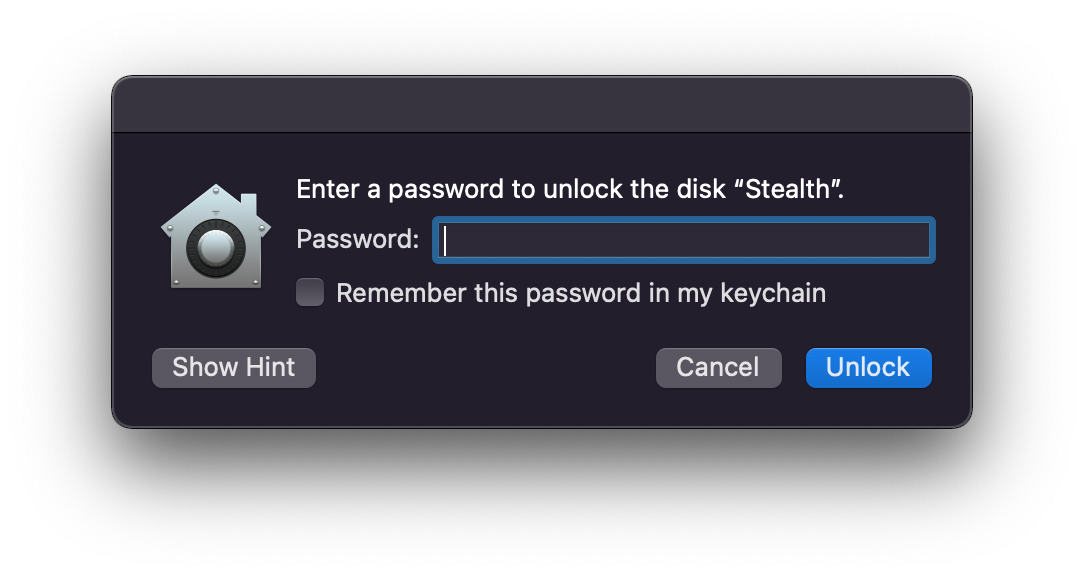
1. Egy partíció/kötet jelszavának megváltoztatásához először is ismernünk kell az aktuális jelszót. Adja meg a kötet titkosítási jelszavát. "Adjon meg egy jelszót a lemezzár feloldásához„.
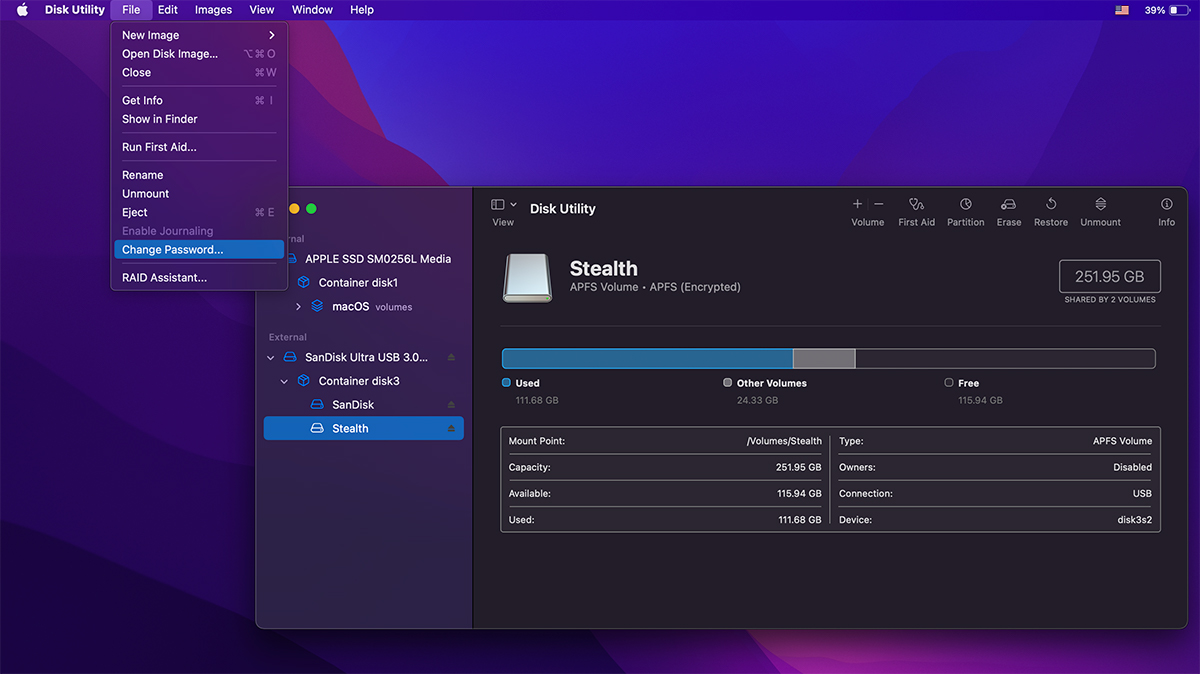
2. Nyissa meg a Disk Utility segédprogramot (macOS-en alapértelmezés szerint), és a bal oldali sávban válassza ki azt a titkosított kötetet, amelynek jelszavát meg akarjuk változtatni.
A kiválasztást követően a következő menübe lépünk: Irat → Jelszó módosítása…
3. Megnyílik egy párbeszédablak, amelyben be kell írnunk a régi jelszót, majd kétszer az új jelszót és egy szót vagy kifejezést, ami segít, ha elfelejtjük.
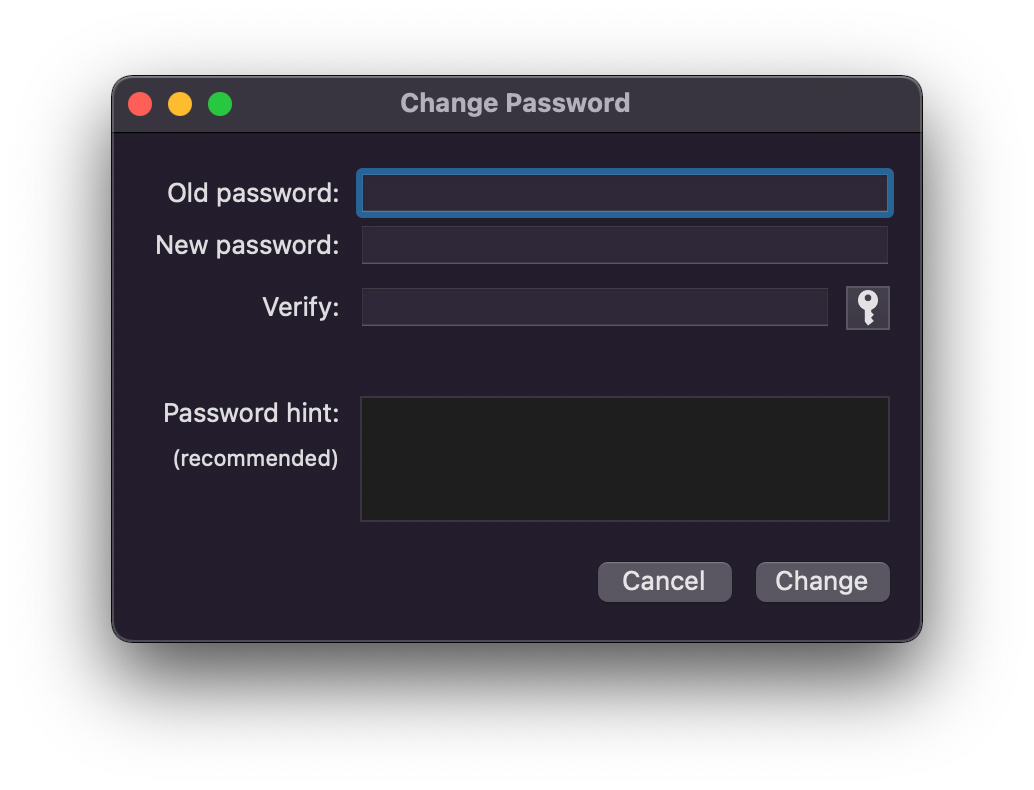
Kattintson a „Módosítás” gombra a jelszó megváltoztatásához.
Ez a titkosított külső merevlemez vagy flash meghajtó jelszavának módosítása nem befolyásolja a köteten tárolt adatokat.
És tisztázásként, az APFS-titkosított külső merevlemez vagy flash meghajtó soha nem lesz elérhető Windows PC-n. Általában nem érhető el egyszerű APFS-formátumú lemez, ha bizonyos illesztőprogramok és alkalmazások nincsenek telepítve a Windows rendszerre, hogy lehetővé tegyék az APFS-kötetek olvasását.




































