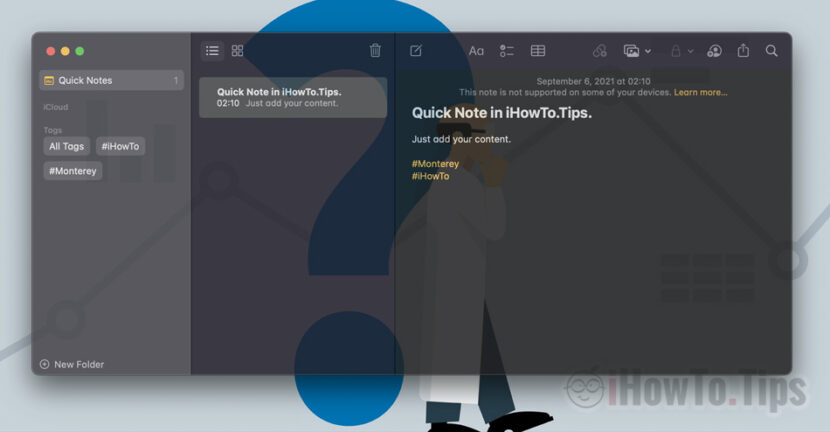

Native Application Notatki A macOS jest jasne, że nie porównuje Evernote, OneNote lub inne podobne aplikacje, które są bardzo złożone i oferują wiele opcji.
Notatki Charakteryzuje się jednak prostotą, prawie nieistniejącym zużyciem zasobów i Synchronizacja notatek między iPhone, Prochowiec I iPad Odbywa się to prawie w czasie rzeczywistym.
Apple nie pozostawiono tej aplikacji i włączonej MacOS Monterey Zbliża go nieco bliżej tego, co powinna oznaczać aplikacja do wydajności, w której trzymamy ważne notatki z projektów, Linie kodu i inne elementy, które mają być wyświetlane w bardziej czytelny sposób niż obecnie.
Lista treści
Notatki w MacOS Monterey
1. Tagi
Jak dotąd jedyną metodą sortowania notatek w aplikacji notatek były foldery wyświetlane po lewej stronie. Istnieje kilka sytuacji, w których notatka może być zawarta w kilku „kategoriach” / folderach, abyśmy mogli ją szybciej. To jest niemożliwe. Oznacza to, że notatka z aplikacji Notes nie może być częścią kilku folderów.
Nowa opcja ”Tagi„Zapewnia nam nową formę organizacji notatek za pomocą tagów. Na przykład w notatkach, których możemy użyć #Monterey, #Cokolwiek. Tagi te są natychmiast przypisane do notatki i będą obecne po lewej stronie pod folderami. Więc kiedy uzyskujemy dostęp do znacznika, będziemy mieli szybki dostęp do wszystkich notatek z odpowiednim tagiem.
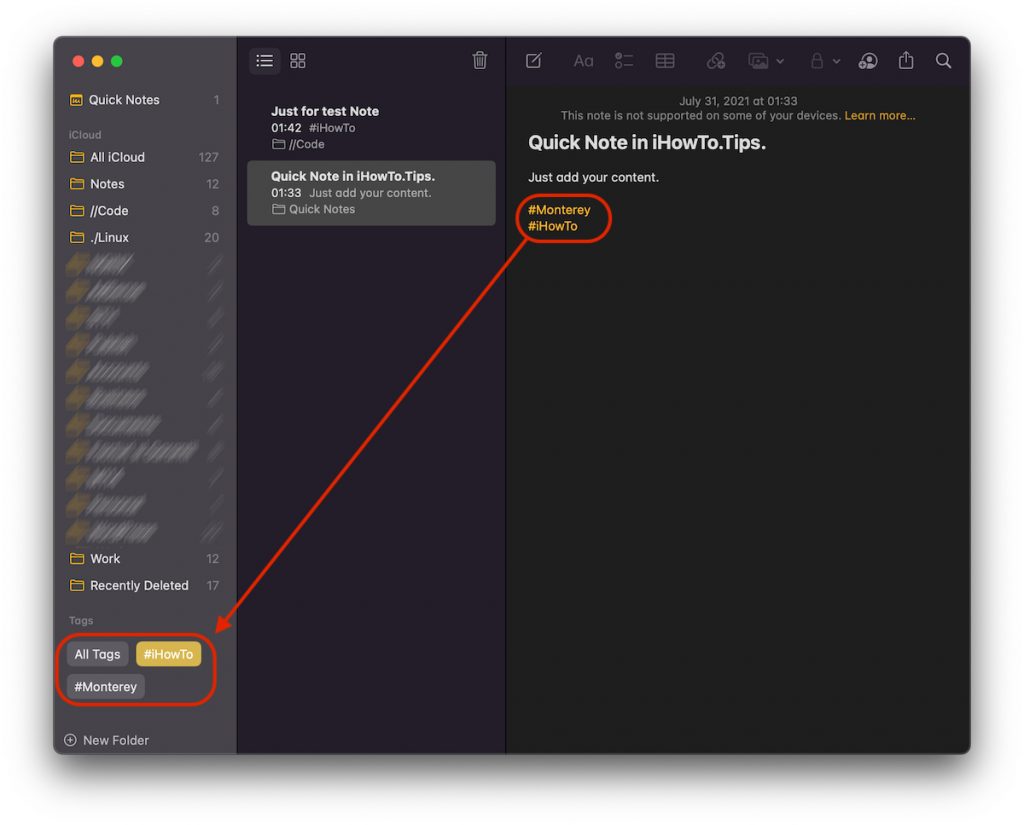
Jest to prostsza i szybsza opcja sortowania, niż organizowanie notatek z notatek na folderach.
2. Szybka uwaga W gorących zakątkach
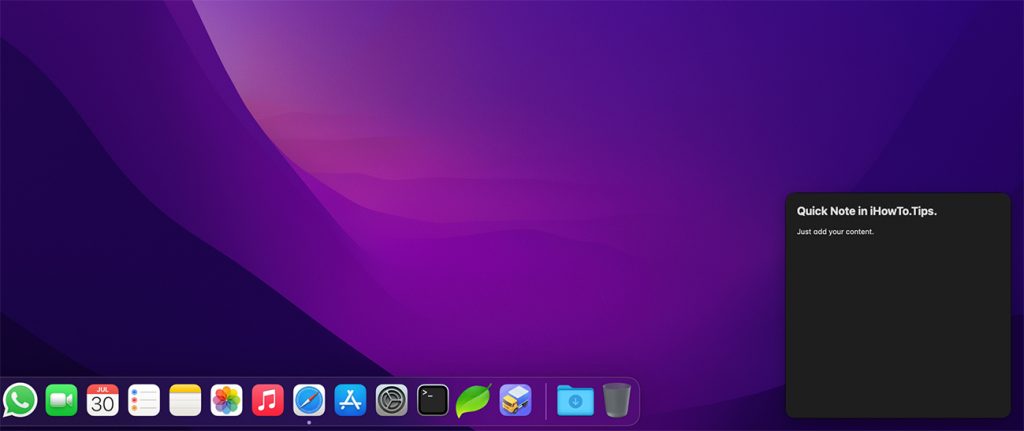
Kolejna nowość aplikacji notatek na macOS Monterey to opcja ”Szybka notatka„, Za pośrednictwem których użytkownicy Mac mogą szybko dodawać notatki, po prostu naciskając kombinację klawiszy (skrót) Fn + Q lub noszenie kursora w prawym rogu ekranu. W "Gorące zakręty".
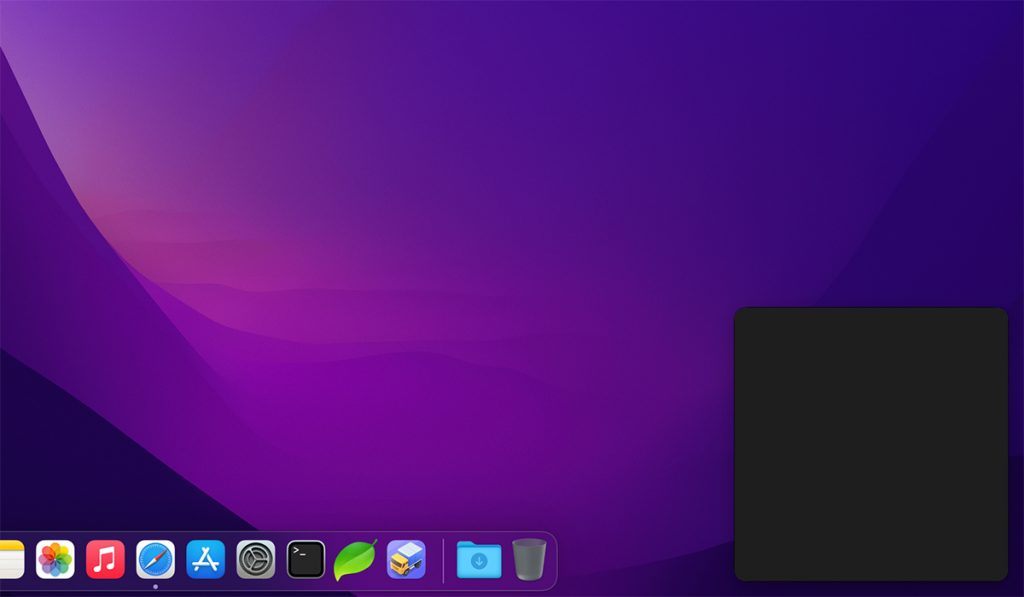
Tekst dodany Szybka notatka Zostanie zapisany w czasie rzeczywistym i można go znaleźć w aplikacji Notes w dedykowanej kategorii. Szybka notatka.
3. Opcje notatek
Oprócz opcji w starej wersji, pojawiają się nowe opcje Szybka notatka oraz powiadomienia o sprawie, jeśli wspomniano nas w notatce współużytkowanej.
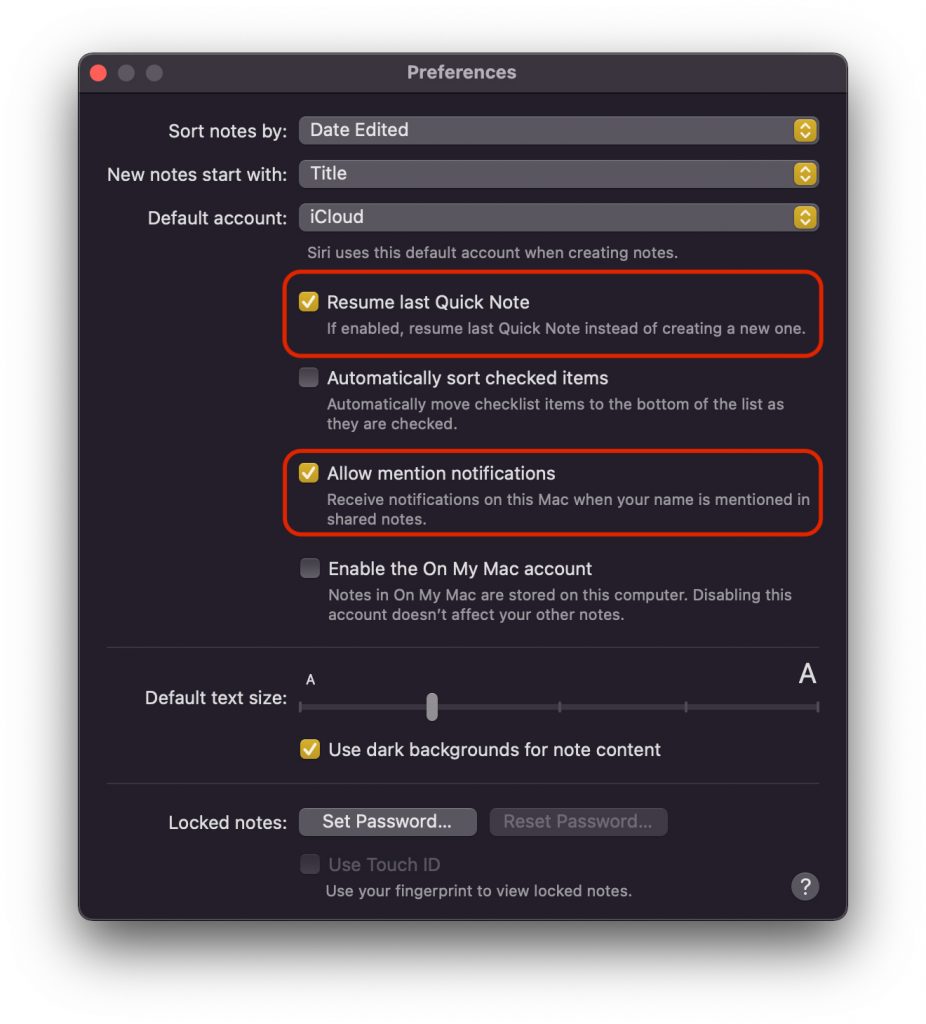
Wznowić ostatnią szybką notatkę
Kiedy uzyskujemy dostęp do szybkiej notatki, mamy możliwość wyboru, czy otworzyć nową notatkę, czy kontynuować znaki z poprzedniego.
Zezwól na wzmianki o powiadomieniach
Ta opcja pozwala nam otrzymywać powiadomienia, gdy nasza nazwa jest wymieniona w notatce udostępnionej. Niekoniecznie ma to związek z szybkimi nutami jest bardzo przydatną opcją w opracowywaniu aplikacji. Szczególnie do pracy zespołowej.
Mam nadzieję, że Apple opracuje tę aplikację z czasem i stanie się prawdziwą alternatywą dla OneNote I Evernote.





































Skonsultuj się, tak jak to robię, aby usunąć opcję, że w prawym dolnym obszarze otrzymuję szybkie notatki, jest niewygodne przy minimalizowaniu filmu.
Pozdrowienia i bardzo dziękuję.
Cześć,
Go to “System Preferences” → “Desktop & Screen Saver” → “Screen Saver” → “Hot Corners”. Just select “-” from right bottom corner.