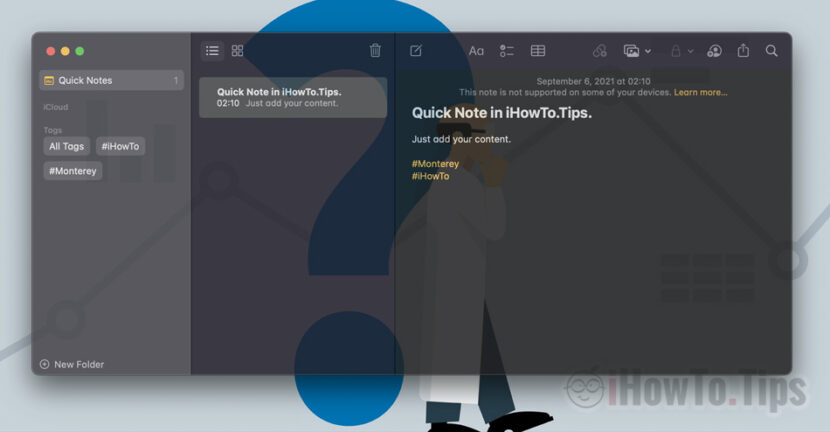

La aplicación nativa Notas el MacOS está claro que no se compara ni remotamente con Evernote, Una nota u otras aplicaciones similares que son muy complejas y ofrecen muchas opciones.
Notas sin embargo, se caracteriza por la sencillez, consumo de recursos casi inexistente sincronizar notas entre iPhone, Mac y iPad se hace casi en tiempo real.
Apple no se quedó atrás esta aplicación, y en MacOS Monterey lo acerca un poco más a lo que debería significar una aplicación de productividad, en la que guardar notas importantes de proyectos, líneas de código y otros elementos se mostrarán de forma más legible que en la actualidad.
Tabla de Contenidos
Notas en macOS Monterey
1. Etiquetas
Hasta ahora, la única forma de ordenar las notas en la aplicación Notas eran las carpetas que se mostraban en la barra del lado izquierdo. Hay muchas situaciones en las que una nota podría incluirse en varias “categorías”/carpetas, para que podamos encontrarla más rápido. Esto es imposible. Es decir, una nota de la aplicación Notas no puede formar parte de varias carpetas.
La nueva opción "Etiquetas" nos trae una nueva forma de organizar notas con la ayuda de etiquetas. Por ejemplo, en notas podemos usar #Monterrey, #Lo que. Estas etiquetas se asignan inmediatamente a la nota y estarán presentes en la barra del lado izquierdo debajo de las carpetas. Así, cuando accedamos a una etiqueta, tendremos acceso rápido a todas las notas que tengan esa etiqueta.
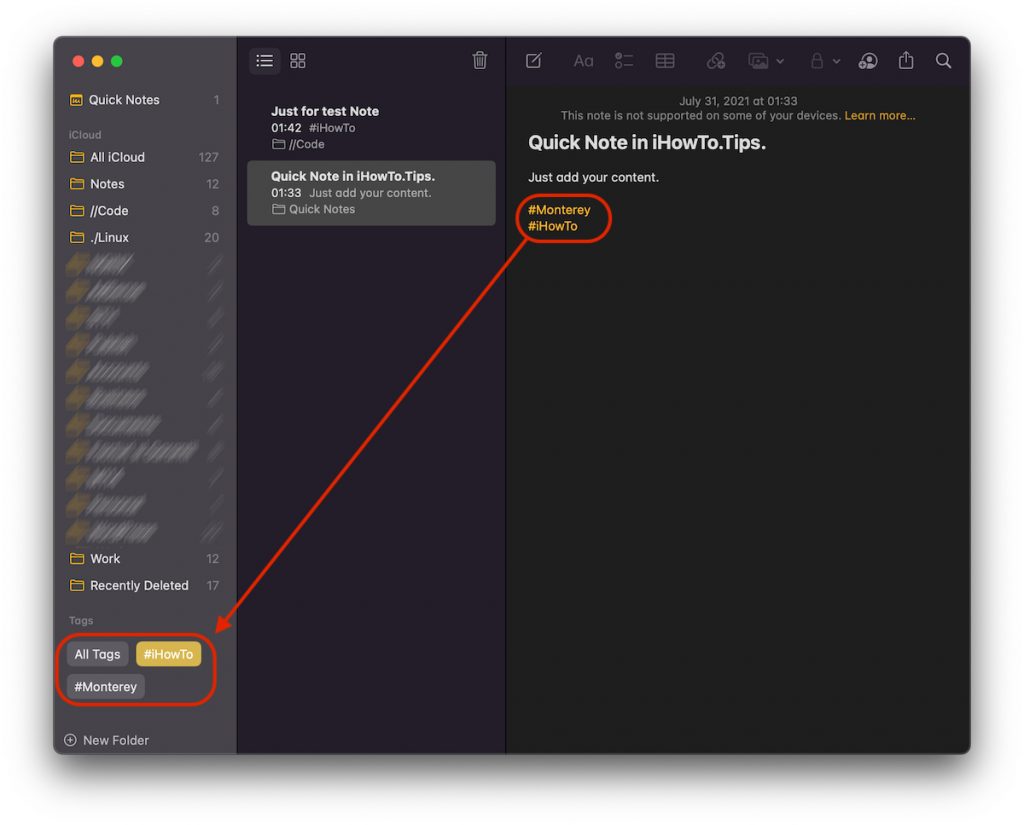
Para mí, es una opción de clasificación más sencilla y rápida que organizar las notas de Notas en carpetas.
2. Nota rápida en rincones calientes
Otra novedad de la aplicación Notas en macOS Monterey es la opción "Nota rápida", a través del cual los usuarios de Mac pueden agregar notas rápidamente simplemente presionando la combinación de teclas (atajo) Fn + Q o moviendo el cursor a la esquina inferior derecha de la pantalla. En "Esquinas calientes".
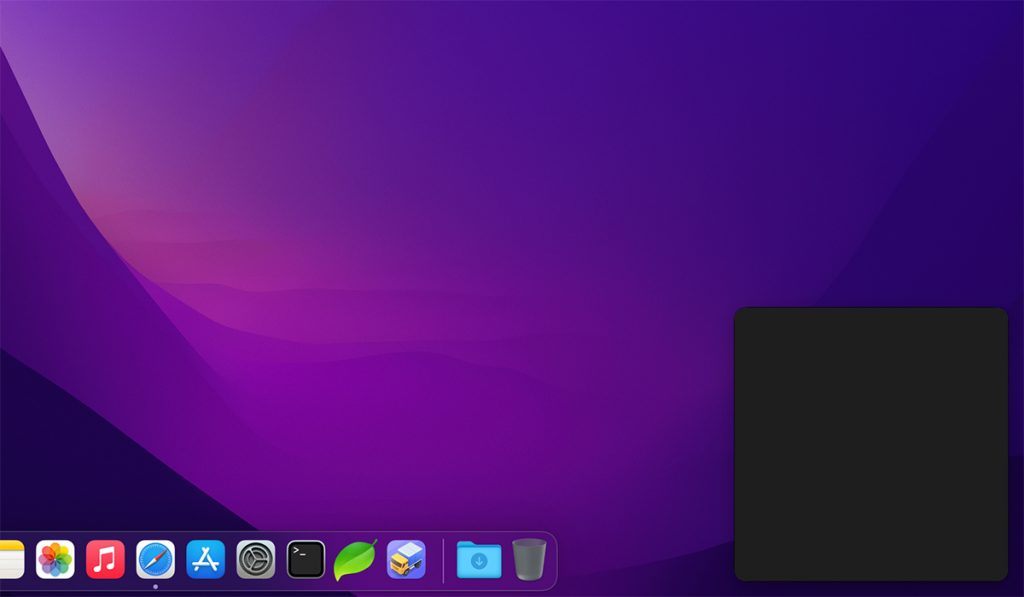
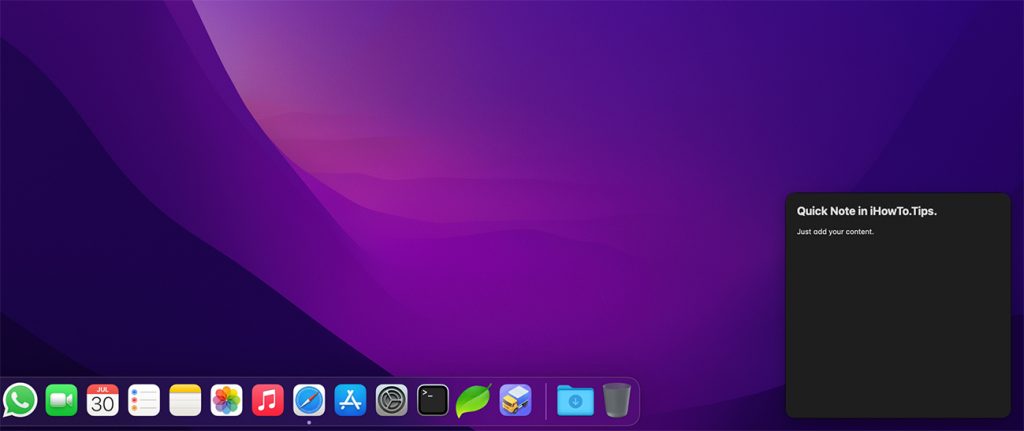
El texto añadido en Nota rápida se guardará en tiempo real y se podrá encontrar en la aplicación Notas en una categoría dedicada. Nota rápida.
3. Opciones de notas
Además de las opciones de la versión anterior, hay nuevas opciones para Nota rápida y notificaciones en caso de que seamos mencionados en una nota compartida.
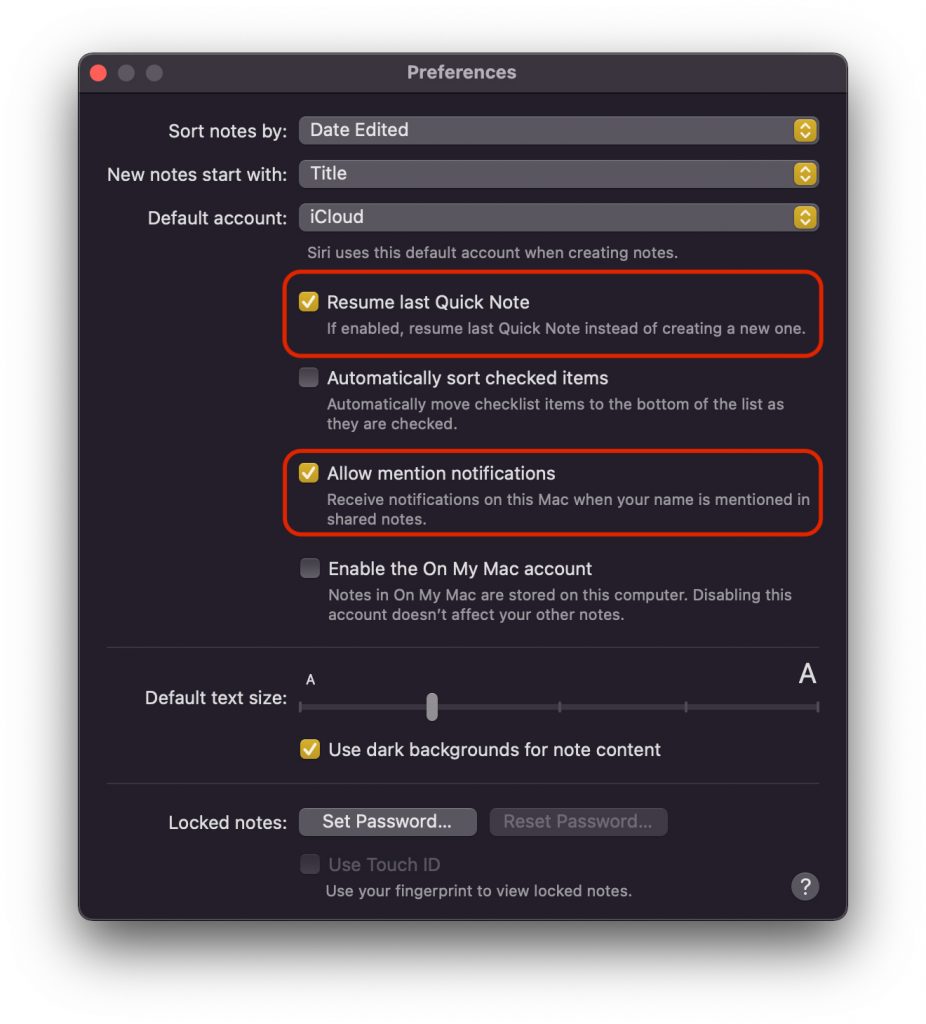
Reanudar la última nota rápida
Cuando accedemos a Quick Note tenemos la posibilidad de elegir si abrir una nueva nota o continuar con las notas de la anterior.
Permitir notificaciones de mención
Esta opción nos permite recibir notificaciones cuando se menciona nuestro nombre en una nota compartida. No necesariamente está relacionado con Quick Notes, es una opción muy útil en el desarrollo de la aplicación. Especialmente para el trabajo en equipo.
Espero que Apple desarrolle aún más esta aplicación con el tiempo y que se convierta en una alternativa real a Una nota y Evernote.





































Consulta, como hago para quitar la opción de que en la zona inferior derecha me salgan las notas rápidas, es incómodo al minimizar un video.
Saludos y muchas gracias.
Hola,
Go to “System Preferences” → “Desktop & Screen Saver” → “Screen Saver” → “Hot Corners”. Just select “-” from right bottom corner.