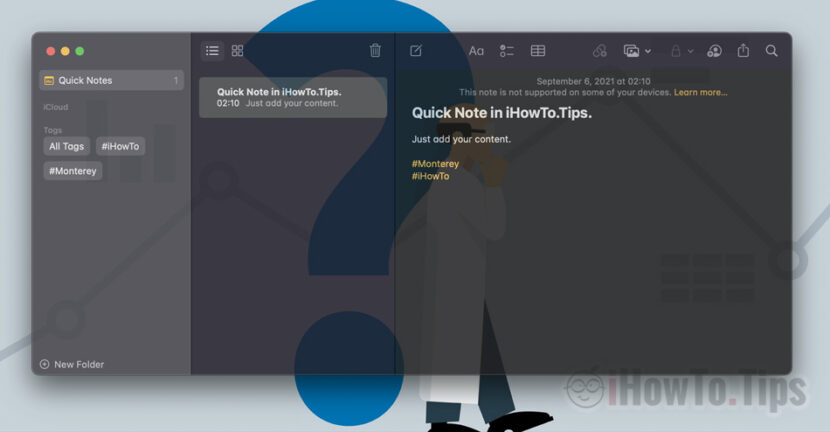

L'application native Notes le macOS il est clair qu'il n'est même pas comparable à distance avec Evernote, UneNote ou d'autres applications similaires très complexes et offrant de nombreuses options.
Notes cependant, il se caractérise par la simplicité, une consommation de ressources quasi inexistante synchroniser les notes entre iPhone, Mac et iPad cela se fait presque en temps réel.
Apple pas laissé pour compte cette application, et sur macos monterey le rapproche un peu de ce que devrait signifier une application de productivité, dans laquelle conserver des notes importantes des projets, lignes de code et d'autres éléments doivent être affichés de manière plus lisible qu'actuellement.
Table des matières
Notes dans macOS Monterey
1 et 1 Mots clés
Jusqu'à présent, le seul moyen de trier les notes dans l'application Notes était les dossiers affichés dans la barre de gauche. Il existe de nombreuses situations dans lesquelles une note peut être incluse dans plusieurs « catégories »/dossiers, afin que nous puissions la retrouver plus rapidement. C'est impossible. Autrement dit, une note de l'application Notes ne peut pas faire partie de plusieurs dossiers.
La nouvelle option "Mots clés" nous apporte une nouvelle forme d'organisation des notes à l'aide de balises. Par exemple dans les notes nous pouvons utiliser #Monterey, #Peu importe. Ces balises sont immédiatement attribuées à la note et seront présentes dans la barre de gauche sous les dossiers. Ainsi, lorsque nous accéderons à une balise, nous aurons un accès rapide à toutes les notes avec cette balise.
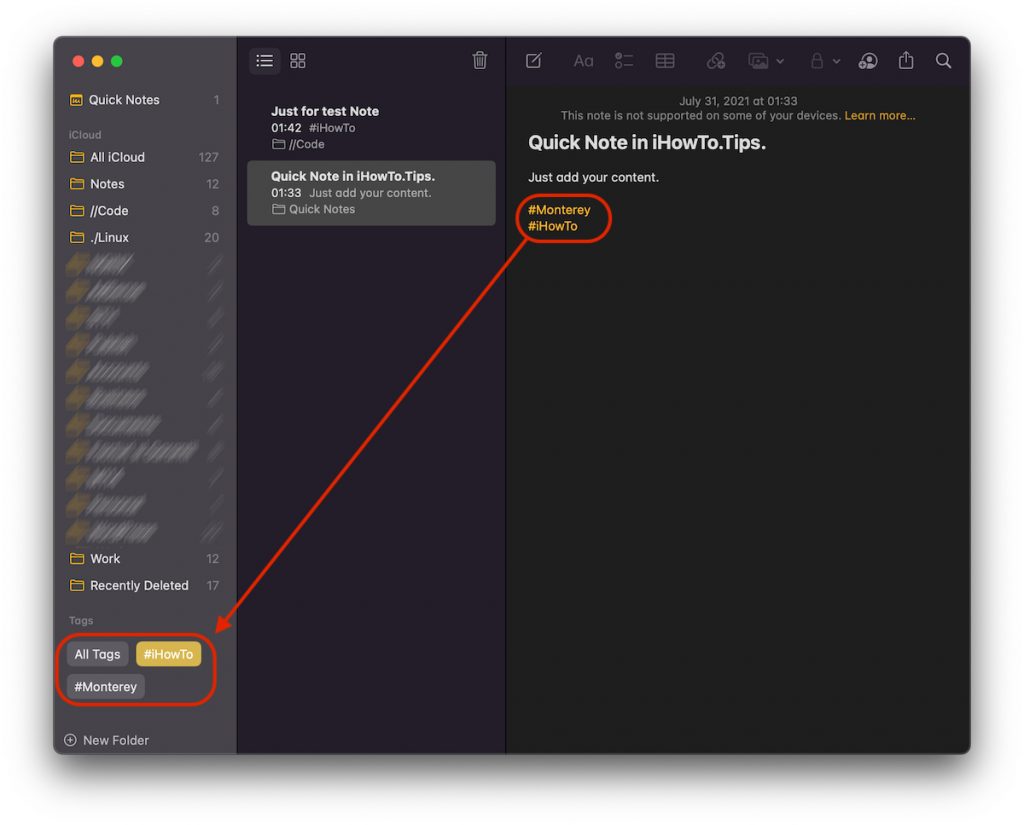
Pour moi, c'est une option de tri plus simple et plus rapide que d'organiser les notes de Notes dans des dossiers.
2. Note rapide dans les coins chauds
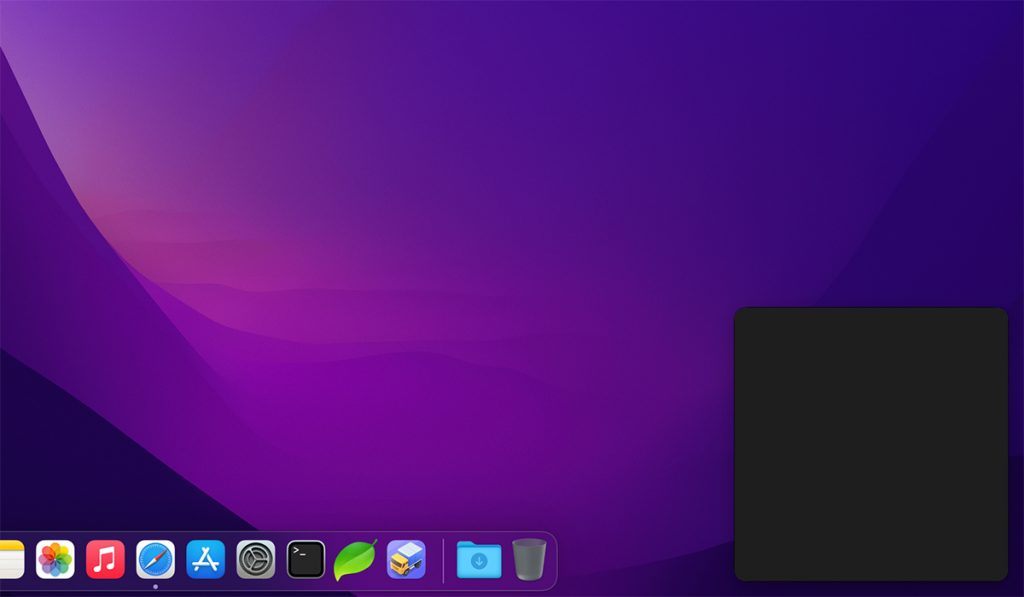
Une autre nouveauté de l'application Notes sur macOS Monterey est l'option "Note rapide", grâce auquel les utilisateurs de Mac peuvent ajouter rapidement des notes en appuyant simplement sur la combinaison de touches (raccourci) Fn + Q ou en déplaçant le curseur vers le coin inférieur droit de l’écran. Dans "Coins chauds«.
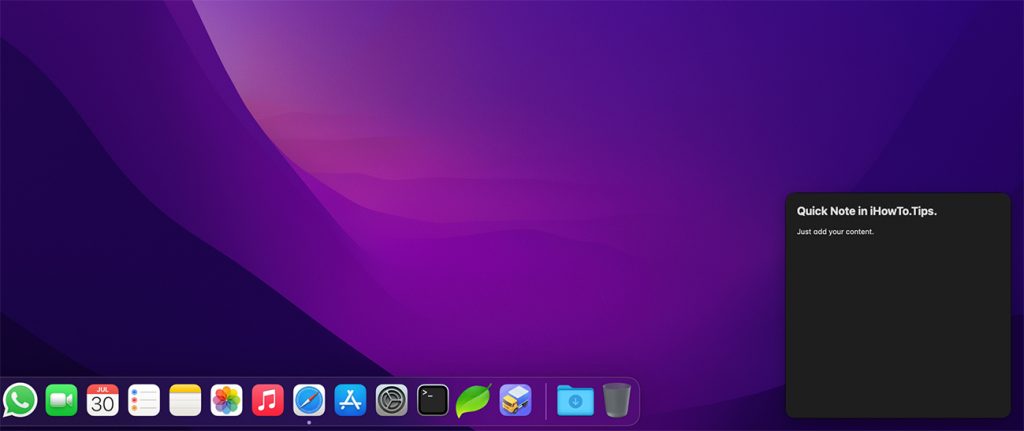
Le texte ajouté dans Note rapide il sera enregistré en temps réel et pourra être retrouvé dans l'application Notes dans une catégorie dédiée. Note rapide.
3. Options de notes
En plus des options de l'ancienne version, il existe de nouvelles options pour Note rapide et des notifications au cas où nous serions mentionnés dans une note partagée.
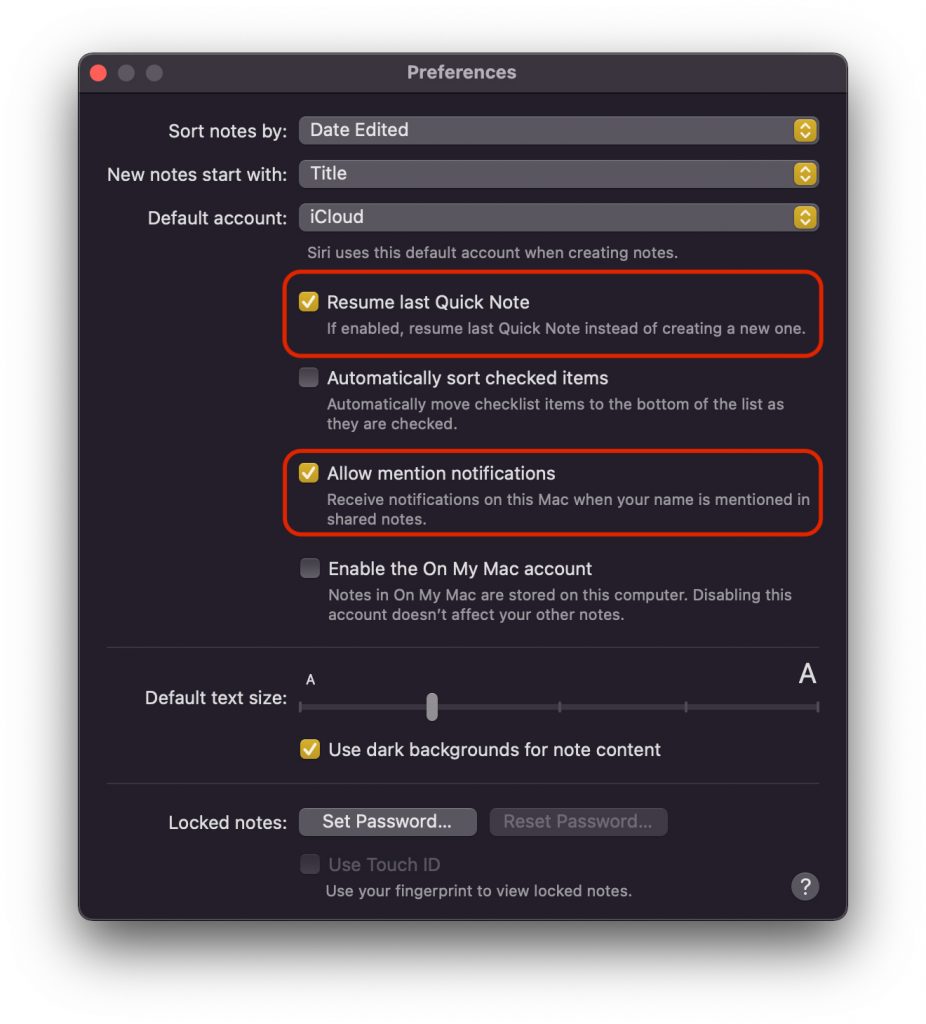
Reprendre la dernière note rapide
Lorsque nous accédons à Quick Note, nous avons la possibilité de choisir d'ouvrir une nouvelle note ou de continuer avec les notes de la précédente.
Autoriser les notifications de mention
Cette option nous permet de recevoir des notifications lorsque notre nom est mentionné dans une note partagée. Ce n'est pas forcément lié à Quick Notes, c'est une option très utile dans le développement de l'application. Surtout pour le travail en équipe.
J'espère qu'Apple développera encore plus cette application au fil du temps et qu'elle deviendra une véritable alternative à UneNote et Evernote.





































Question, comment puis-je supprimer l'option permettant aux notes rapides d'apparaître dans la zone inférieure droite, cela est inconfortable lors de la réduction d'une vidéo.
Salutations et merci beaucoup.
Bonjour,
Go to “System Preferences” → “Desktop & Screen Saver” → “Screen Saver” → “Hot Corners”. Just select “-” from right bottom corner.