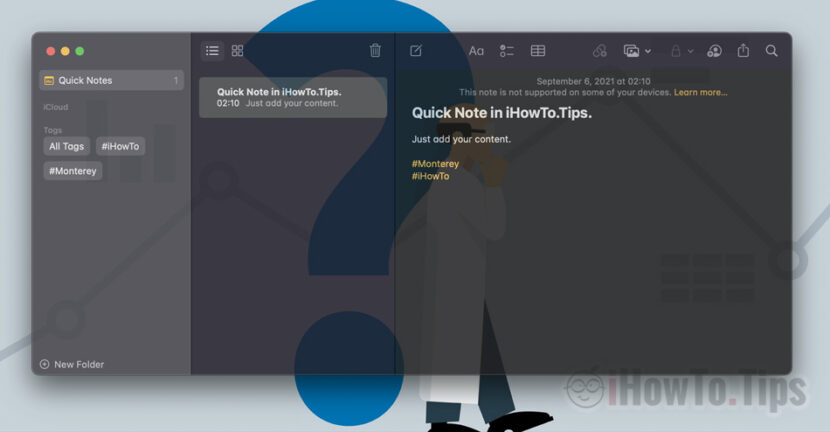

ネイティブアプリケーション ノート 、 macos とは比べものにならないことは明らかです エバーノート、 OneNote または、非常に複雑で多くのオプションを提供する他の同様のアプリケーション。
ノート ただし、リソースの消費がほとんどないというシンプルさが特徴です。 メモを同期する 間 iPhone、 Mac そして iPad それはほぼリアルタイムで行われます。
Apple このアプリケーションから取り残されることはなく、 Macos Monterey これにより、プロジェクトから重要なメモを保存するという生産性アプリケーションの本来の意味に少し近づくことができます。 コード行 その他の要素は現在よりも読みやすい方法で表示されます。
目次
macOS モントレーの注意事項
1. タグ
これまで、メモ アプリケーションでメモを並べ替える唯一の方法は、左側のバーに表示されるフォルダーでした。メモをより速く見つけることができるように、メモを複数の「カテゴリ」/フォルダーに含めることができる状況は数多くあります。これは不可能です。つまり、Notes アプリケーションからのメモを複数のフォルダーの一部にすることはできません。
新しいオプション「タグ" は、タグの助けを借りてメモを整理する新しい形式をもたらします。たとえば、メモでは次のように使用できます。 #モントレー、 #何でも。これらのタグはすぐにメモに割り当てられ、フォルダーの下の左側のバーに表示されます。したがって、タグにアクセスすると、そのタグを持つすべてのメモにすぐにアクセスできます。
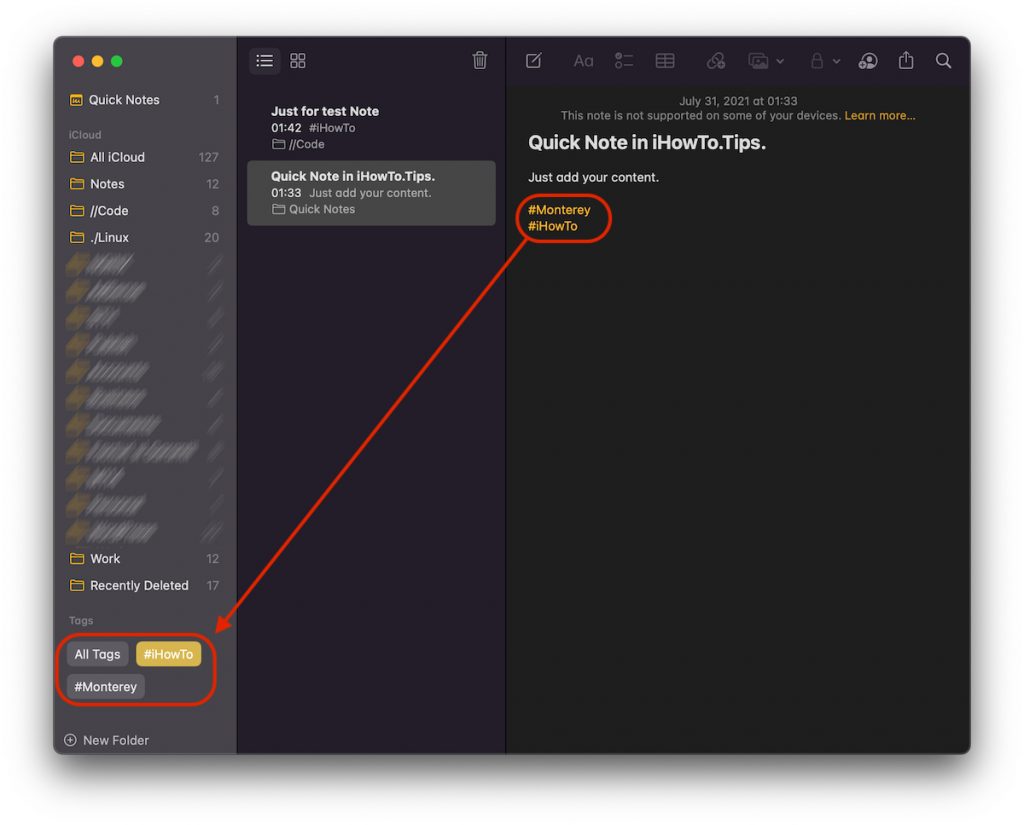
私にとって、これは、Notes のメモをフォルダーに整理するよりも簡単で迅速な並べ替えオプションです。
2. 簡単なメモ ホットコーナーで
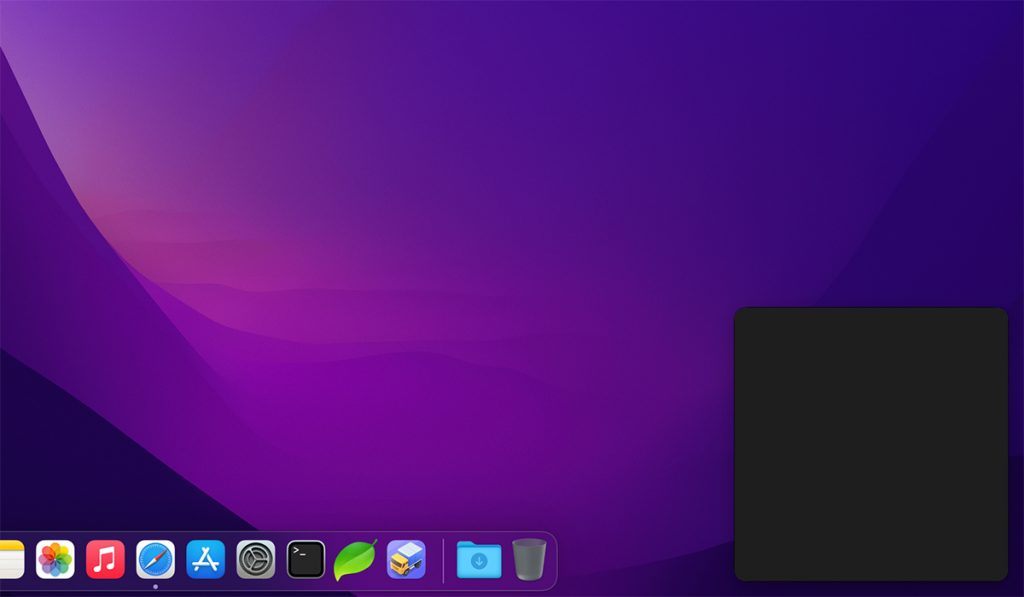
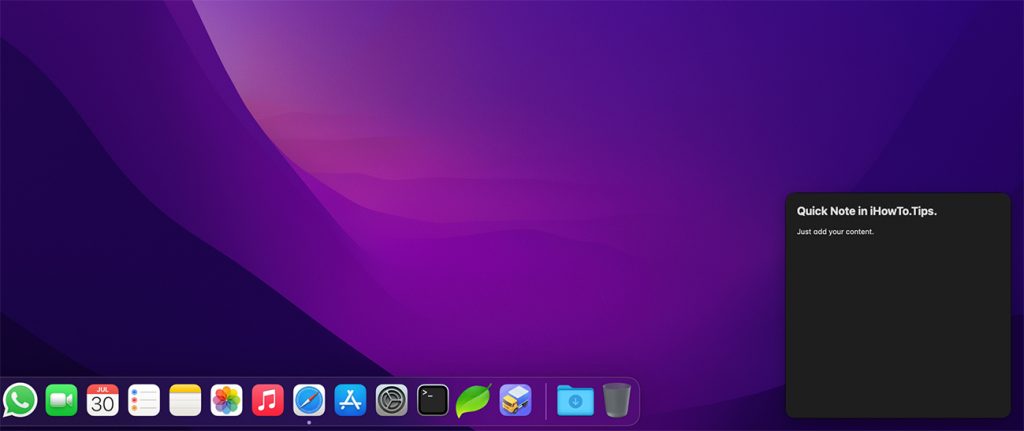
macOS Monterey 上の Notes アプリケーションのもう 1 つの目新しい点は、「クイックノート」を使用すると、Mac ユーザーはキーの組み合わせ (ショートカット)) Fn + Q または、カーソルを画面の右下隅に移動します。で "ホットコーナー「。
に追加されたテキスト クイックノート リアルタイムで保存され、Notes アプリケーションの専用カテゴリに表示されます。 クイックノート。
3. メモのオプション
古いバージョンのオプションに加えて、新しいオプションがあります。 クイックノート 共有メモで私たちが言及された場合の通知。
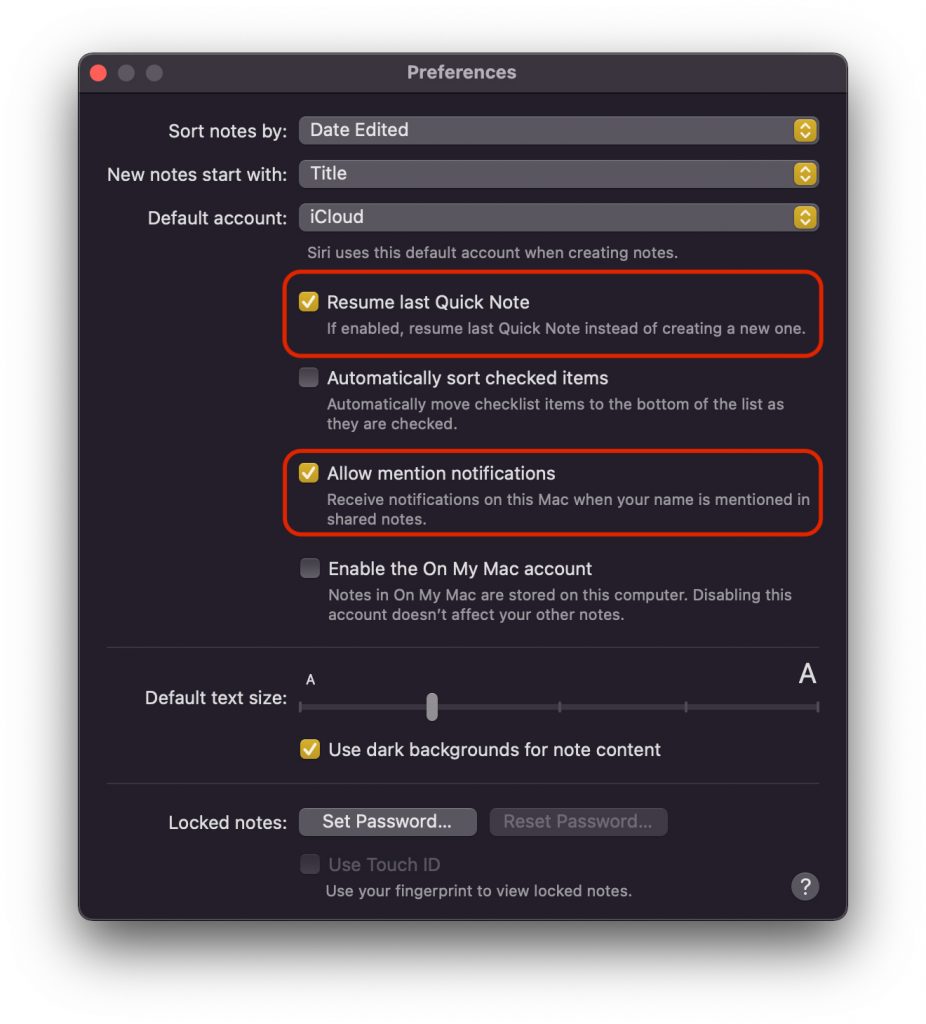
最後のクイックノートを再開する
クイック ノートにアクセスすると、新しいノートを開くか、前のノートから継続するかを選択できます。
メンション通知を許可する
このオプションを使用すると、共有メモに自分の名前が記載されたときに通知を受け取ることができます。これは必ずしもクイック ノートに関連しているわけではありませんが、アプリケーションの開発において非常に便利なオプションです。特にチームワークに最適です。
私は、Apple が時間をかけてこのアプリケーションをさらに開発し、このアプリケーションが真の代替手段となることを願っています。 OneNote そして エバーノート。





































質問です。ビデオを最小化するときに右下の領域に表示されるクイック メモのオプションを削除するにはどうすればよいですか。これは不快です。
ご挨拶と、誠にありがとうございます。
こんにちは、
Go to “System Preferences” → “Desktop & Screen Saver” → “Screen Saver” → “Hot Corners”. Just select “-” from right bottom corner.