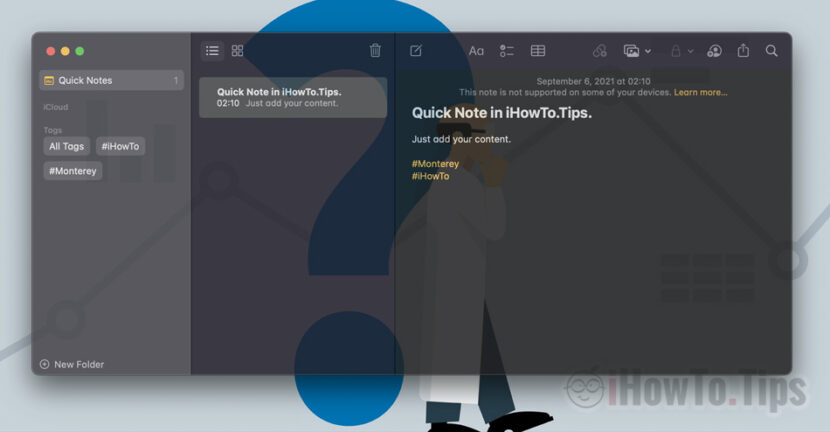

Die native Anwendung Notizen die MacOS Es ist klar, dass es nicht einmal annähernd mit vergleichbar ist EvernoteAnwesend OneNote oder andere ähnliche Anwendungen, die sehr komplex sind und viele Optionen bieten.
Notizen Es zeichnet sich jedoch durch Einfachheit und nahezu keinen Ressourcenverbrauch aus Notizen synchronisieren zwischen iPhoneAnwesend Mac Und iPad es geschieht nahezu in Echtzeit.
Apple nicht hinter dieser Anwendung zurückgelassen, und weiter Macos Monterey bringt es etwas näher an das heran, was eine Produktivitätsanwendung bedeuten sollte, in der wichtige Notizen aus Projekten aufbewahrt werden. Codezeilen und andere Elemente besser lesbar als bisher dargestellt werden.
Inhaltsverzeichnis
Notizen in macOS Monterey
1. Stichworte
Bisher war die einzige Möglichkeit, die Notizen in der Notes-Anwendung zu sortieren, die in der Leiste auf der linken Seite angezeigten Ordner. Es gibt viele Situationen, in denen eine Notiz in mehreren „Kategorien“/Ordnern enthalten sein könnte, damit wir sie schneller finden können. Das ist unmöglich. Das heißt, eine Notiz aus der Notes-Anwendung kann nicht Teil mehrerer Ordner sein.
Die neue Option „Stichworte" bringt uns eine neue Form der Organisation von Notizen mithilfe von Tags. Beispielsweise in Notizen, die wir verwenden können #MontereyAnwesend #Was auch immer. Diese Tags werden der Notiz sofort zugewiesen und in der Leiste auf der linken Seite unter den Ordnern angezeigt. Wenn wir also auf ein Tag zugreifen, haben wir schnellen Zugriff auf alle Notizen mit diesem Tag.
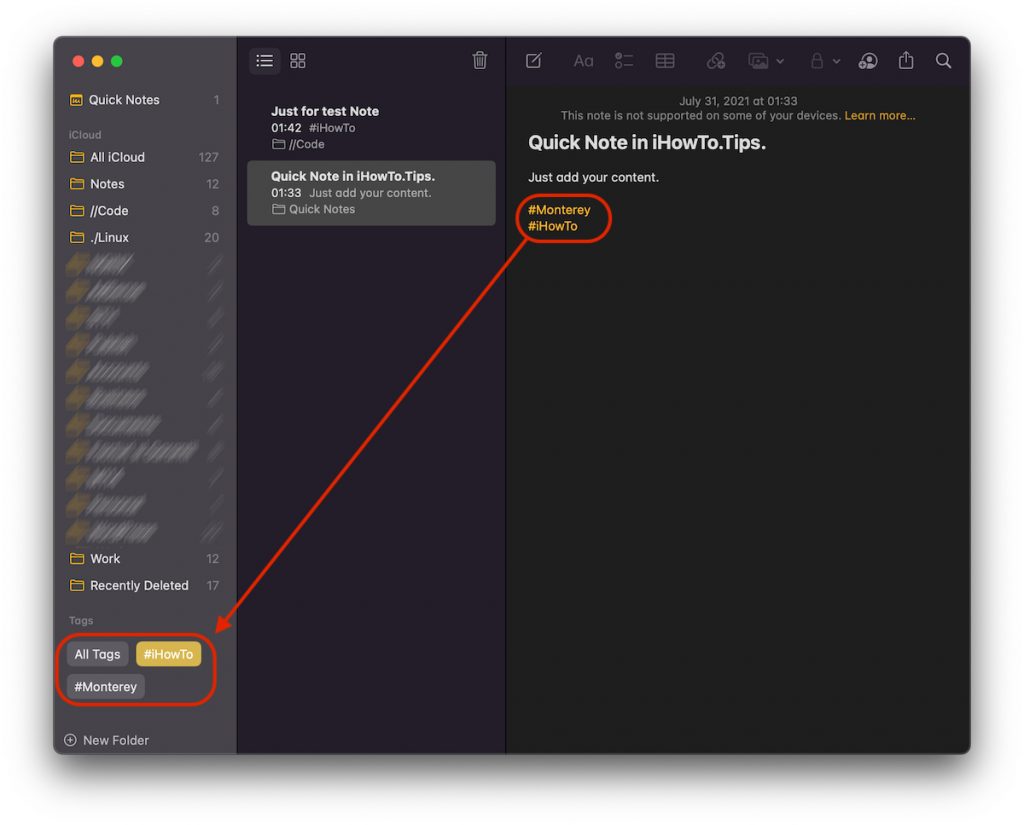
Für mich ist es eine einfachere und schnellere Sortiermöglichkeit, als die Notizen aus Notizen in Ordnern zu organisieren.
2. Kurze Notiz in Hot Corners
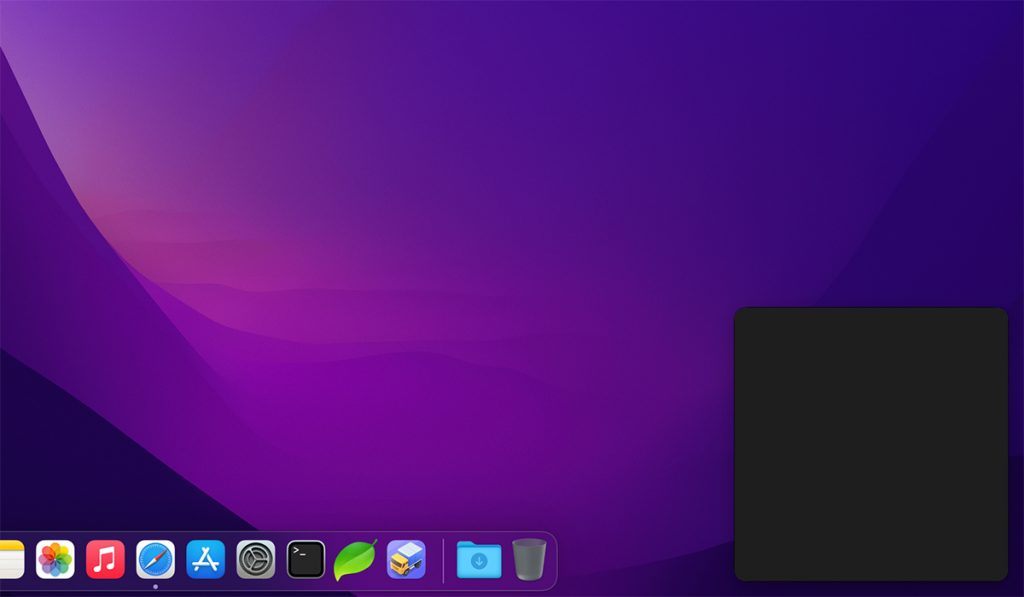
Eine weitere Neuheit der Notes-Anwendung auf macOS Monterey ist die Option „Schnelle Notiz", mit dem Mac-Benutzer schnell Notizen hinzufügen können, indem sie einfach die Tastenkombination drücken (Abkürzung) Fn + Q oder bewegen Sie den Cursor in die untere rechte Ecke des Bildschirms. In "Heiße Ecken“.
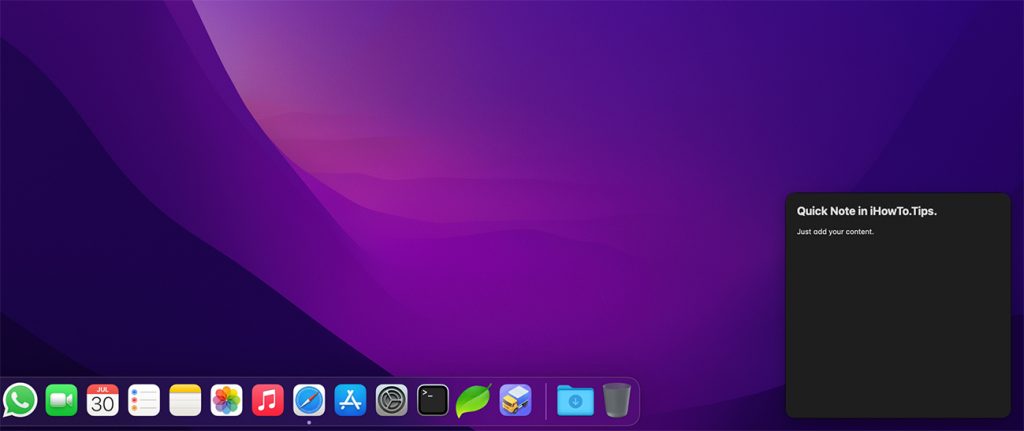
Der Text wurde hinzugefügt Schnelle Notiz Es wird in Echtzeit gespeichert und ist in der Notes-Anwendung in einer speziellen Kategorie zu finden. Schnelle Notiz.
3. Notizenoptionen
Zusätzlich zu den Optionen der alten Version gibt es neue Optionen für Schnelle Notiz und Benachrichtigungen für den Fall, dass wir in einer gemeinsamen Notiz erwähnt werden.
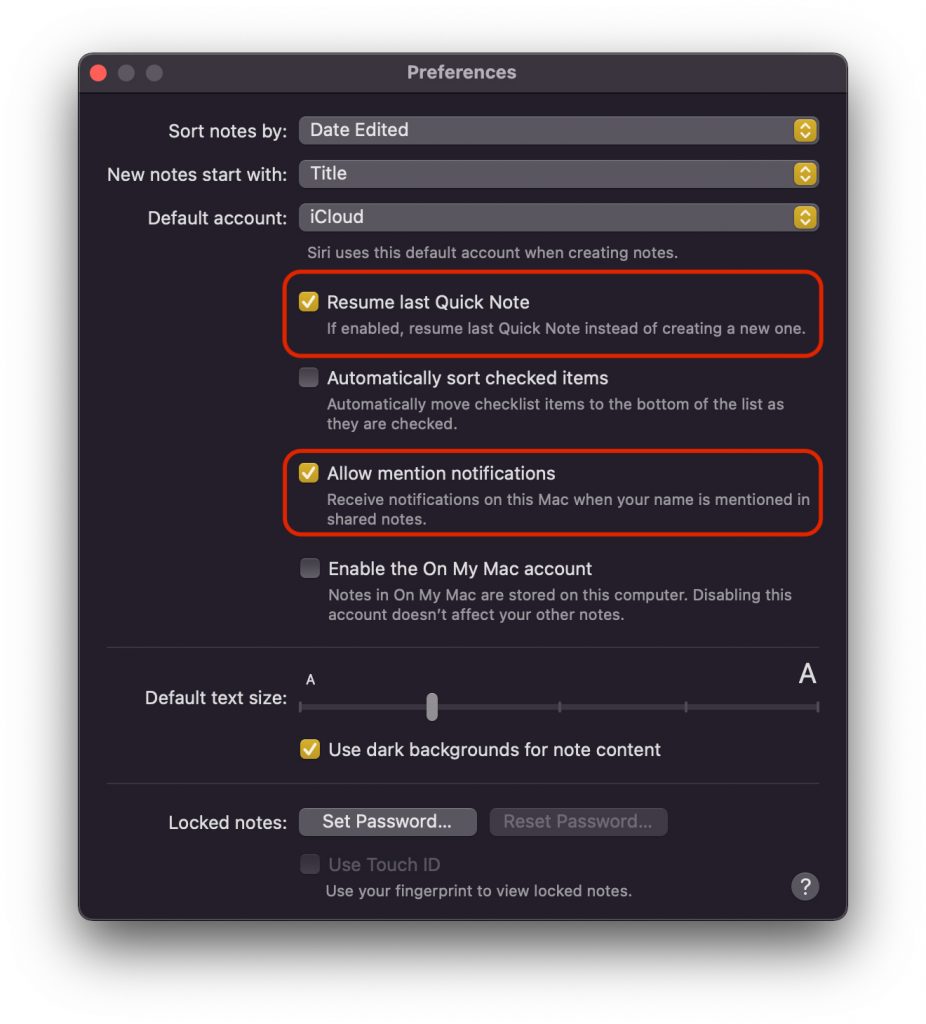
Setzen Sie die letzte Kurznotiz fort
Wenn wir auf Quick Note zugreifen, haben wir die Möglichkeit zu wählen, ob wir eine neue Notiz öffnen oder mit den Notizen der vorherigen fortfahren möchten.
Erwähnungsbenachrichtigungen zulassen
Mit dieser Option können wir Benachrichtigungen erhalten, wenn unser Name in einer geteilten Notiz erwähnt wird. Es hängt nicht unbedingt mit Quick Notes zusammen, sondern ist eine sehr nützliche Option bei der Entwicklung der Anwendung. Besonders für Teamarbeit.
Ich hoffe, dass Apple diese Anwendung im Laufe der Zeit noch weiterentwickeln wird und sie zu einer echten Alternative wird OneNote Und Evernote.





































Frage: Wie entferne ich die Option, dass im unteren rechten Bereich Kurznotizen angezeigt werden? Dies ist beim Minimieren eines Videos unangenehm.
Grüße und vielen Dank.
Hallo,
Go to “System Preferences” → “Desktop & Screen Saver” → “Screen Saver” → “Hot Corners”. Just select “-” from right bottom corner.