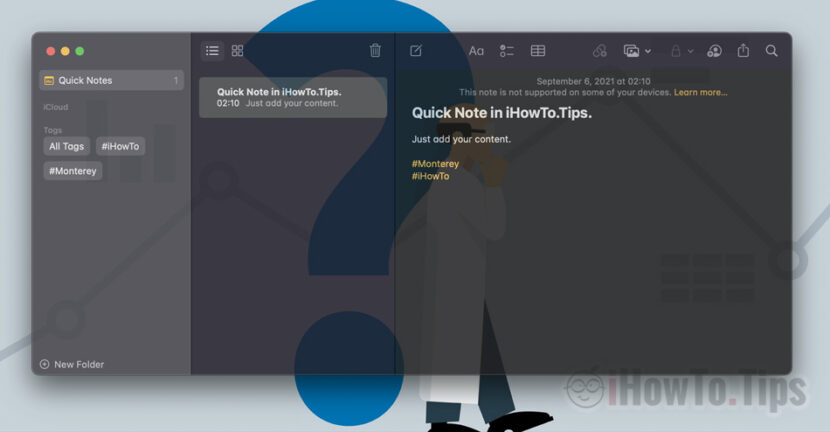

기본 애플리케이션 노트 는 macOS 확실히 비교하면 비교불가임 에버노트, 원노트 또는 매우 복잡하고 많은 옵션을 제공하는 기타 유사한 응용 프로그램입니다.
노트 그러나 단순성, 거의 존재하지 않는 자원 소비 및 메모 동기화 ~ 사이 iPhone, Mac 그리고 iPad 거의 실시간으로 이루어집니다.
Apple 이 응용 프로그램 뒤에 남아 있지 않으며 Macos Monterey 이를 통해 생산성을 위한 응용 프로그램이 의미하는 바에 조금 더 가까워졌습니다. 즉, 프로젝트에서 중요한 메모를 보관하고, 코드 라인 그리고 다른 요소들은 현재보다 더 읽기 쉬운 방식으로 표시될 것입니다.
목차
macOS Monterey의 메모
1. 태그
지금까지 Notes 애플리케이션에서 메모를 정렬하는 유일한 방법은 왼쪽에 표시된 폴더였습니다. 메모가 여러 "카테고리"/폴더에 포함될 수 있는 경우가 거의 없으므로 더 빨리 찾을 수 있습니다. 이것은 불가능합니다. 즉, Notes 애플리케이션의 메모는 여러 폴더에 포함될 수 없습니다.
새로운 옵션”태그"태그를 사용하여 새로운 형태의 메모 구성을 제공합니다. 예를 들어 메모에서 다음을 사용할 수 있습니다. #몬트레이, #무엇이든. 이러한 태그는 즉시 노트에 할당되며 왼쪽 폴더 아래에 표시됩니다. 따라서 태그에 액세스하면 해당 태그가 포함된 모든 노트에 빠르게 액세스할 수 있습니다.
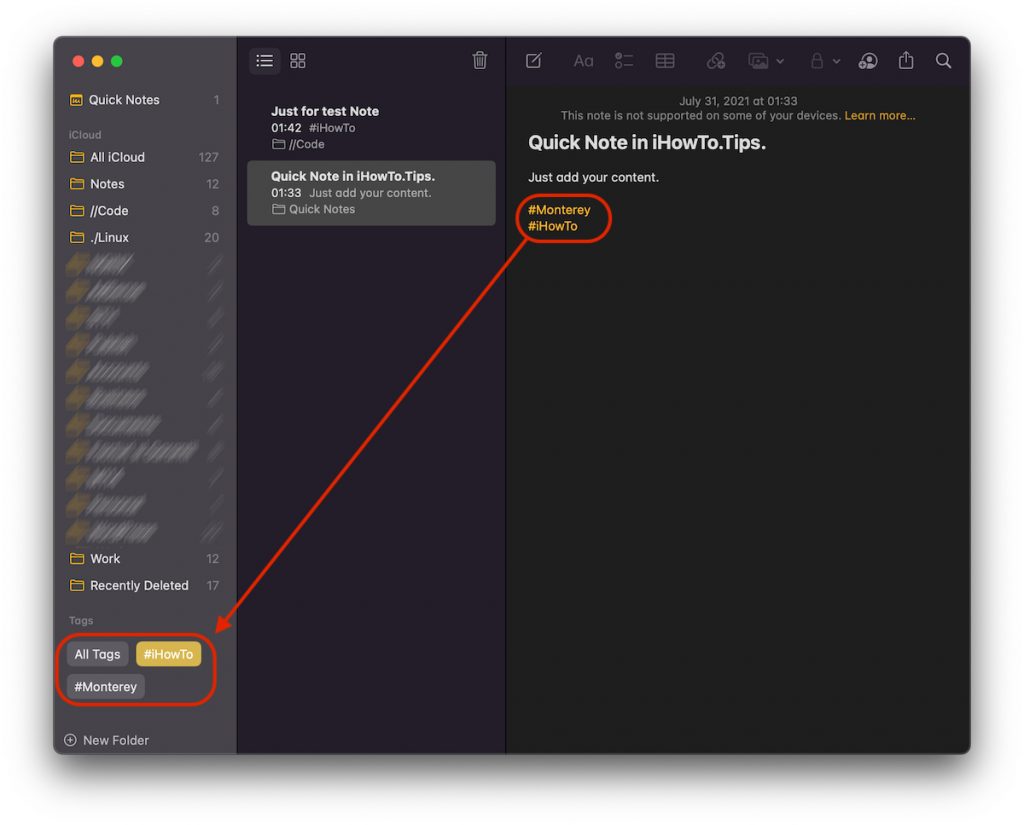
폴더의 노트에서 노트를 정리하는 것보다 더 간단하고 빠른 정렬 옵션입니다.
2. 빠른 메모 핫 코너에서
Macos Monterey에서 Notes 애플리케이션의 또 다른 참신함은 옵션입니다.빠른 메모"를 통해 Mac 사용자는 간단히 키 조합(지름길)) Fn + Q 또는 화면 오른쪽 모서리로 커서를 이동합니다. 안에 "핫 코너".
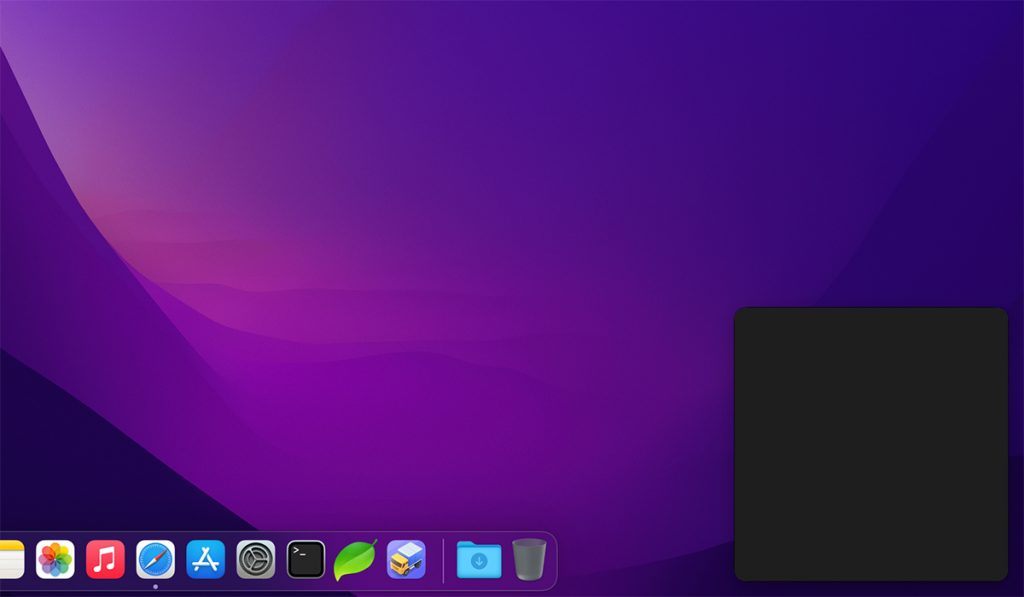
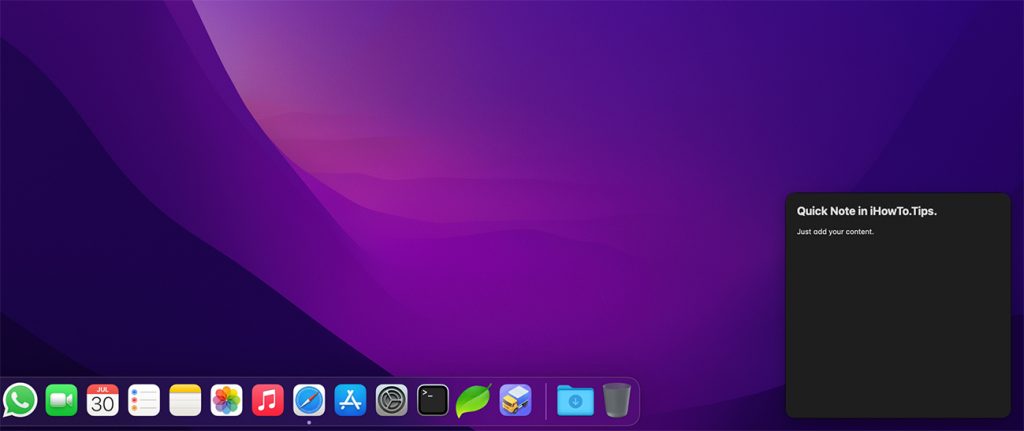
에 추가된 텍스트 빠른 메모 실시간으로 저장되며 Notes 애플리케이션의 전용 카테고리에서 확인할 수 있습니다. 빠른 메모.
3. 노트 옵션
이전 버전의 옵션 외에도 새로운 옵션이 나타납니다. 빠른 메모 공유 메모에 우리가 언급된 경우 해당 사례에 대한 알림.
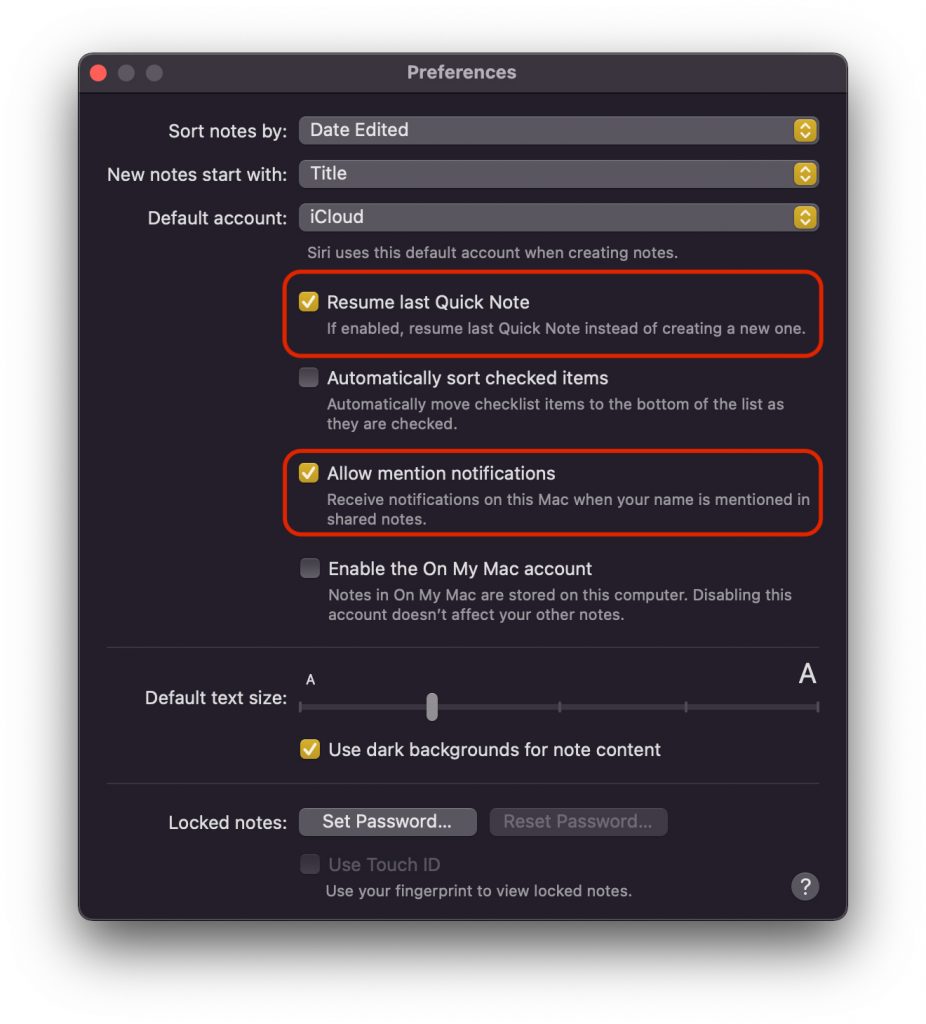
마지막 빠른 노트 재개
빠른 노트에 액세스하면 새 노트를 열지 아니면 이전 노트의 표시를 계속 사용할지 선택할 수 있습니다.
멘션 알림 허용
이 옵션을 사용하면 공유 노트에 우리 이름이 언급될 때 알림을 받을 수 있습니다. Quick Notes와 반드시 관련이 있는 것은 아니며 응용 프로그램 개발에 매우 유용한 옵션입니다. 특히 팀워크에 있어서요.
나는 Apple이 시간이 지남에 따라 이 애플리케이션을 개발하여 진정한 대안이 되기를 바랍니다. 원노트 그리고 에버노트.





































질문 오른쪽 하단에 빠른 메모 표시 옵션을 어떻게 제거하나요? 동영상을 최소화할 때 불편합니다.
진심으로 감사드립니다.
안녕하세요,
Go to “System Preferences” → “Desktop & Screen Saver” → “Screen Saver” → “Hot Corners”. Just select “-” from right bottom corner.