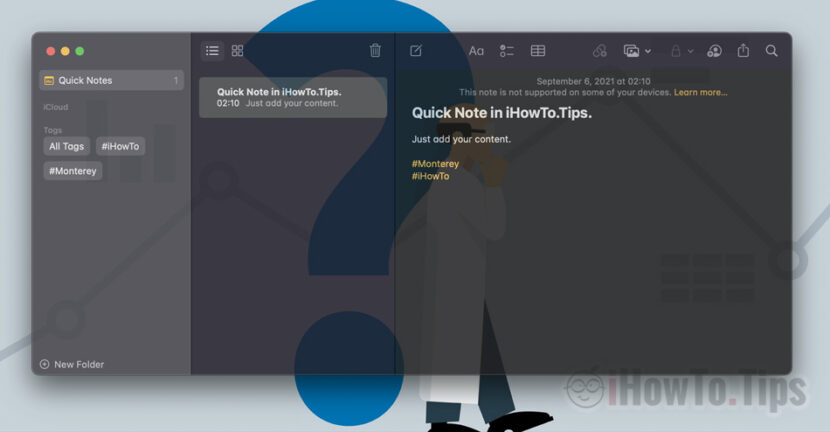

Родното приложение Бележки The MacOS ясно е, че дори не може да се сравни с Evernote, OneNote или други подобни приложения, които са много сложни и предлагат много опции.
Бележки въпреки това се характеризира с простота, почти несъществуваща консумация на ресурси синхронизиране на бележки между iPhone, Mac и iPad става почти в реално време.
Ябълка не изоставени това приложение, и на MacOS Monterey го доближава малко до това какво трябва да означава приложение за производителност, в което да съхранявате важни бележки от проекти, редове код и други елементи да бъдат показани по по-четлив начин от настоящия.
Съдържание
Бележки в macOS Monterey
1. Етикети
Досега единственият начин за сортиране на бележките в приложението Notes бяха папките, показвани в лентата от лявата страна. Има много ситуации, когато една бележка може да бъде включена в няколко "категории" / папки, така че да можем да я намерим по-бързо. Това е невъзможно. Тоест една бележка от приложението Notes не може да бъде част от няколко папки.
Новата опция"Етикети" ни предлага нова форма на организиране на бележки с помощта на етикети. Например в бележки, които можем да използваме #Монтерей, #Каквото и да е. Тези етикети се присвояват веднага на бележката и ще присъстват в лентата от лявата страна под папките. По този начин, когато имаме достъп до таг, ще имаме бърз достъп до всички бележки с този таг.
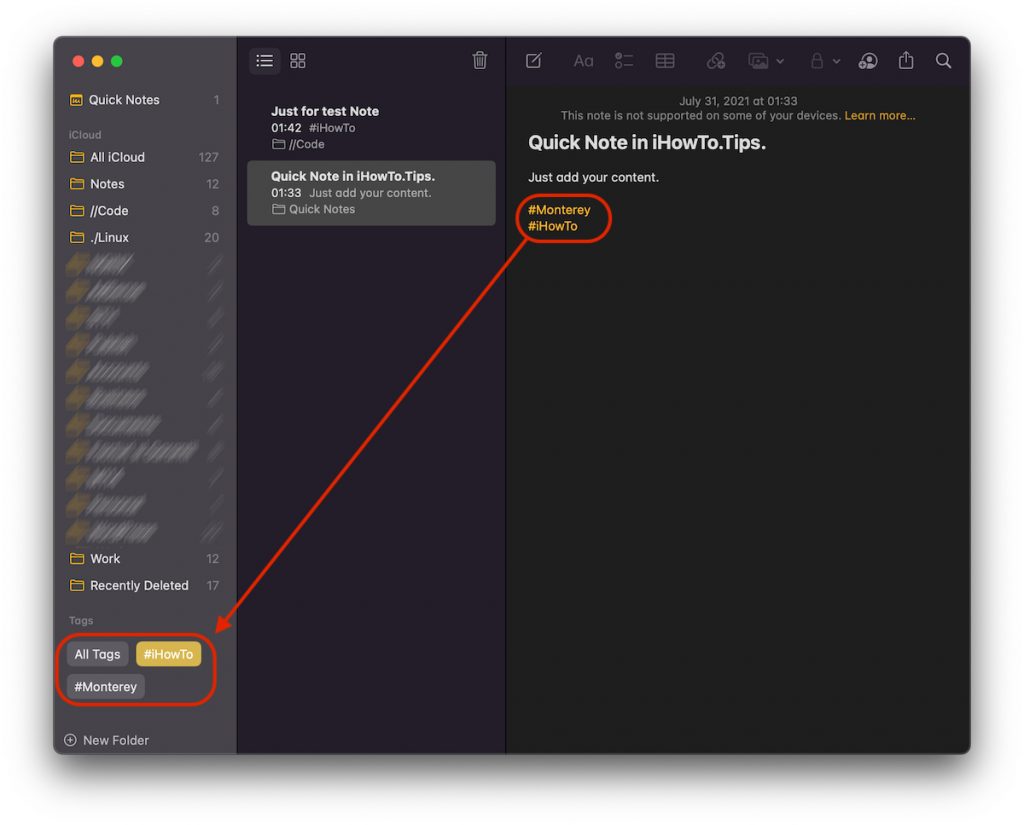
За мен това е по-проста и по-бърза опция за сортиране, отколкото организирането на бележки от Notes в папки.
2. Бърза бележка в Hot Corners
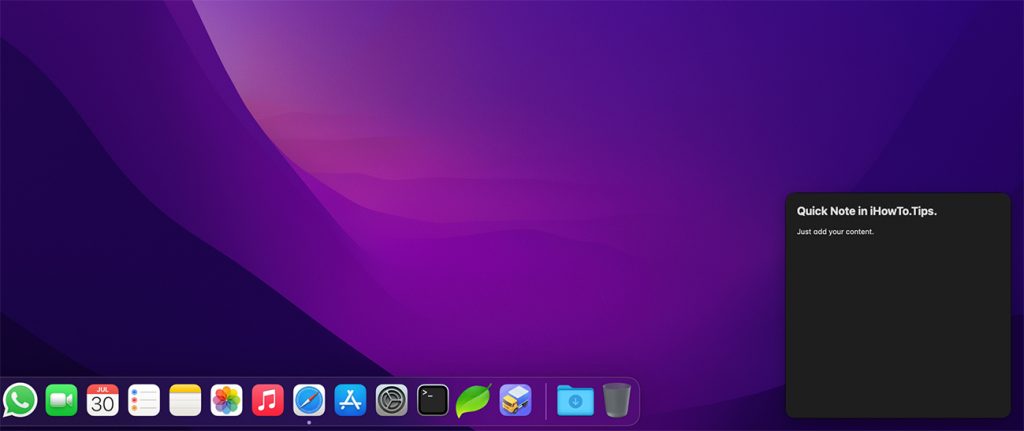
Друга новост на приложението Notes на macOS Monterey е опцията "Бърза бележка“, чрез който потребителите на Mac могат бързо да добавят бележки чрез просто натискане на клавишната комбинация (пряк път) Fn + Q или преместване на курсора в долния десен ъгъл на екрана. в "Горещи ъгли„.
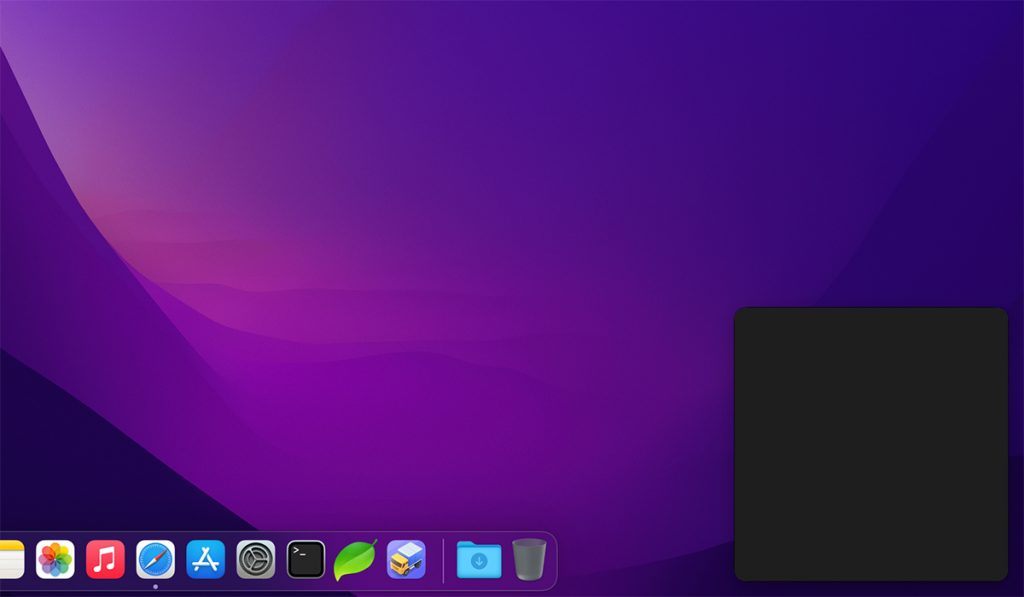
Добавеният текст Бърза бележка то ще бъде запазено в реално време и може да бъде намерено в приложението Бележки в специална категория. Бърза бележка.
3. Опции за бележки
В допълнение към опциите от старата версия, има нови опции за Бърза бележка и известия, в случай че сме споменати в споделена бележка.
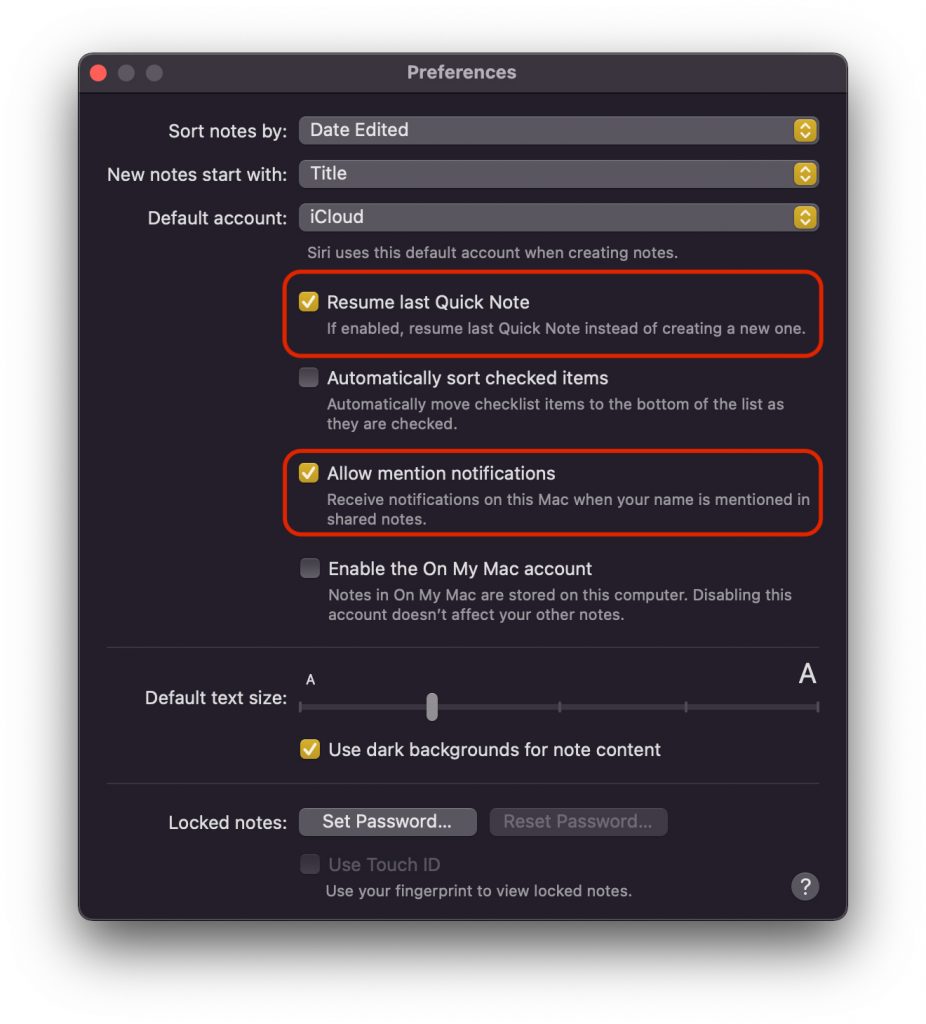
Възобновете последната бърза бележка
Когато влезем в Quick Note, имаме възможност да изберем дали да отворим нова бележка или да продължим с бележките от предишната.
Разрешаване на известия за споменаване
Тази опция ни позволява да получаваме известия, когато името ни е споменато в споделена бележка. Не е непременно свързано с Quick Notes, това е много полезна опция при разработването на приложението. Особено за работа в екип.
Надявам се, че Apple ще развие това приложение още повече с течение на времето и то ще се превърне в истинска алтернатива на OneNote и Evernote.





































Въпрос, как да премахна опцията за показване на бързи бележки в долната дясна част, неудобно е при минимизиране на видео.
Поздрави и много благодаря.
здравей
Go to “System Preferences” → “Desktop & Screen Saver” → “Screen Saver” → “Hot Corners”. Just select “-” from right bottom corner.