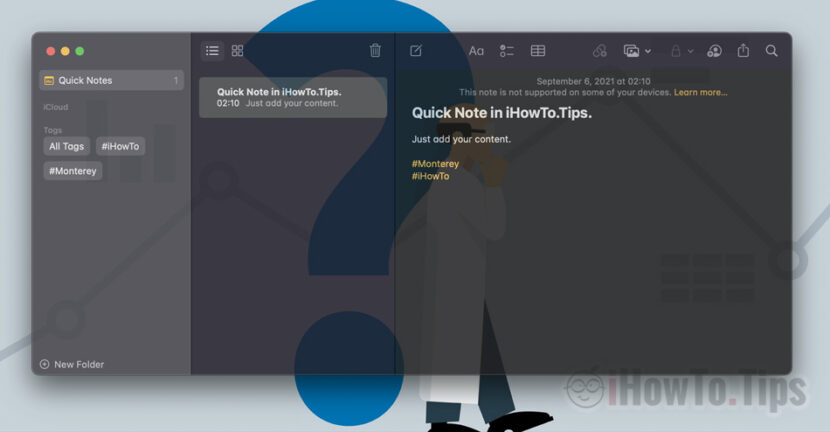

Yerli uygulama Notlar , macOS uzaktan bile karşılaştırılamayacağı açıktır. Evernote- OneNote veya çok karmaşık ve birçok seçenek sunan diğer benzer uygulamalar.
Notlar ancak basitlik ve neredeyse hiç kaynak tüketiminin olmaması ile karakterize edilir notları senkronize et arasında iPhone- Mac ve iPad neredeyse gerçek zamanlı olarak yapılır.
Apple bu uygulamanın gerisinde kalmadı ve MacOS Monterey projelerden önemli notların saklanacağı bir verimlilik uygulamasının ne anlama gelmesi gerektiğine biraz daha yaklaştırıyor, kod satırları ve diğer öğelerin şu anda olduğundan daha okunaklı bir şekilde görüntülenmesi.
İçerik Tablosu
MacOS Monterey'deki notlar
1. Etiketler
Şu ana kadar Notes uygulamasında notları sıralamanın tek yolu sol taraftaki çubukta görüntülenen klasörlerdi. Bir notun birkaç "kategoriye"/klasöre eklenebileceği birçok durum vardır, böylece onu daha hızlı bulabiliriz. Bu imkansız. Yani Notes uygulamasındaki bir not birden fazla klasörün parçası olamaz.
Yeni seçenek "Etiketler" bize etiketlerin yardımıyla notları düzenlemenin yeni bir biçimini getiriyor. Örneğin notlarda şunu kullanabiliriz: #Monterey- #Her neyse. Bu etiketler hemen nota atanır ve klasörlerin altında sol taraftaki çubukta bulunur. Böylece bir etikete eriştiğimizde o etiketin bulunduğu tüm notlara hızlı bir şekilde ulaşmış olacağız.
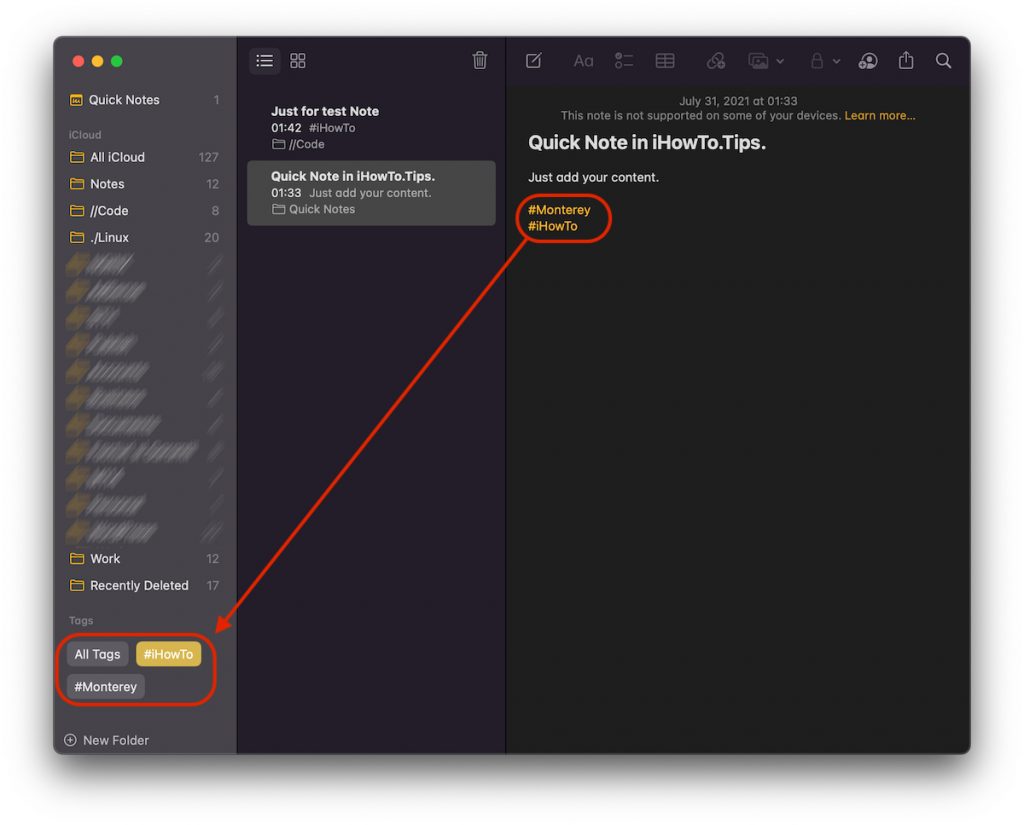
Benim için bu, Notlar'daki notları klasörler halinde düzenlemekten daha basit ve daha hızlı bir sıralama seçeneği.
2. Hızlı Not Sıcak Köşelerde
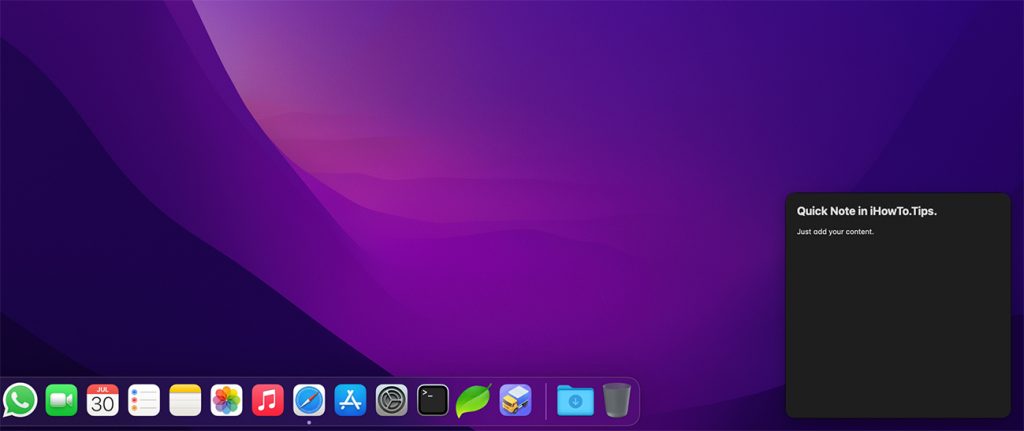
MacOS Monterey'deki Notes uygulamasının bir diğer yeniliği ise "Hızlı not", Mac kullanıcılarının yalnızca tuş kombinasyonuna basarak hızlı bir şekilde not ekleyebileceği (kısayol) Fn + Q or moving the cursor to the lower right corner of the screen. İçinde "Sıcak köşeler".
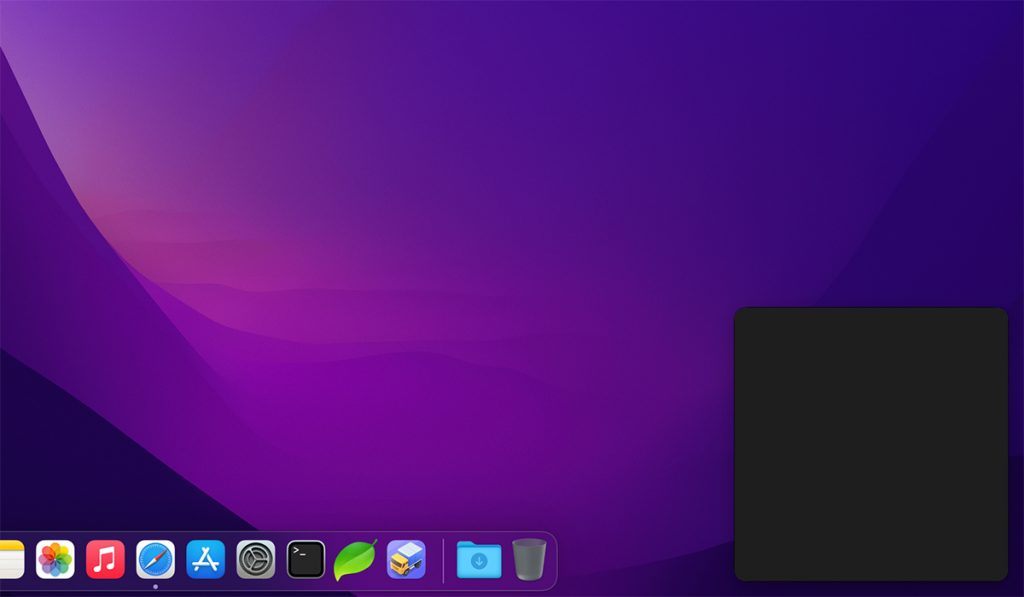
Eklenen metin Hızlı not gerçek zamanlı olarak kaydedilecek ve Notes uygulamasında özel bir kategoride bulunabilecek. Hızlı not.
3. Not Seçenekleri
Eski versiyondaki seçeneklere ek olarak yeni seçenekler de mevcut. Hızlı not ve paylaşılan bir notta adımızın geçmesi durumunda bildirimler.
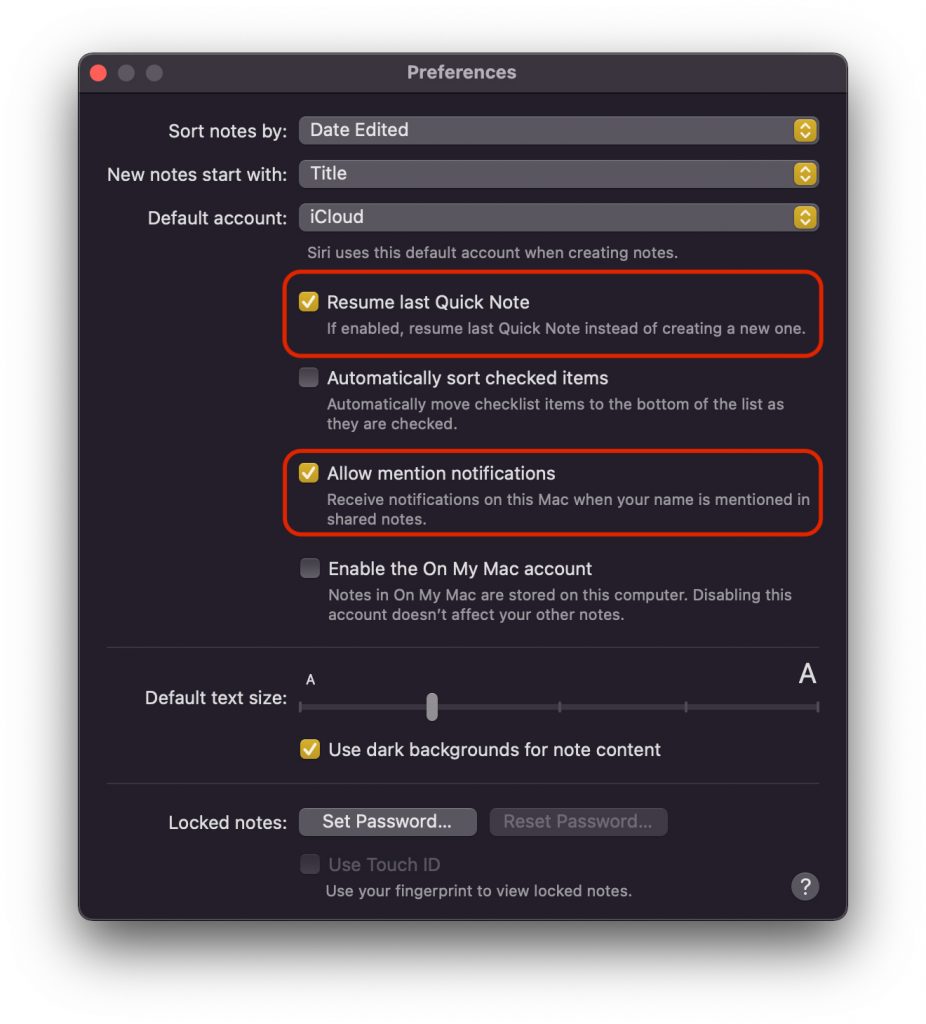
Son Hızlı Notu devam ettir
Hızlı Not'a eriştiğimizde, yeni bir not açmayı veya bir önceki nota devam etmeyi seçme olanağına sahibiz.
Bahsetme bildirimlerine izin ver
Bu seçenek, paylaşılan bir notta ismimiz geçtiğinde bildirim almamızı sağlar. Mutlaka Hızlı Notlar ile ilgili değildir, uygulamanın geliştirilmesinde oldukça faydalı bir seçenektir. Özellikle ekip çalışması için.
Umarım Apple bu uygulamayı zamanla daha da geliştirir ve gerçek bir alternatif haline gelir. OneNote ve Evernote.





































Soru, hızlı notların sağ alt alanda görünmesi seçeneğini nasıl kaldırabilirim, bir videoyu küçültmek rahatsız edici.
Selamlar ve çok teşekkür ederim.
Merhaba,
Go to “System Preferences” → “Desktop & Screen Saver” → “Screen Saver” → “Hot Corners”. Just select “-” from right bottom corner.