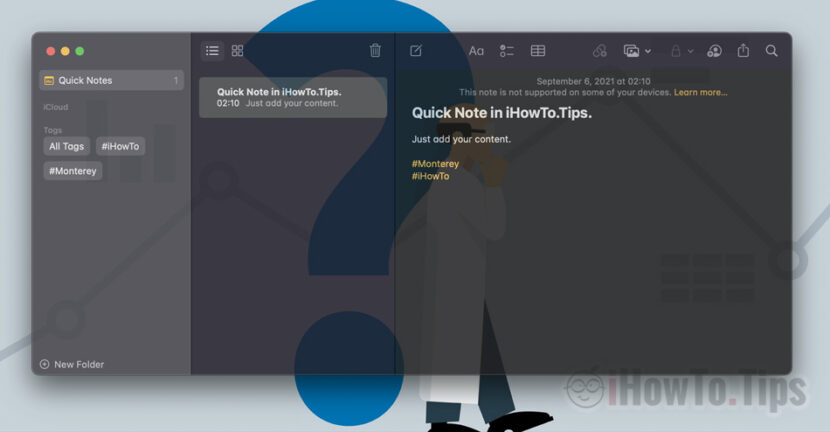

Η εγγενής εφαρμογή Σημειώσεις το MacOS είναι σαφές ότι δεν συγκρίνεται καν με Evernote, OneNote ή άλλες παρόμοιες εφαρμογές που είναι πολύ περίπλοκες και προσφέρουν πολλές επιλογές.
Σημειώσεις χαρακτηρίζεται όμως από απλότητα, σχεδόν ανύπαρκτη κατανάλωση πόρων συγχρονισμός σημειώσεων μεταξύ iPhone, Mac και iPad γίνεται σχεδόν σε πραγματικό χρόνο.
Apple δεν έμεινε πίσω από αυτήν την εφαρμογή, και σε macOS Monterey το φέρνει λίγο πιο κοντά στο τι πρέπει να σημαίνει μια εφαρμογή παραγωγικότητας, στο οποίο να κρατάμε σημαντικές σημειώσεις από έργα, γραμμές κώδικα και άλλα στοιχεία να εμφανίζονται με πιο ευανάγνωστο τρόπο από ό,τι σήμερα.
Πίνακας περιεχομένων
Σημειώσεις στο macOS Monterey
1. Ετικέτες
Μέχρι τώρα, ο μόνος τρόπος για να ταξινομήσετε τις σημειώσεις στην εφαρμογή Σημειώσεις ήταν οι φάκελοι που εμφανίζονται στη γραμμή στην αριστερή πλευρά. Υπάρχουν πολλές περιπτώσεις που μια σημείωση θα μπορούσε να συμπεριληφθεί σε πολλές «κατηγορίες» / φακέλους, ώστε να την βρίσκουμε πιο γρήγορα. Αυτό είναι αδύνατο. Δηλαδή, μια σημείωση από την εφαρμογή Σημειώσεις δεν μπορεί να είναι μέρος πολλών φακέλων.
Η νέα επιλογή "Ετικέτες" μας φέρνει μια νέα μορφή οργάνωσης σημειώσεων με τη βοήθεια ετικετών. Για παράδειγμα σε σημειώσεις μπορούμε να χρησιμοποιήσουμε #Μοντερέι, #Οτιδήποτε. Αυτές οι ετικέτες αντιστοιχίζονται αμέσως στη σημείωση και θα υπάρχουν στη γραμμή στην αριστερή πλευρά κάτω από τους φακέλους. Έτσι, όταν έχουμε πρόσβαση σε μια ετικέτα, θα έχουμε γρήγορη πρόσβαση σε όλες τις σημειώσεις με αυτήν την ετικέτα.
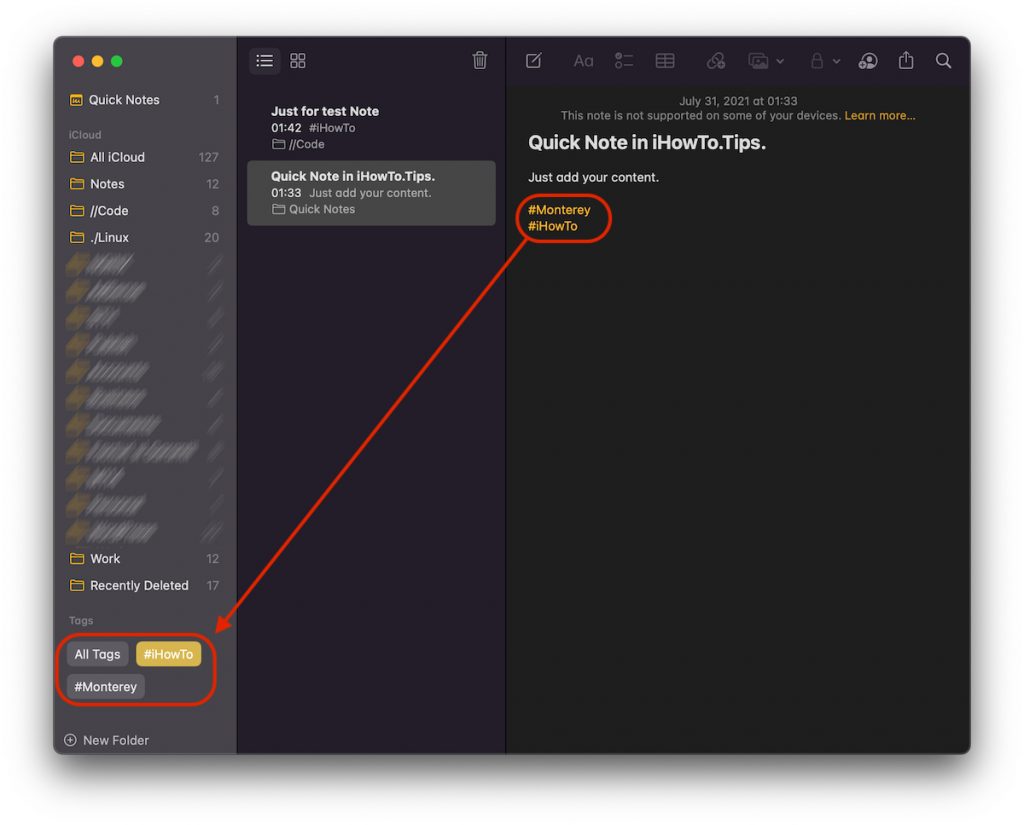
Για μένα, είναι μια πιο απλή και γρήγορη επιλογή ταξινόμησης, από την οργάνωση των σημειώσεων από τις Σημειώσεις σε φακέλους.
2. Γρήγορη Σημείωση στο Hot Corners
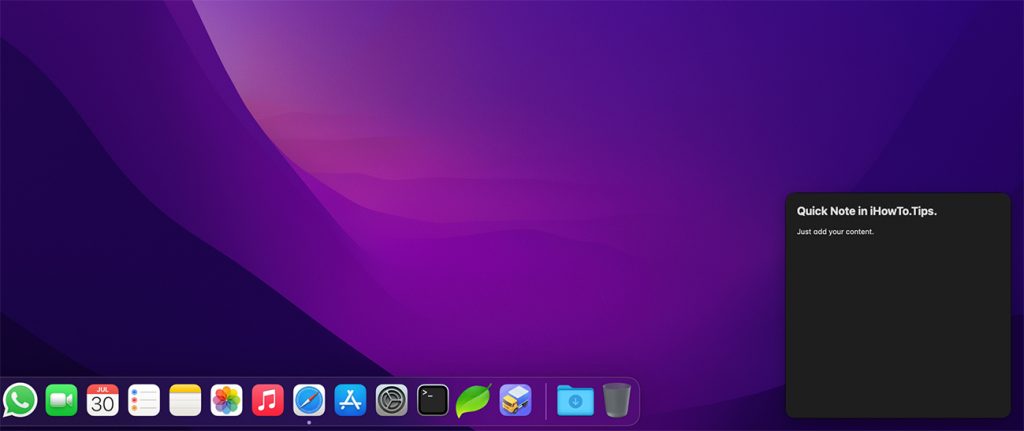
Μια άλλη καινοτομία της εφαρμογής Notes στο macOS Monterey είναι η επιλογή "Γρήγορη σημείωση", μέσω του οποίου οι χρήστες Mac μπορούν να προσθέτουν γρήγορα σημειώσεις πατώντας απλά τον συνδυασμό πλήκτρων (συντομώτερος δρόμος· Fn + Q ή μετακινώντας τον κέρσορα στην κάτω δεξιά γωνία της οθόνης. σε "Καυτές γωνίες«.
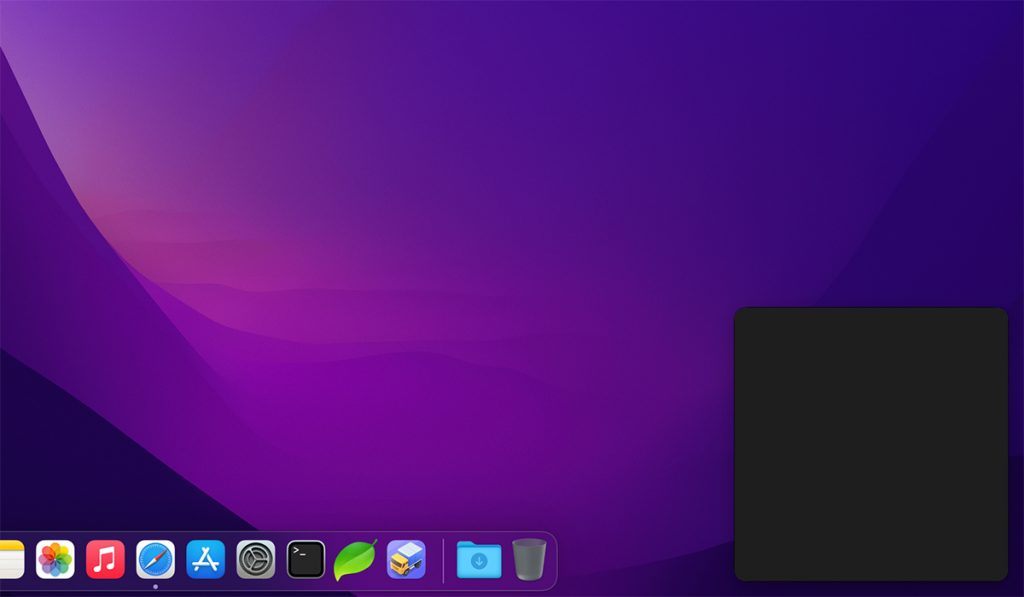
Το κείμενο προστέθηκε Γρήγορη σημείωση θα αποθηκευτεί σε πραγματικό χρόνο και μπορεί να βρεθεί στην εφαρμογή Notes σε ειδική κατηγορία. Γρήγορη σημείωση.
3. Σημειώσεις Επιλογές
Εκτός από τις επιλογές από την παλιά έκδοση, υπάρχουν νέες επιλογές για Γρήγορη σημείωση και ειδοποιήσεις σε περίπτωση που αναφερόμαστε σε κοινό σημείωμα.
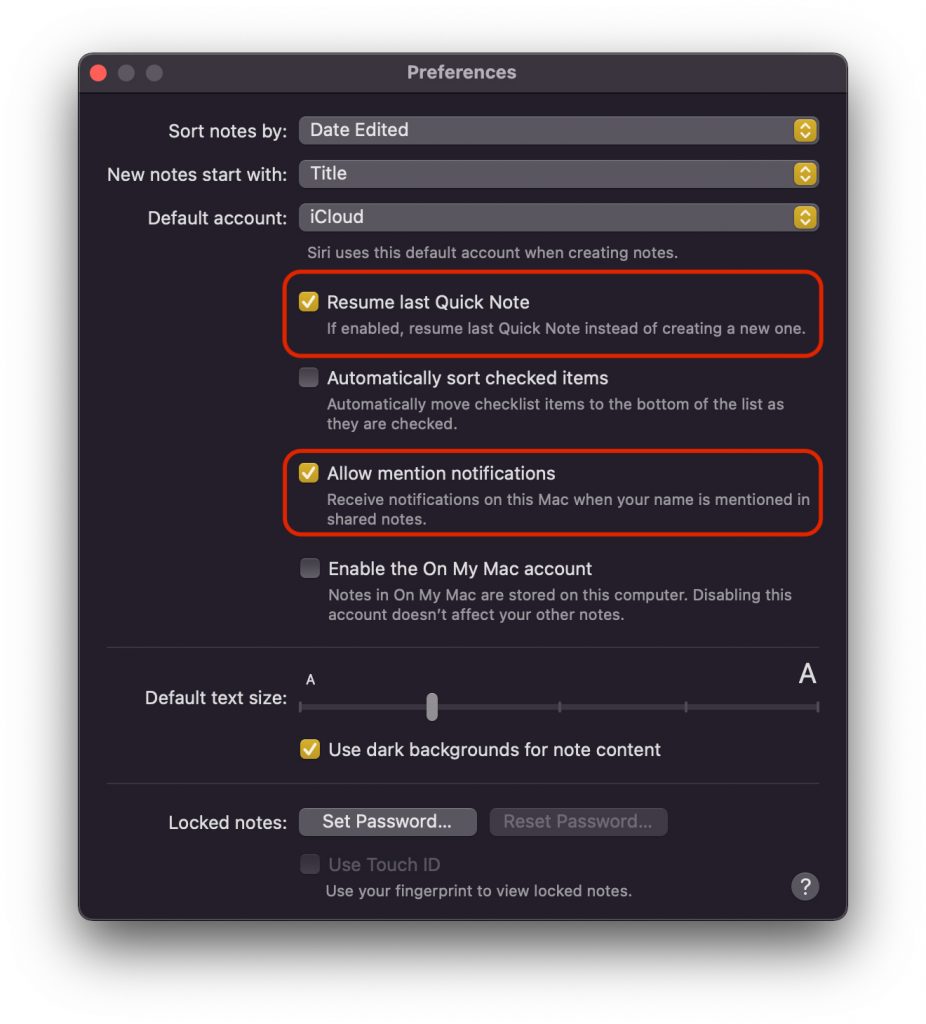
Συνέχιση της τελευταίας Γρήγορης Σημείωσης
Όταν αποκτούμε πρόσβαση στη Γρήγορη σημείωση, έχουμε τη δυνατότητα να επιλέξουμε αν θα ανοίξουμε μια νέα σημείωση ή θα συνεχίσουμε με τις σημειώσεις από την προηγούμενη.
Να επιτρέπονται οι ειδοποιήσεις αναφοράς
Αυτή η επιλογή μας επιτρέπει να λαμβάνουμε ειδοποιήσεις όταν το όνομά μας αναφέρεται σε μια κοινή σημείωση. Δεν σχετίζεται απαραίτητα με το Quick Notes, είναι μια πολύ χρήσιμη επιλογή στην ανάπτυξη της εφαρμογής. Ειδικά για ομαδική δουλειά.
Ελπίζω ότι η Apple θα αναπτύξει αυτήν την εφαρμογή ακόμη περισσότερο με την πάροδο του χρόνου και ότι θα γίνει μια πραγματική εναλλακτική OneNote και Evernote.





































Ερώτηση, πώς μπορώ να αφαιρέσω την επιλογή για γρήγορες σημειώσεις να εμφανίζονται στην κάτω δεξιά περιοχή, είναι άβολο όταν ελαχιστοποιείτε ένα βίντεο.
Χαιρετώ και ευχαριστώ πολύ.
Γειά σου,
Go to “System Preferences” → “Desktop & Screen Saver” → “Screen Saver” → “Hot Corners”. Just select “-” from right bottom corner.