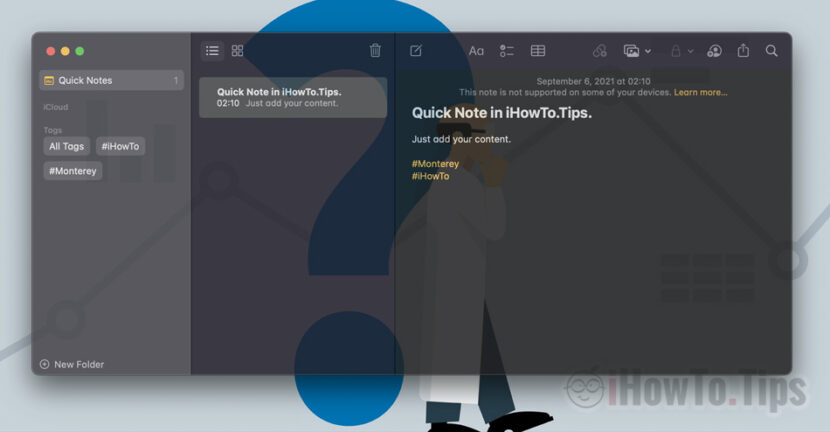

Nativní aplikace Poznámky A macOS je jasné, že se to ani zdaleka nevyrovná Evernote, OneNote nebo jiné podobné aplikace, které jsou velmi složité a nabízejí mnoho možností.
Poznámky vyznačuje se však jednoduchostí, téměř žádnou spotřebou zdrojů synchronizovat poznámky mezi iPhone, Mac a iPad probíhá téměř v reálném čase.
Jablko nezůstal po této aplikaci a dále MacOS Monterey přibližuje to, co by měla znamenat produktivní aplikace, ve které se ukládají důležité poznámky z projektů, řádky kódu a další prvky zobrazovat čitelněji než v současnosti.
Obsah
Poznámky v macOS Monterey
1. Tagy
Doposud jediným způsobem, jak si poznámky v aplikaci Poznámky seřadit, byly složky zobrazené v liště na levé straně. Existuje mnoho situací, kdy lze poznámku zařadit do několika "kategorií" / složek, abychom ji našli rychleji. To je nemožné. To znamená, že poznámka z aplikace Poznámky nemůže být součástí několika složek.
Nová možnost"Tagy" nám přináší novou formu organizace poznámek pomocí tagů. Například v poznámkách, které můžeme použít #Monterey, #Cokoliv. Tyto značky jsou okamžitě přiřazeny k poznámce a budou přítomny na liště na levé straně pod složkami. Když tedy přistoupíme ke značce, budeme mít rychlý přístup ke všem poznámkám s touto značkou.
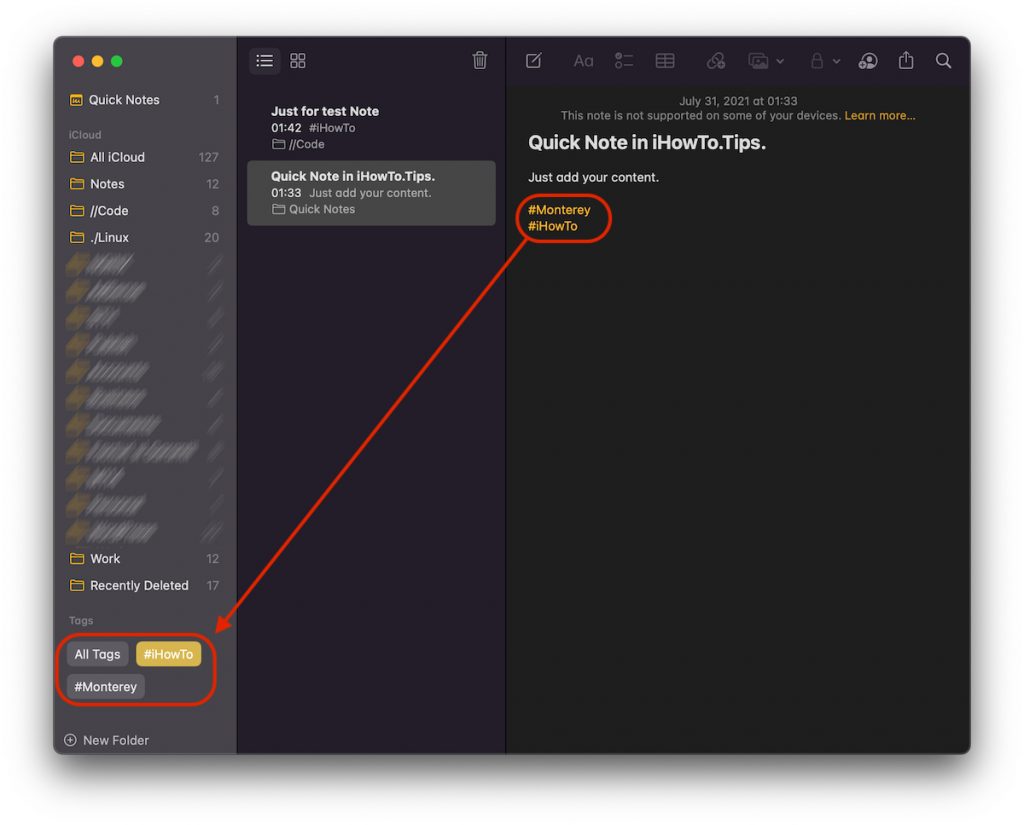
Pro mě je to jednodušší a rychlejší možnost řazení, než organizovat poznámky z Poznámek do složek.
2. Rychlá poznámka v Hot Corners
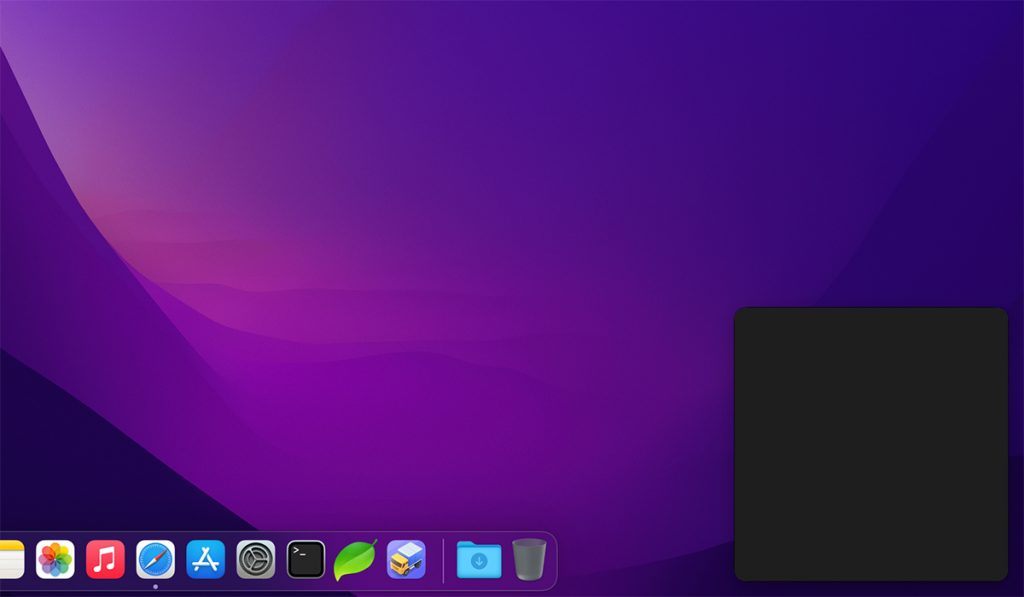
Další novinkou aplikace Poznámky na macOS Monterey je možnost „Rychlá poznámka“, prostřednictvím kterého mohou uživatelé Mac rychle přidávat poznámky pouhým stisknutím kombinace kláves (zkratka) Fn + Q nebo přesunutí kurzoru do pravého dolního rohu obrazovky. v "Horké rohy".
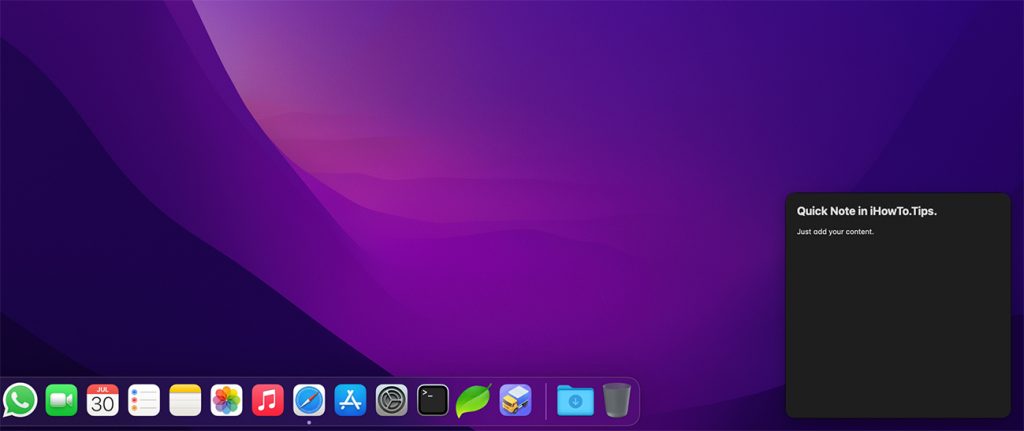
Doplněný text Rychlá poznámka bude uložen v reálném čase a lze jej nalézt v aplikaci Poznámky ve vyhrazené kategorii. Rychlá poznámka.
3. Možnosti poznámek
Kromě možností ze staré verze jsou k dispozici nové možnosti pro Rychlá poznámka a upozornění v případě, že jsme zmíněni ve sdílené poznámce.
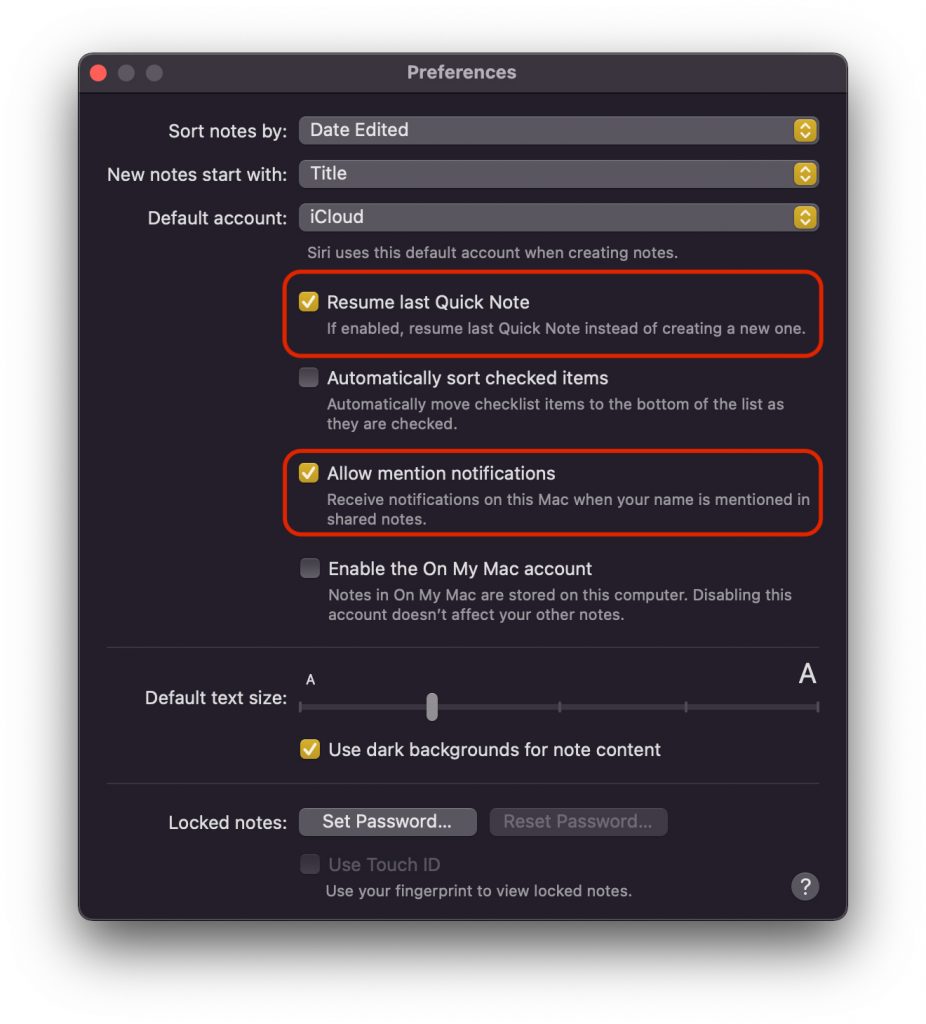
Obnovit poslední rychlou poznámku
Když přistoupíme k Rychlé poznámce, máme možnost si vybrat, zda otevřít novou poznámku nebo pokračovat s poznámkami z předchozí.
Povolit oznámení o zmínkách
Tato možnost nám umožňuje přijímat upozornění, když je ve sdílené poznámce uvedeno naše jméno. Nemusí to nutně souviset s Rychlými poznámkami, je to velmi užitečná možnost při vývoji aplikace. Zejména pro týmovou práci.
Doufám, že Apple tuto aplikaci postupem času ještě více vyvine a stane se skutečnou alternativou k OneNote a Evernote.





































Otázka, jak odstraním možnost zobrazování rychlých poznámek v pravém dolním rohu, je to nepříjemné při minimalizaci videa.
Moc zdravím a děkuji.
Ahoj,
Go to “System Preferences” → “Desktop & Screen Saver” → “Screen Saver” → “Hot Corners”. Just select “-” from right bottom corner.