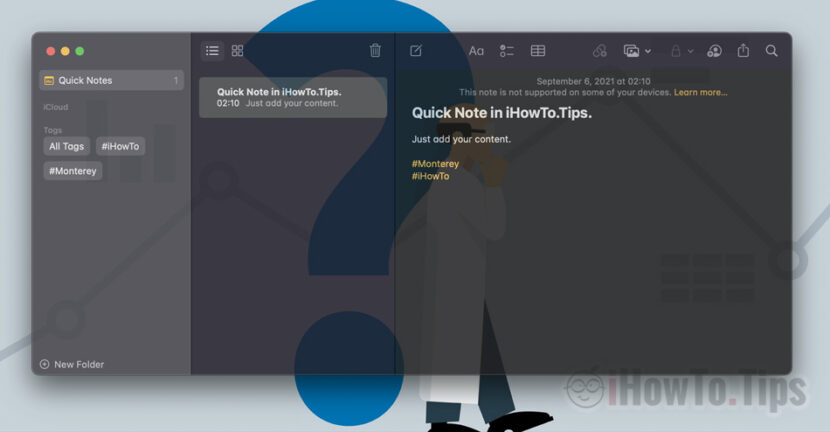

O aplicativo nativo Notas um macos é claro que não se compara nem remotamente com Evernote, OneNote ou outras aplicações semelhantes que são muito complexas e oferecem muitas opções.
Notas no entanto, é caracterizado pela simplicidade, consumo quase inexistente de recursos sincronizar notas entre iPhone, Mac e iPad isso é feito quase em tempo real.
Apple não deixou para trás esta aplicação, e em Macos Monterey aproxima um pouco mais do que deveria significar um aplicativo de produtividade, no qual você pode manter anotações importantes dos projetos, linhas de código e outros elementos a serem exibidos de forma mais legível do que atualmente.
Tabela de Conteúdos
Notas no macOS Monterey
1. Tag
Até agora, a única forma de ordenar as notas no aplicativo Notas eram as pastas exibidas na barra do lado esquerdo. Existem muitas situações em que uma nota pode ser incluída em várias “categorias”/pastas, para que possamos encontrá-la mais rapidamente. Isso é impossível. Ou seja, uma nota do aplicativo Notas não pode fazer parte de várias pastas.
A nova opção "Tag" nos traz uma nova forma de organizar notas com a ajuda de tags. Por exemplo em notas podemos usar #Monterey, #Qualquer que seja. Essas tags são atribuídas imediatamente à nota e estarão presentes na barra do lado esquerdo abaixo das pastas. Assim, ao acessarmos uma tag, teremos acesso rápido a todas as notas com essa tag.
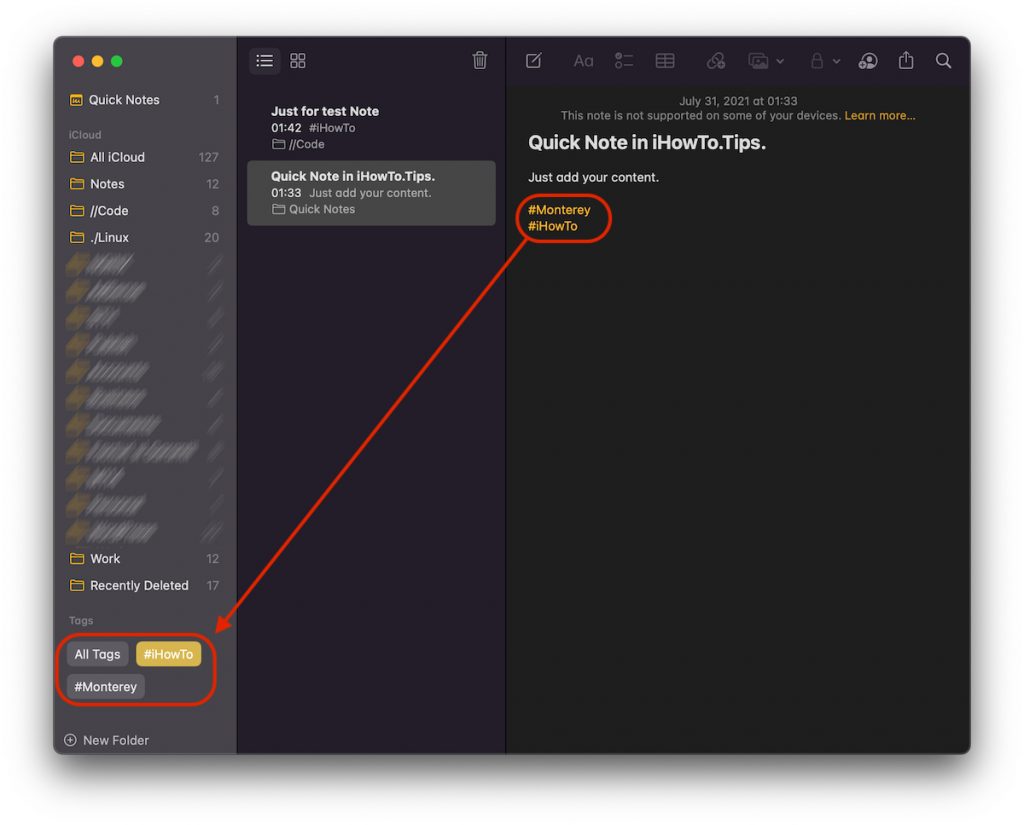
Para mim, é uma opção de classificação mais simples e rápida do que organizar as notas do Notes em pastas.
2. Nota rápida em cantos quentes
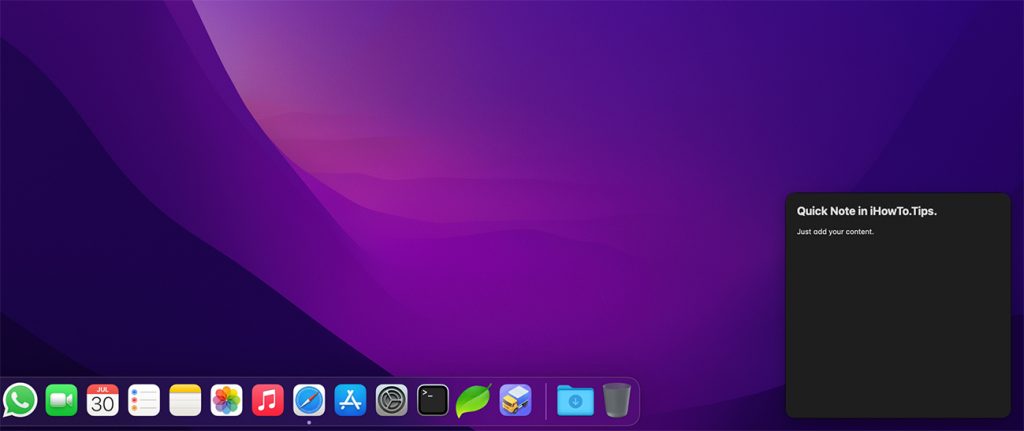
Outra novidade do aplicativo Notes no macOS Monterey é a opção "Nota rápida", por meio do qual os usuários de Mac podem adicionar notas rapidamente simplesmente pressionando a combinação de teclas (atalho) Fn + Q ou movendo o cursor para o canto inferior direito da tela. Em "Cantos quentes".
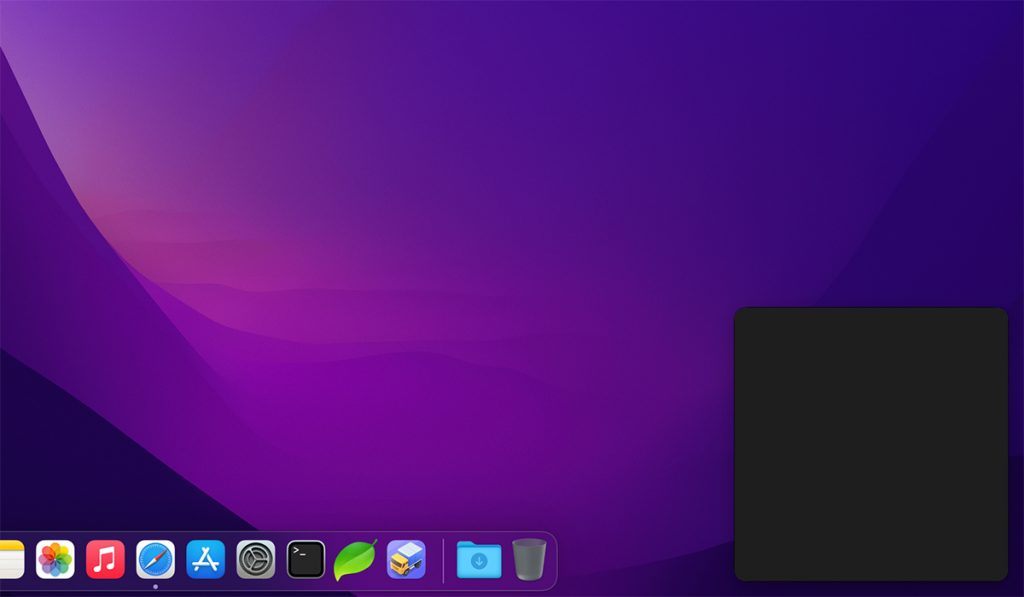
O texto adicionado em Nota rápida ele será salvo em tempo real e poderá ser encontrado no aplicativo Notas em uma categoria dedicada. Nota rápida.
3. Opções de notas
Além das opções da versão antiga, existem novas opções para Nota rápida e notificações caso sejamos mencionados em uma nota compartilhada.
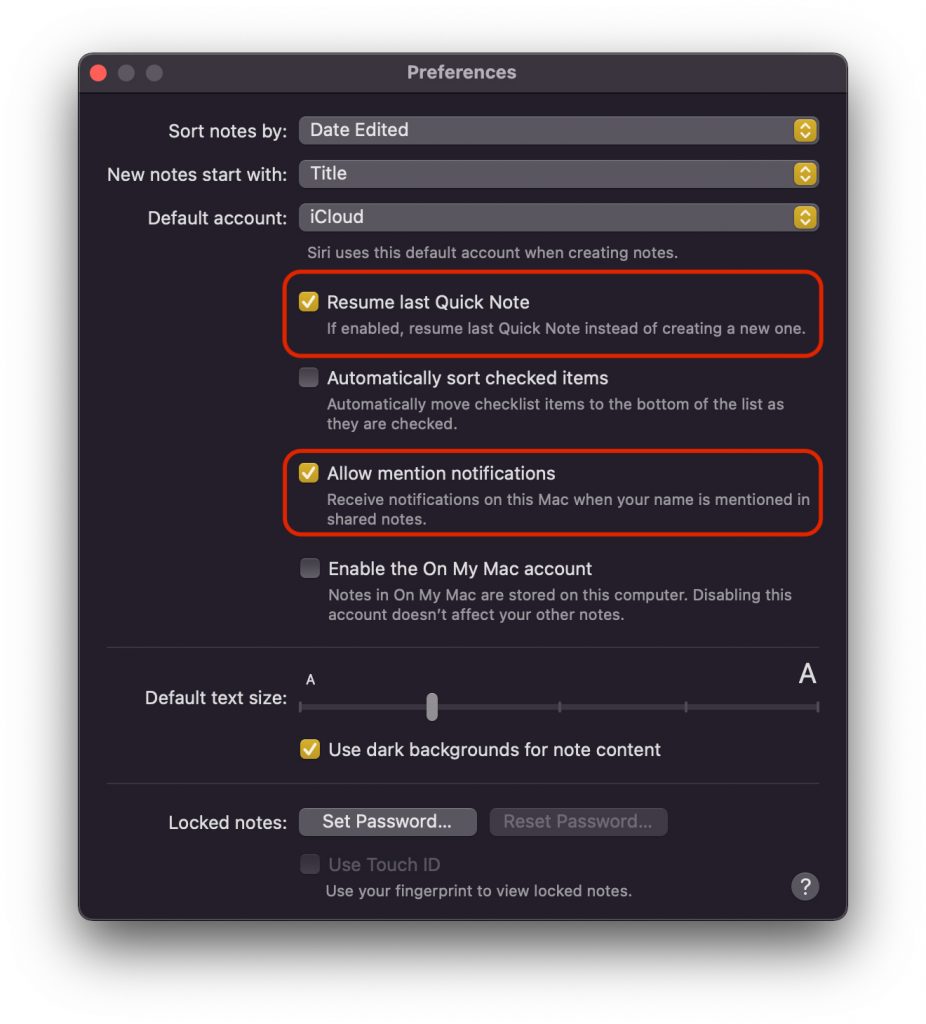
Retomar a última nota rápida
Ao acessarmos o Quick Note, temos a possibilidade de escolher se queremos abrir uma nova nota ou continuar com as notas da anterior.
Permitir notificações de menção
Esta opção permite-nos receber notificações quando o nosso nome é mencionado numa nota partilhada. Não está necessariamente relacionado ao Quick Notes, é uma opção muito útil no desenvolvimento da aplicação. Principalmente para trabalho em equipe.
Espero que a Apple desenvolva ainda mais esta aplicação ao longo do tempo e que se torne uma alternativa real ao OneNote e Evernote.





































Pergunta, como faço para remover a opção de notas rápidas aparecerem na área inferior direita, é desconfortável ao minimizar um vídeo.
Saudações e muito obrigado.
Olá,
Go to “System Preferences” → “Desktop & Screen Saver” → “Screen Saver” → “Hot Corners”. Just select “-” from right bottom corner.