
Se você possui uma unidade de armazenamento protegida por senha, neste tutorial você aprenderá como alterar a senha de um disco rígido ou partição criptografada por senha. Muito útil, inclusive no caso de partições senhas e unidades flash criptografadas.
Mostramos no passado em um tutorial como podemos senhar um dispositivo de armazenamento para Mac. Formate, criptografe e senha unidade USB, disco rígido, SSD ou qualquer outro dispositivo de armazenamento compatível.
No tutorial acima, mostrei como uma unidade de armazenamento externa pode ser compartilhada (unidade flash, disco rígido externo) em diversas paridades e como podemos conversar um deles. Um método muito eficiente se tivermos, por exemplo, um disco rígido externo com grande espaço de armazenamento, ou nós dividimos em várias partições, mas queremos que um deles tenha uma senha para proteger nossos dados confidenciais. Fotos, vídeos, documentos, etc.
Depois que uma partição ou unidade de armazenamento inteira estiver protegida e criptografada por senha, é bom que a senha seja mantida em um local seguro. A senha de criptografia de um disco rígido externo não pode ser recuperada. Na melhor das hipóteses, ao definir a senha de um disco rígido ou unidade flash, você também digita uma palavra ou frase de ajuda para dar uma dica.
Tutorial: Particionamento e senha (criptografia) de unidade flash/disco rígido no Mac
Se por vários motivos quisermos alterar a senha de criptografia de uma unidade de armazenamento no Mac, então as coisas são simples.
Como alterar a senha de um disco rígido ou unidade flash criptografado no macOS
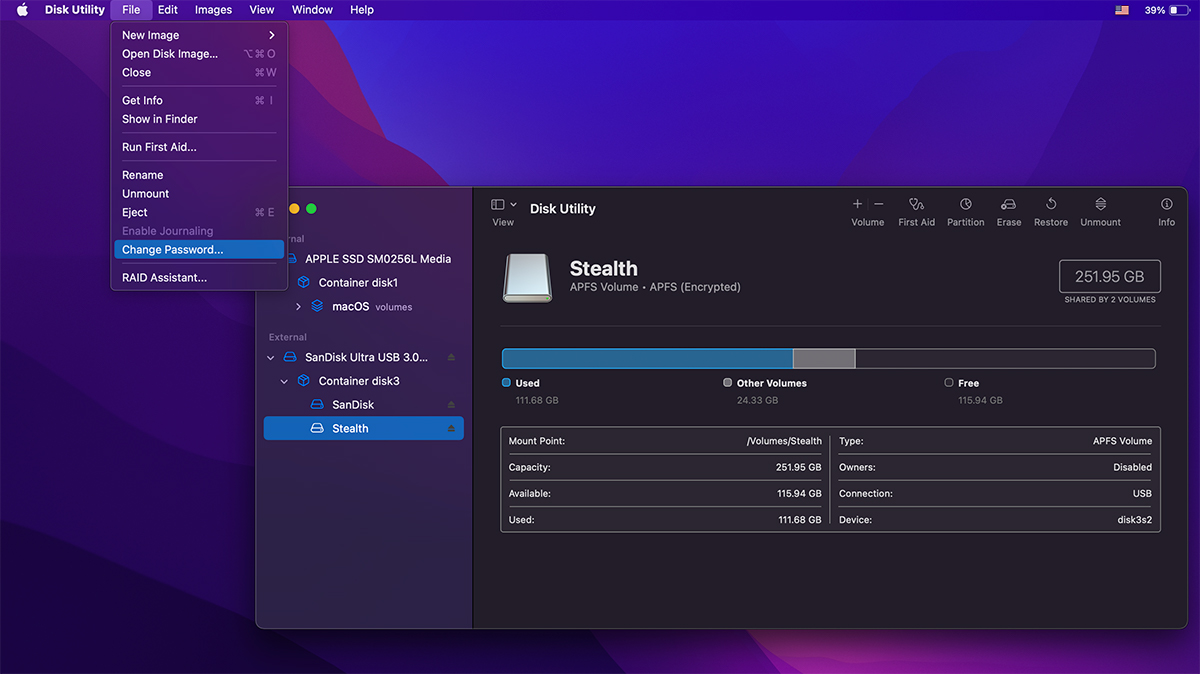
Pegamos o cenário onde temos um pen drive Sandisk Ultra USB 3.0 de 256 GB, dividido em duas partições formatadas em dois volumes: APFS e APFS Encrypted (com senha). No último, chamado "Stealth"queremos alterar a senha dele.
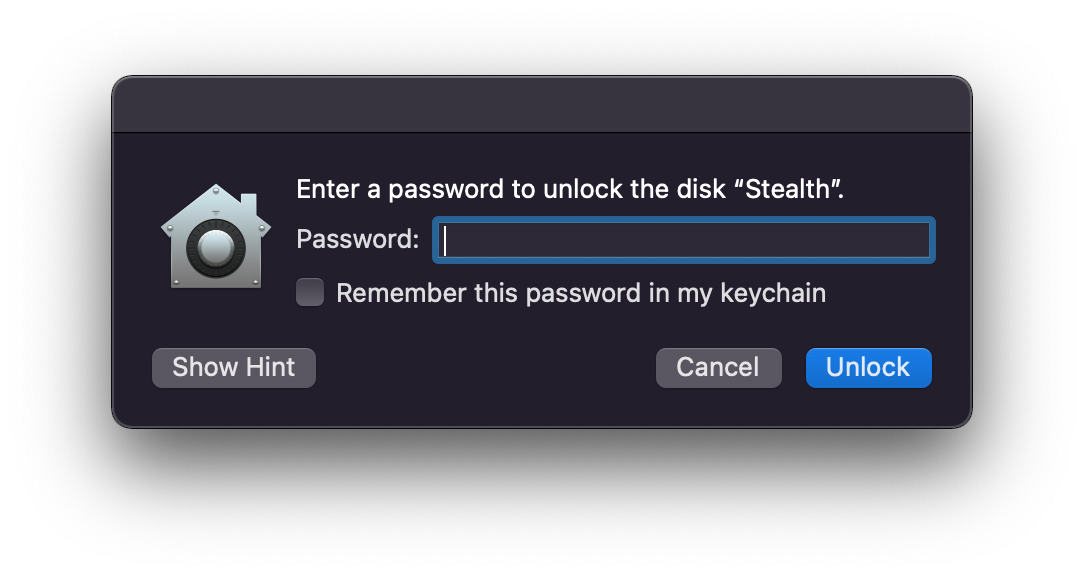
1. Para alterar a senha de uma partição/volume, primeiro precisamos saber a senha atual. Insira a senha de criptografia do volume. "Digite uma senha para desbloquear o disco".
2. Abra o utilitário Utilitário de Disco (por padrão no macOS) e na barra esquerda selecione o volume criptografado para o qual queremos alterar a senha.
Uma vez selecionado, vamos a um menu para: Arquivo → Alterar a senha...
3. Será aberta uma caixa de diálogo na qual devemos inserir a senha antiga, depois a nova senha duas vezes e uma palavra ou frase para ajudar, caso a esqueçamos.
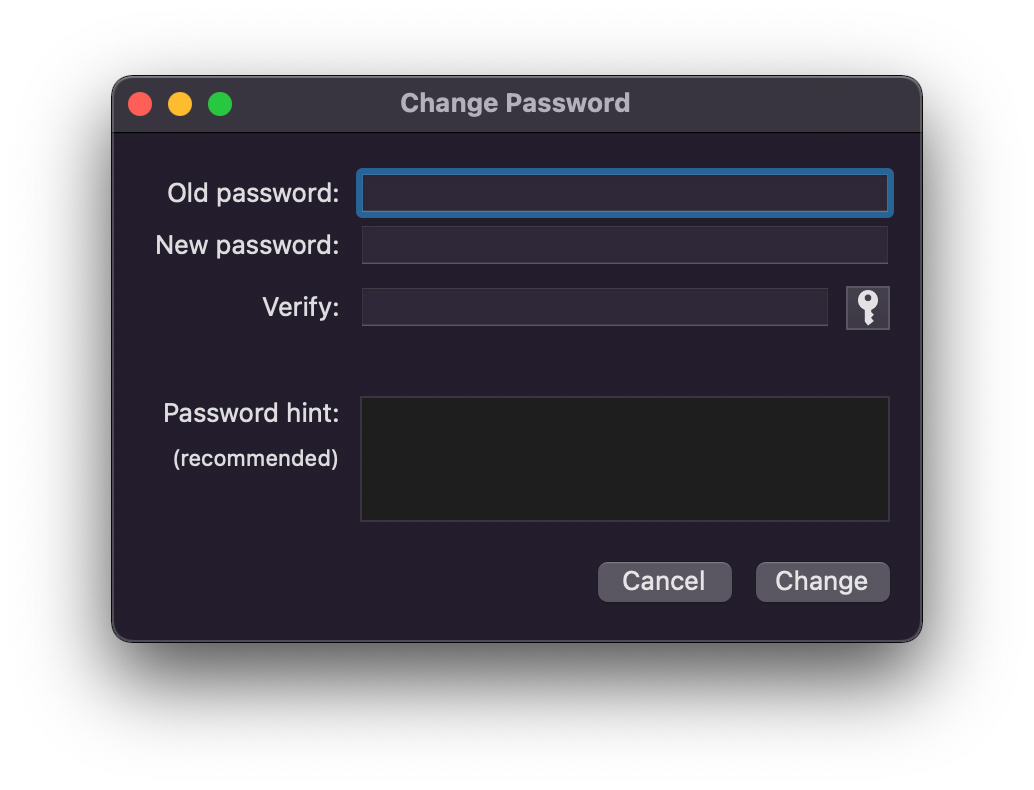
Clique no botão "Alterar" para alterar a senha.
Esta operação de alteração da senha de um disco rígido externo criptografado ou unidade flash não afetará os dados armazenados nesse volume.
E como esclarecimento, um disco rígido externo ou unidade flash criptografado APFS nunca estará acessível em um PC com Windows. Normalmente, nenhum disco simples formatado em APFS pode ser acessado, se drivers e aplicativos específicos não estiverem instalados no Windows para permitir a leitura de volumes APFS.




































