
אם יש לך יחידת אחסון מוגנת בסיסמה, במדריך זה תלמד כיצד לשנות את הסיסמה של דיסק קשיח או מחיצה מוצפנת סיסמה. מאוד שימושי, כולל במקרה של מחיצות סיסמאות וכונני הבזק מוצפניםו
הראינו בעבר במדריך, כיצד אנו יכולים להזין סיסמא להתקן אחסון עבור Mac. פרמט, הצפנה וסיסמה כונן USB, דיסק קשיח, SSD או כל התקן אחסון תואם אחר.
במדריך למעלה, הראיתי כיצד ניתן לשתף יחידת אחסון חיצונית (כונן הבזק- דיסק קשיח חיצוני) בכמה זוגיות ו איך אנחנו יכולים לדבר אחד מהם. שיטה יעילה מאוד אם יש לנו, למשל, דיסק קשיח חיצוני עם שטח אחסון גדול, il אנו מחלקים למספר מחיצות, אבל אנחנו רוצים שאחד מהם יהיה עם סיסמה כדי להגן על הנתונים הרגישים שלנו. תמונות, סרטונים, מסמכים וכו'.
ברגע שמחיצה או יחידת אחסון שלמה מוגנת בסיסמה ומוצפנת, טוב שהסיסמה תישמר במקום בטוח. לא ניתן לשחזר את סיסמת ההצפנה של כונן קשיח חיצוני. במקרה הטוב, כאשר אתה מגדיר את הסיסמה עבור דיסק קשיח או כונן הבזק, הזנת גם מילה או ביטוי עזרה כדי לתת לך רמז.
ערכת לימוד: חלוקה וסיסמא (הצפנה) כונן הבזק / כונן קשיח ב-Mac
אם מסיבות שונות אנחנו רוצים לשנות את סיסמת ההצפנה של יחידת אחסון ב-Mac, אז הדברים פשוטים.
כיצד לשנות את הסיסמה של כונן קשיח או כונן הבזק מוצפן ב-macOS
אנחנו לוקחים את התרחיש שבו יש לנו כונן הבזק Sandisk Ultra USB 3.0 של 256 GB, מחולקת לשתי מחיצות מעוצבות בשני כרכים: APFS ו APFS Encrypted (עם סיסמא). באחד האחרון, שנקרא "הִתגַנְבוּת"אנחנו רוצים לשנות את הסיסמה שלו.
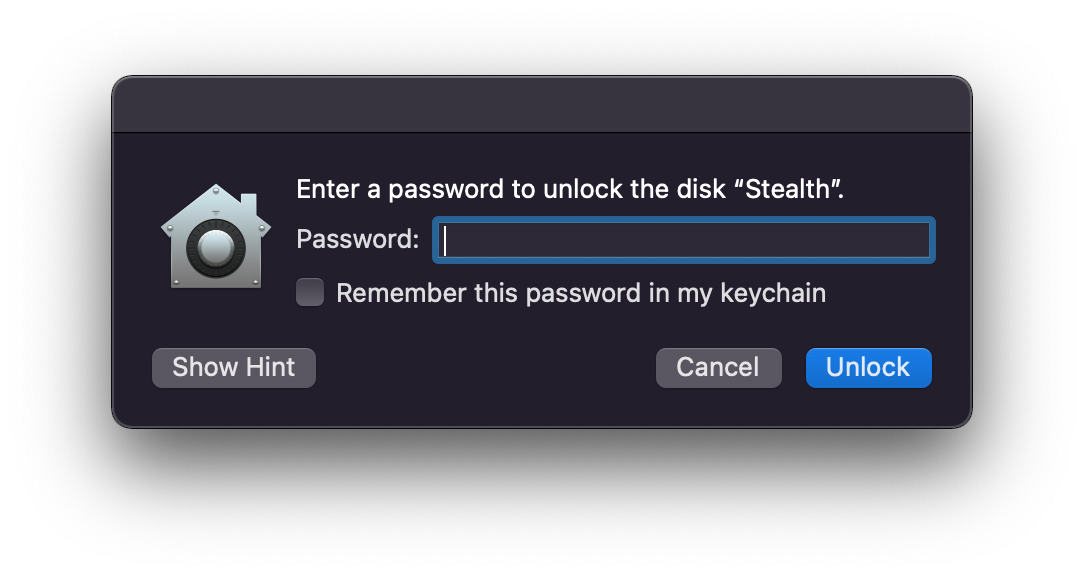
1. כדי לשנות את הסיסמה של מחיצה / אמצעי אחסון, קודם כל עלינו לדעת את הסיסמה הנוכחית. הזן את סיסמת ההצפנה של אמצעי האחסון. "הזן סיסמה כדי לפתוח את הדיסק".
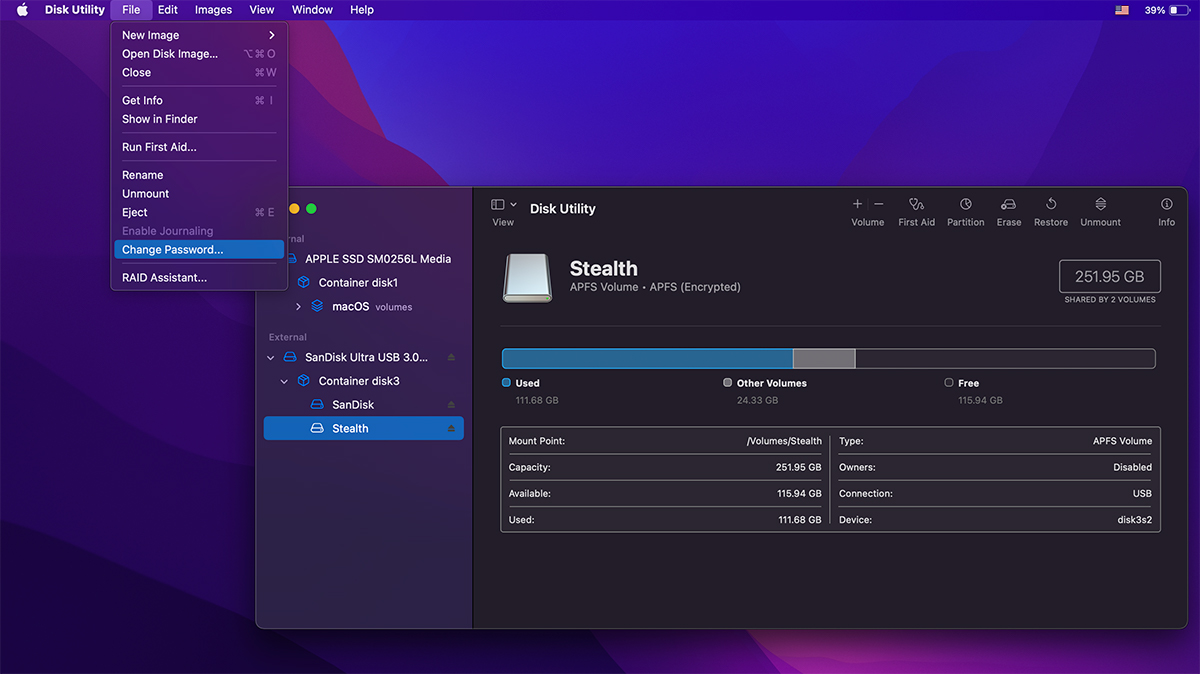
2. פתחו את כלי השירות Disk Utility (כברירת מחדל ב-macOS), ובסרגל השמאלי בחרו את אמצעי האחסון המוצפן עבורו נרצה לשנות את הסיסמה.
לאחר שנבחר, נעבור לתפריט כדי: קובץ → שינוי סיסמה...
3. תיפתח תיבת דו-שיח בה עלינו להזין את הסיסמה הישנה, ולאחר מכן את הסיסמה החדשה פעמיים ומילה או ביטוי שיעזרו, למקרה שנשכח זאת.
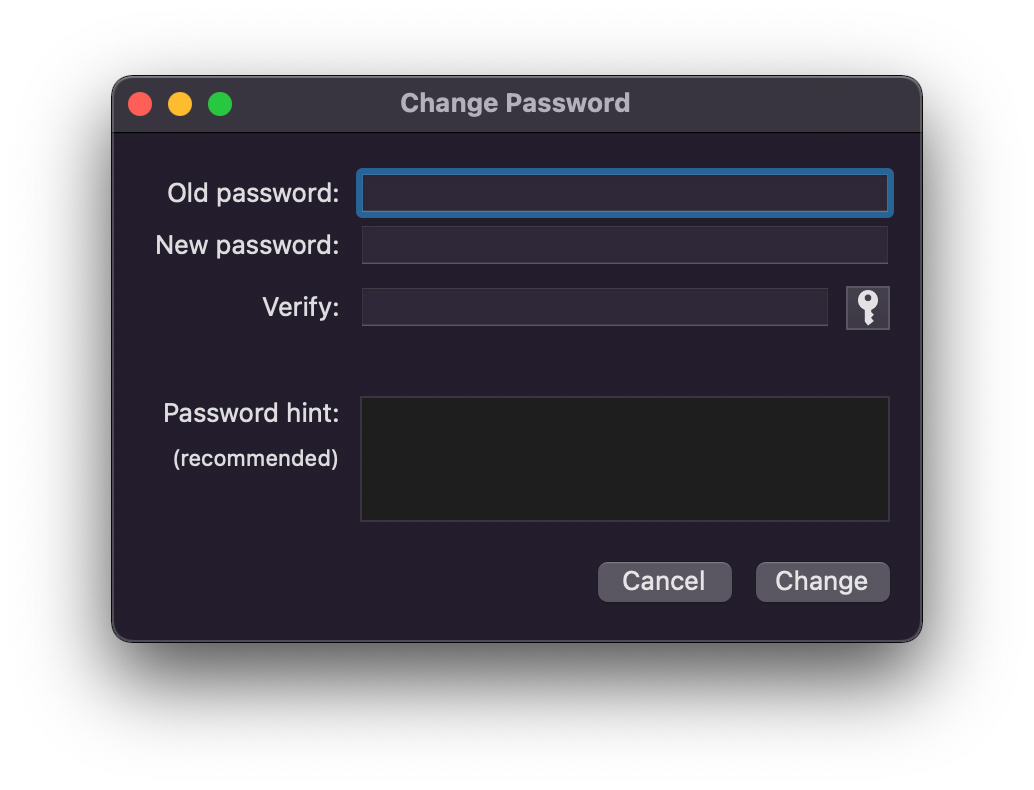
לחץ על כפתור "שנה" כדי לשנות את הסיסמה.
פעולה זו של שינוי הסיסמה של כונן קשיח חיצוני מוצפן או כונן הבזק לא תשפיע על הנתונים המאוחסנים באותו אמצעי אחסון.
ולהבהרה, דיסק קשיח חיצוני או כונן הבזק חיצוני מוצפן APFS לעולם לא יהיה נגיש במחשב Windows. בדרך כלל, לא ניתן לגשת לדיסק בפורמט APFS פשוט, אם לא מותקנים מנהלי התקנים ויישומים ספציפיים ב-Windows כדי לאפשר קריאת אמצעי אחסון של APFS.




































