
Se disponi di un'unità di archiviazione protetta da password, in questo tutorial imparerai come modificare la password di un disco rigido o di una partizione crittografata con password. Molto utile, anche in caso di partizioni password e unità flash crittografate.
In passato abbiamo mostrato in un tutorial come inserire una password in un dispositivo di archiviazione per Mac. Formatta, crittografa e inserisci tramite password unità USB, disco rigido, SSD o qualsiasi altro dispositivo di archiviazione compatibile.
Nel tutorial sopra, ho mostrato come è possibile condividere un'unità di archiviazione esterna (unità flash, disco rigido esterno) in diverse parità e come possiamo parlare? uno di loro. Un metodo molto efficiente se disponiamo, ad esempio, di un disco rigido esterno con ampio spazio di archiviazione, il dividiamo in più partizioni, ma vogliamo che uno di essi abbia una password per proteggere i nostri dati sensibili. Immagini, video, documenti, ecc.
Una volta protetta e crittografata una partizione o un'intera unità di archiviazione, è bene che la password sia conservata in un luogo sicuro. Non è possibile recuperare la password di crittografia di un disco rigido esterno. Nella migliore delle ipotesi, quando imposti la password per un disco rigido o un'unità flash, inserisci anche una parola o una frase di aiuto per darti un suggerimento.
Tutorial: Partizionamento e password (crittografia) unità flash/disco rigido su Mac
Se per vari motivi vogliamo cambiare la password di crittografia di un'unità di archiviazione su Mac, allora le cose sono semplici.
Come modificare la password di un disco rigido o di un'unità flash crittografata su macOS
Prendiamo lo scenario in cui disponiamo di un'unità flash SanDisk Ultra USB 3.0 da 256 GB, divisi in due partizioni formattate in due volumi: APFS e APFS Encrypted (con password). All'ultimo, chiamato "Furtività"Vogliamo cambiare la sua password.
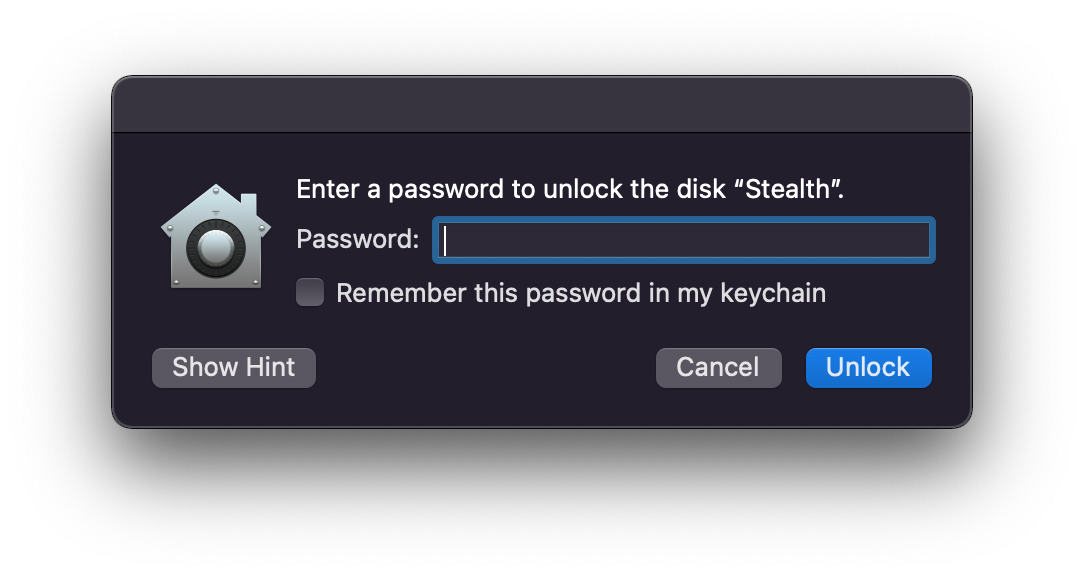
1. Per cambiare la password di una partizione/volume, prima di tutto dobbiamo conoscere la password attuale. Immettere la password di crittografia del volume. "Immettere una password per sbloccare il disco“.
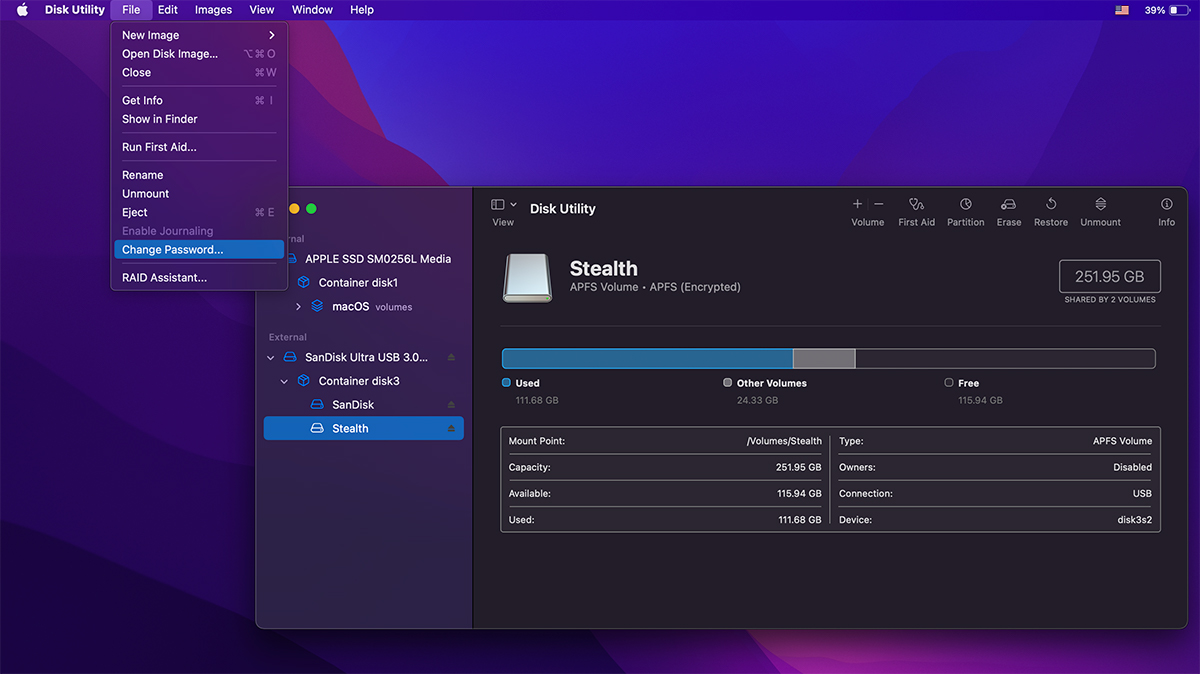
2. Apri l'utilità Utility Disco (per impostazione predefinita su macOS) e nella barra di sinistra seleziona il volume crittografato per il quale vogliamo modificare la password.
Una volta selezionato, andiamo in un menu per: File → Cambia Password…
3. Si aprirà una finestra di dialogo in cui dovremo inserire la vecchia password, poi due volte la nuova password e una parola o frase per aiutarci nel caso la dimentichiamo.
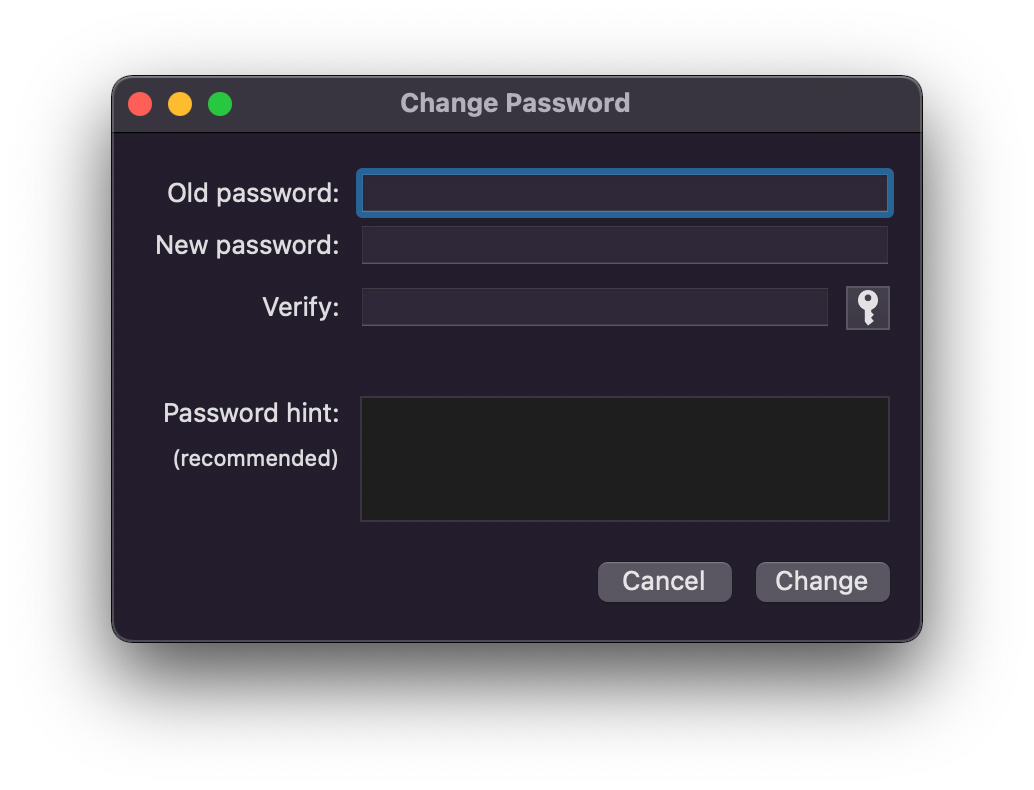
Fare clic sul pulsante "Cambia" per modificare la password.
Questa operazione di modifica della password di un disco rigido esterno crittografato o di un'unità flash non influirà sui dati archiviati su quel volume.
E come chiarimento, un disco rigido esterno o un'unità flash crittografata APFS non sarà mai accessibile su un PC Windows. Normalmente non è possibile accedere a un semplice disco formattato APFS se su Windows non sono installati driver e applicazioni specifici per consentire la lettura dei volumi APFS.




































