
Jei turite slaptažodžiu apsaugotą saugojimo įrenginį, šiame vadove sužinosite, kaip pakeisti standžiojo disko arba slaptažodžiu šifruoto skaidinio slaptažodį. Labai naudinga, įskaitant pertvarų atveju slaptažodžius ir užšifruotus „flash drives“..
Anksčiau mokomojoje programoje rodėme, kaip galime slaptažodžiu nustatyti „Mac“ saugojimo įrenginį. Formatuokite, užšifruokite ir slaptažodžiu USB diską, standųjį diską, SSD ar bet kurį kitą suderinamą saugojimo įrenginį.
Aukščiau pateiktoje pamokoje parodžiau, kaip galima bendrinti išorinį saugojimo įrenginį („flash drive“.Ar išorinis standusis diskas) keliose paritetuose ir kaip galime pasikalbėti vienas iš jų. Labai efektyvus būdas, jei turime, pavyzdžiui, išorinį standųjį diską su didele saugykla, pvz suskirstome į kelias dalis, bet norime, kad vienas iš jų būtų su slaptažodžiu, kad apsaugotume mūsų neskelbtinus duomenis. Nuotraukos, vaizdo įrašai, dokumentai ir kt.
Kai skaidinys arba visas saugojimo įrenginys yra apsaugotas slaptažodžiu ir užšifruotas, gerai, kad slaptažodis būtų laikomas saugioje vietoje. Neįmanoma atkurti išorinio standžiojo disko šifravimo slaptažodžio. Geriausiu atveju, kai nustatote standžiojo disko arba „flash drive“ slaptažodį, taip pat įvedėte pagalbos žodį ar frazę, kad pateiktumėte užuominą.
Pamoka: Padalijimas ir slaptažodis (šifravimas) „flash drive“ / standusis diskas „Mac“.
Jei dėl įvairių priežasčių norime pakeisti „Mac“ atminties bloko šifravimo slaptažodį, viskas paprasta.
Kaip pakeisti užšifruoto standžiojo disko arba „flash drive“ slaptažodį „MacOS“.
Mes pasirenkame scenarijų, kai turime „flash drive“. „SanDisk Ultra USB 3.0“. 256 GB, padalintas į du skaidinius, suformatuotus dviem tomais: APFS ir APFS Encrypted (su slaptažodžiu). Paskutiniame, pavadintame "Stealth"Mes norime pakeisti jo slaptažodį.
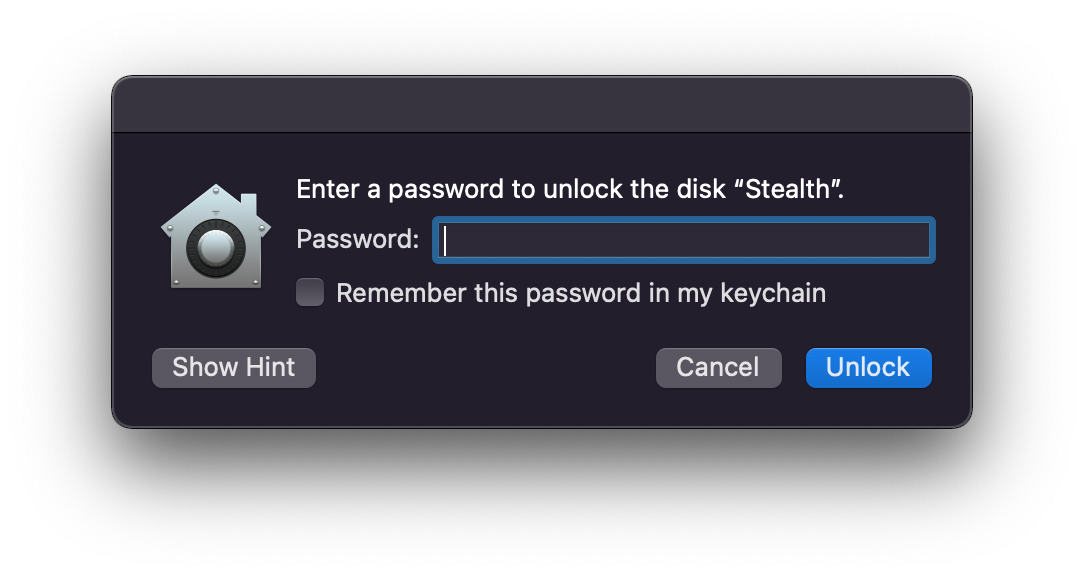
1. Norėdami pakeisti skaidinio / tomo slaptažodį, pirmiausia turime žinoti dabartinį slaptažodį. Įveskite tomo šifravimo slaptažodį. “Norėdami atrakinti diską, įveskite slaptažodį“.
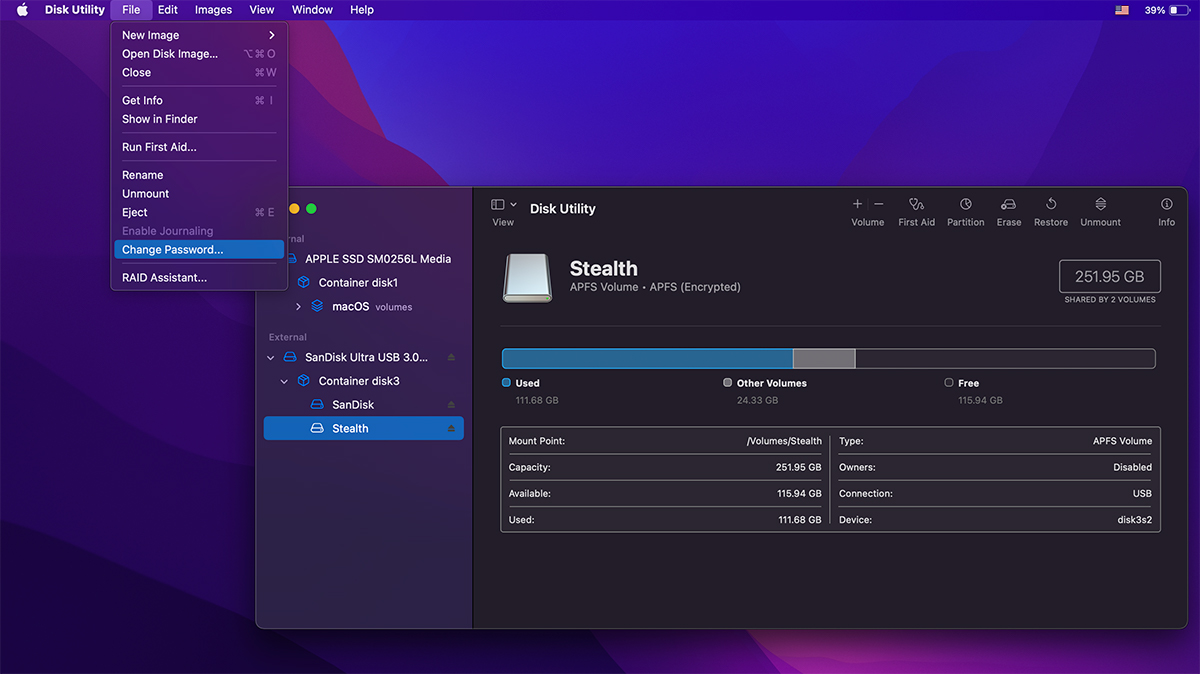
2. Atidarykite Disk Utility paslaugų programą (macOS pagal numatytuosius nustatymus) ir kairėje juostoje pasirinkite šifruotą tomą, kurio slaptažodį norime pakeisti.
Pasirinkę einame į meniu, kuriame: Failą → Keisti slaptažodį…
3. Atsidarys dialogo langas, kuriame turėsime įvesti senąjį slaptažodį, po to du kartus naują slaptažodį ir žodį ar frazę, kuri padės, jei pamirštume.
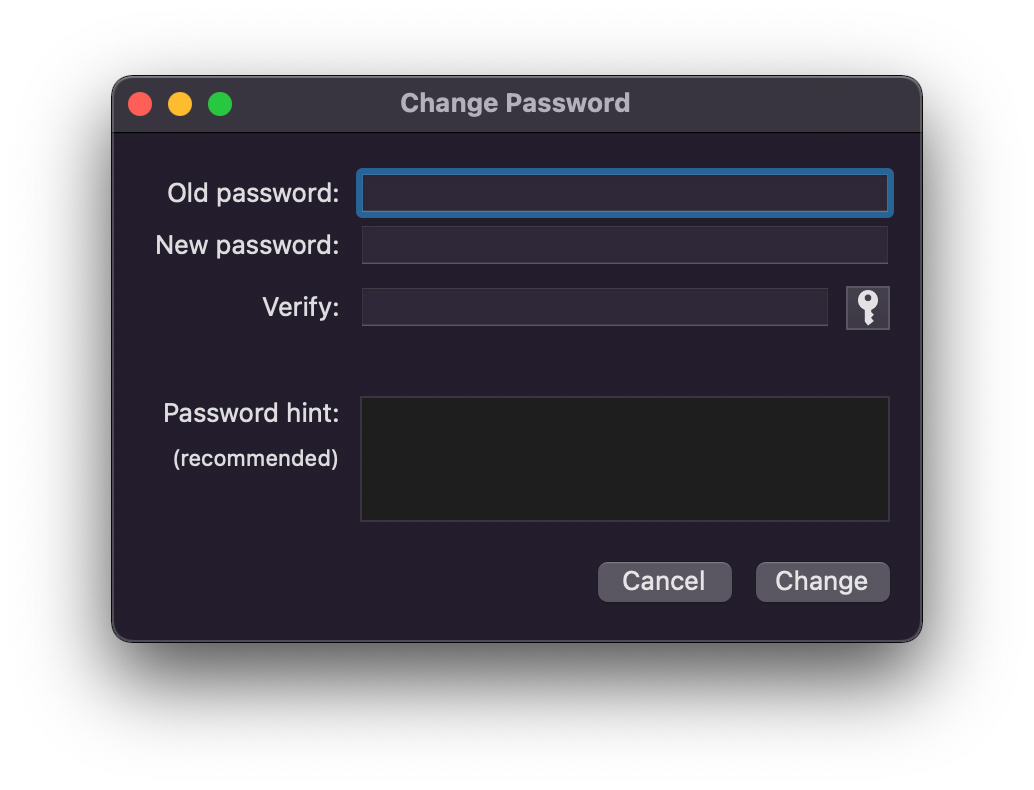
Norėdami pakeisti slaptažodį, spustelėkite mygtuką „Keisti“.
Ši užšifruoto išorinio standžiojo disko arba „flash drive“ slaptažodžio keitimo operacija neturės įtakos tame tome saugomiems duomenims.
Paaiškinkime, kad APFS užšifruotas išorinis standusis diskas arba „flash drive“ niekada nebus pasiekiami „Windows“ kompiuteryje. Paprastai negalima pasiekti paprasto APFS formatuoto disko, jei sistemoje Windows nėra įdiegtos konkrečios tvarkyklės ir programos, leidžiančios nuskaityti APFS tomus.




































