
Parola korumalı bir depolama biriminiz varsa, bu eğitimde bir sabit diskin veya parolayla şifrelenmiş bölümün parolasını nasıl değiştireceğinizi öğreneceksiniz. Bölmeler de dahil olmak üzere çok kullanışlıdır şifreler ve şifrelenmiş flash sürücüler.
Geçmişte bir eğitimde Mac için bir depolama cihazını nasıl şifreleyebileceğimizi göstermiştik. USB sürücüyü, sabit diski, SSD'yi veya diğer uyumlu depolama aygıtlarını biçimlendirin, şifreleyin ve şifreleyin.
Yukarıdaki eğitimde harici bir depolama biriminin nasıl paylaşılabileceğini gösterdim (flash sürücü- sabit disk harici) birkaç paritede ve nasıl konuşabiliriz onlardan biri. Örneğin geniş depolama alanına sahip harici bir sabit diskimiz varsa çok etkili bir yöntem. birkaç bölüme ayırıyoruz, ancak hassas verilerimizi korumak için bunlardan birinin şifreli olmasını istiyoruz. Resimler, videolar, belgeler vb.
Bir bölüm veya depolama biriminin tamamı parolayla korunup şifrelendiğinde, parolanın güvenli bir yerde saklanması iyidir. Harici bir sabit sürücünün şifreleme parolası kurtarılamaz. En iyi ihtimalle, bir sabit disk veya flash sürücü için parola belirlediğinizde, size ipucu verecek bir yardım sözcüğü veya tümceciği de girmiş olursunuz.
Öğretici: Mac'te bölümleme ve parola (şifreleme) flash sürücü / sabit sürücü
Çeşitli nedenlerden dolayı Mac'teki bir depolama biriminin şifreleme şifresini değiştirmek istersek işler basittir.
MacOS'ta şifrelenmiş bir sabit sürücünün veya flash sürücünün şifresi nasıl değiştirilir?
Bir flash sürücümüzün olduğu senaryoyu alıyoruz SanDisk Ultra USB 3.0 256 GB, iki cilt halinde biçimlendirilmiş iki bölüme ayrılmıştır: APFS ve APFS Encrypted (şifre ile). Sonuncusunda "Gizlilik"Şifresini değiştirmek istiyoruz.
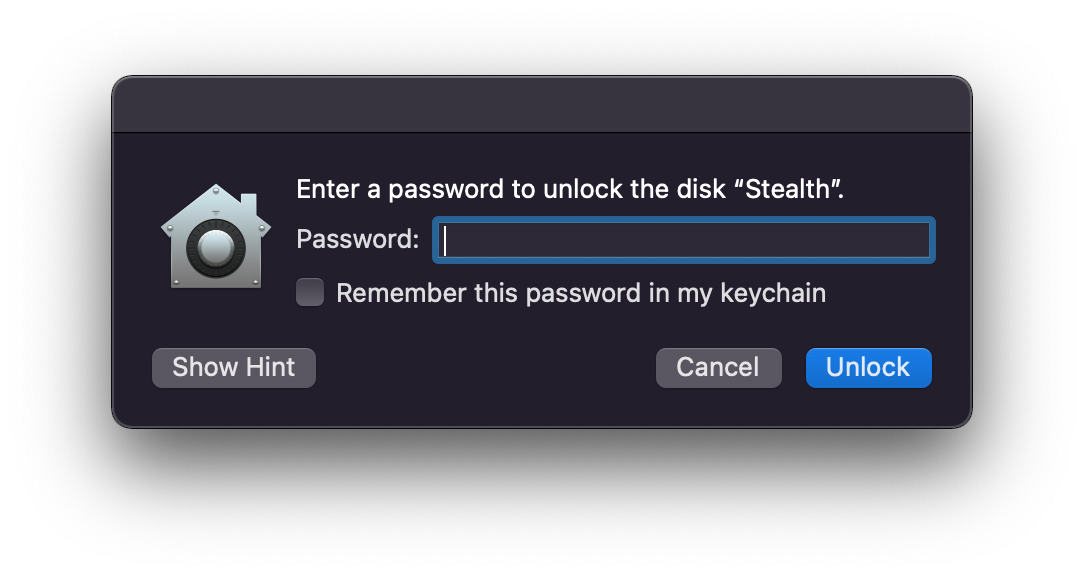
1. Bir bölümün/birimin şifresini değiştirmek için öncelikle mevcut şifreyi bilmemiz gerekir. Birim şifreleme parolasını girin. "Diskin kilidini açmak için bir şifre girin".
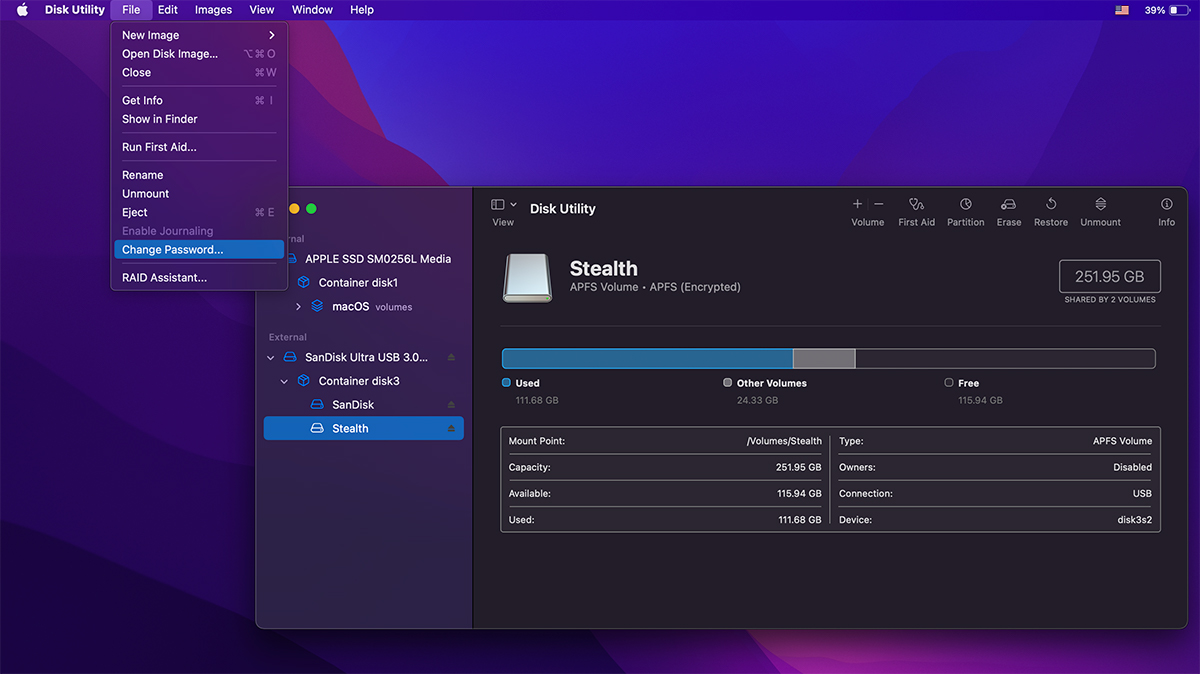
2. Disk İzlencesi yardımcı programını açın (macOS'te varsayılan olarak) ve sol çubukta parolasını değiştirmek istediğimiz şifrelenmiş birimi seçin.
Seçildikten sonra aşağıdakileri yapmak için bir menüye gideriz: Dosya → Şifre değiştir…
3. Eski şifreyi, ardından iki kez yeni şifreyi ve unutmamız durumunda yardımcı olacak bir kelimeyi veya ifadeyi girmemiz gereken bir iletişim kutusu açılacaktır.
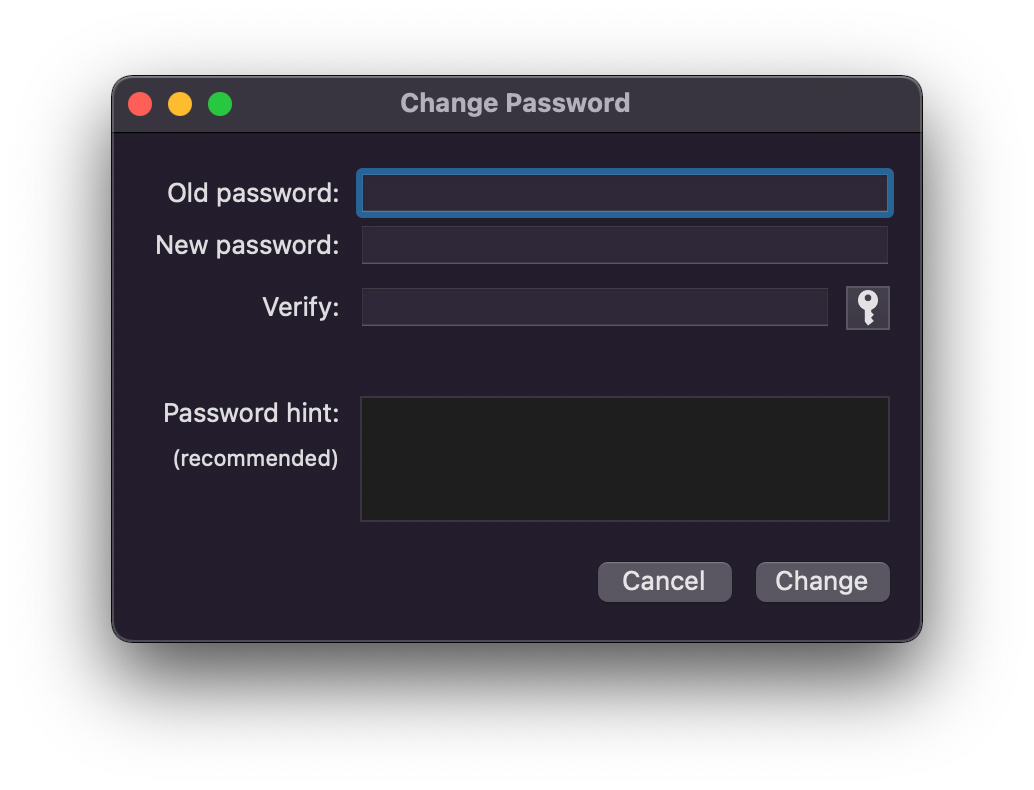
Şifreyi değiştirmek için "Değiştir" butonuna tıklayın.
Şifrelenmiş bir harici sabit sürücünün veya flash sürücünün parolasını değiştirme işlemi, o birimde depolanan verileri etkilemeyecektir.
Açıklama olarak, APFS şifreli harici sabit diske veya flash sürücüye Windows PC'den hiçbir zaman erişilmeyecektir. Normalde, APFS birimlerinin okunmasına izin verecek belirli sürücüler ve uygulamalar Windows'ta yüklü değilse, basit APFS biçimli disklere erişilemez.




































