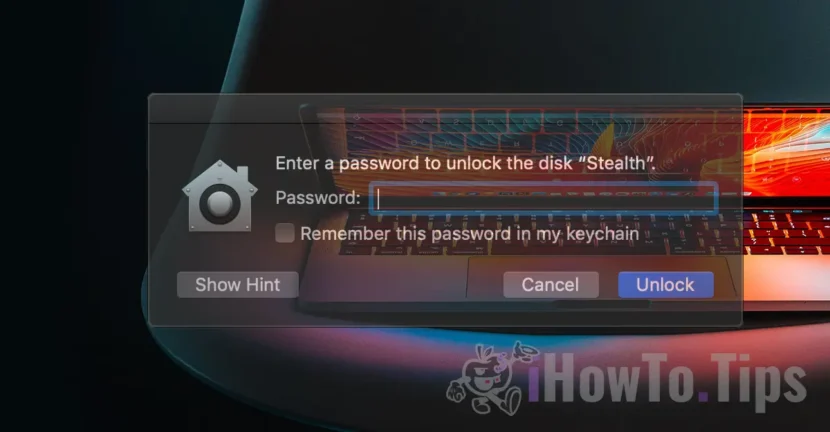

Per proteggere i dati personali e organizzare lo spazio di archiviazione in modo più efficiente, creare più partizioni crittografate su una chiavetta USB può essere una buona soluzione per la gestione e la sicurezza dei dati archiviati. Che tu voglia separare i tuoi file personali da quelli professionali, condividere spazio con altri utenti o aggiungere un ulteriore livello di sicurezza, le partizioni crittografate aiutano a proteggere le tue informazioni da accessi non autorizzati.
Se disponi di una chiavetta USB con uno spazio di archiviazione maggiore, in questo tutorial ti mostrerò passo dopo passo come creare più partizioni crittografate (password) su un'unità flash utilizzando il file system APFS (Apple File System), che ti consente di gestire in modo flessibile il tuo spazio di archiviazione.
Sommario
Come creare più partizioni su un'unità flash USB (Mac)
Con l'introduzione dell'APFS (Apple File System) da parte di Apple nella primavera del 2017, è diventato possibile dividere il volume di un disco rigido in più scomparti, chiamati contenitori, senza la necessità del tradizionale partizionamento dello spazio su disco. Nel file system APFS, "contenitore" si riferisce fondamentalmente a una partizione, con l'avvertenza che lo spazio allocato a un "contenitore" può essere dinamico. Dallo spazio totale su disco (contenitore), è possibile condividere uno spazio fisso (volume) o uno dinamico, che utilizzerà l'intera capacità di archiviazione, se le altre partizioni non hanno un volume riservato. In questo modo alla fine è possibile ottenere più partizioni crittografate su una chiavetta USB.
Oltre a queste opzioni per la gestione e la sicurezza dei dati archiviati, un grande vantaggio di APFS è che l'aggiunta e l'eliminazione dei volumi APFS è più semplice e veloce rispetto alle partizioni classiche.
Nel nostro esempio, prenderemo un'unità flash SanDisk da 256 GB che vogliamo dividere in due volumi. Due partizioni virtuali: una visibile a tutti gli utenti e una crittografata e protetta da password.
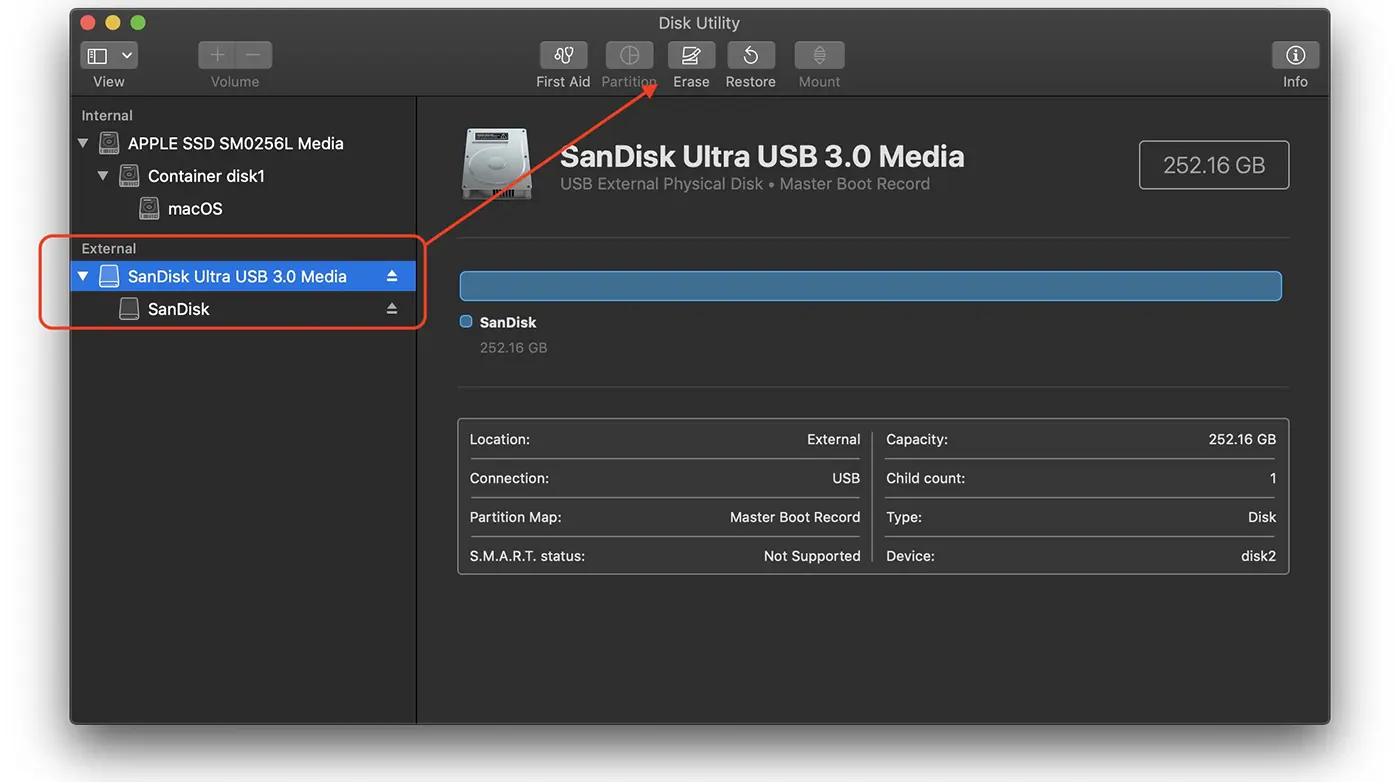
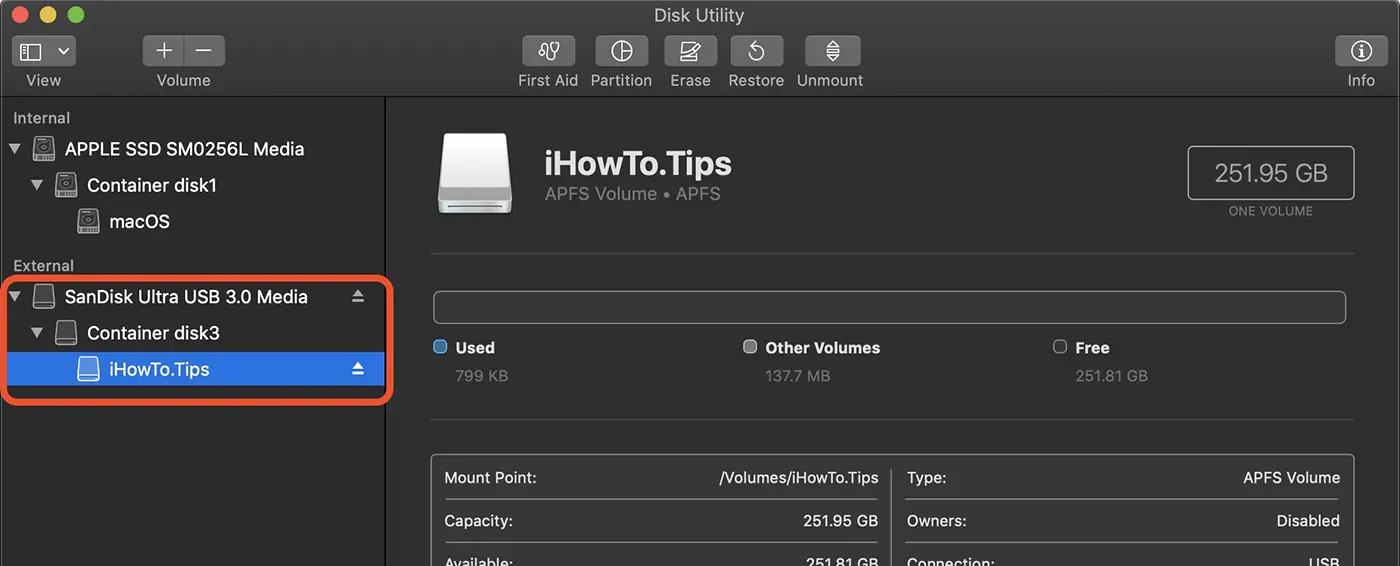
1. Collega la chiavetta USB al Mac. Nel mio esempio ho un supporto SanDisk Ultra USB 3.0 collegato al mio Mac.
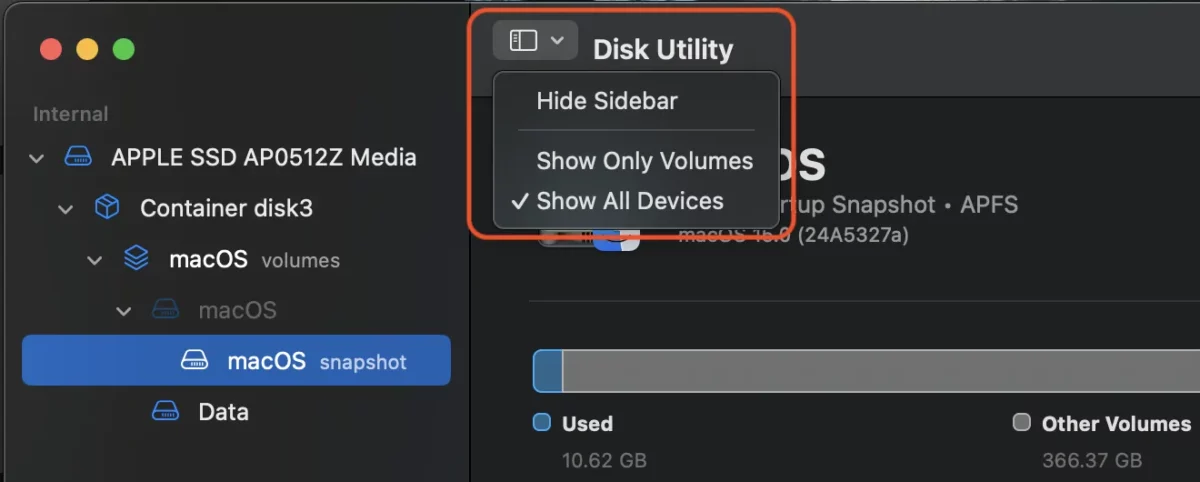
2. Aprire l'utilità di gestione dello spazio di archiviazione (Utility Disco), quindi andare al menu in alto a sinistra, dove selezionare per visualizzare tutti i dispositivi (Mostra tutti i dispositivi).
Prima del passaggio successivo, assicurati di non avere dati importanti memorizzati sulla chiavetta USB. Il passaggio successivo eliminerà tutti i dati memorizzati.
3. Selezionare la memoria USB (unità flash) dalla barra laterale sul lato sinistro, quindi fare clic sul pulsante di cancellazione (Cancella).
4. Nella finestra di dialogo che si apre, inserisci un nome per la nuova partizione, seleziona il formato del file system APFS e lo schema "Mappa partizioni GUID". Fare clic sul pulsante Cancella.
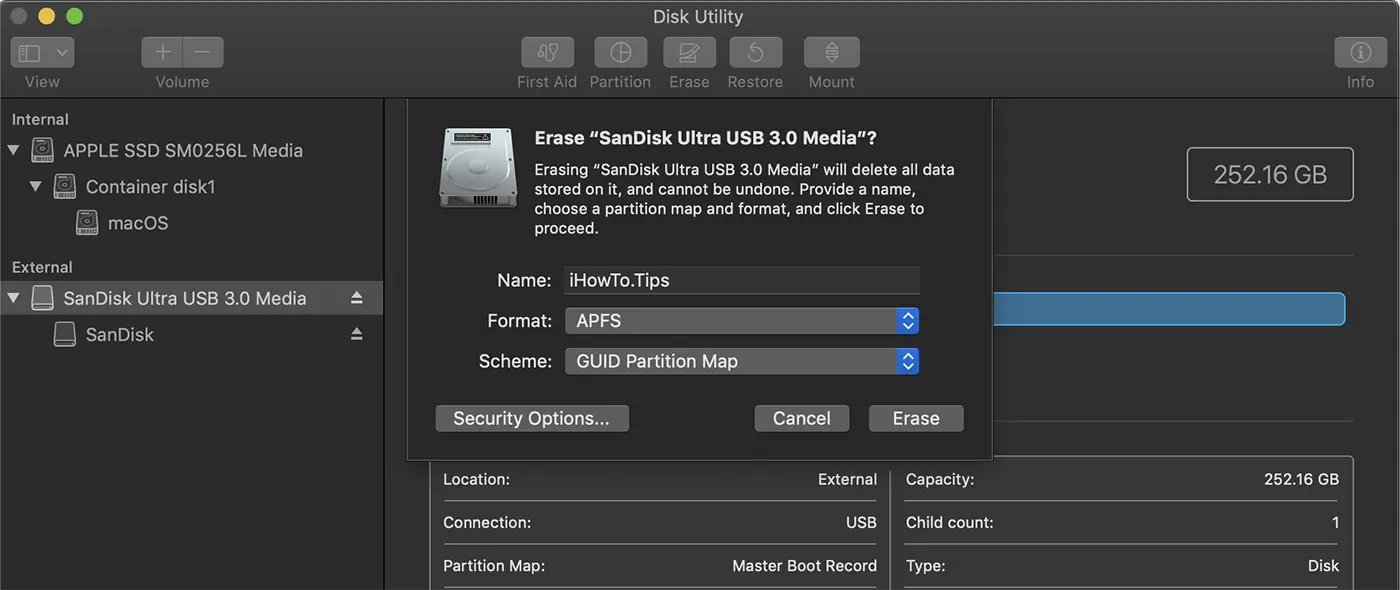
Dopo aver completato questa operazione, sotto il nome dell'hard disk fisico apparirà il nuovo “contenitore” che includerà il “volume” con il nome scelto.
Come creare partizioni crittografate su una chiavetta USB
Successivamente vedrai come creare partizioni crittografate su una chiavetta USB, accanto al "contenitore" creato in precedenza. In altre parole, sulla chiavetta USB verrà creata una nuova partizione protetta da password.
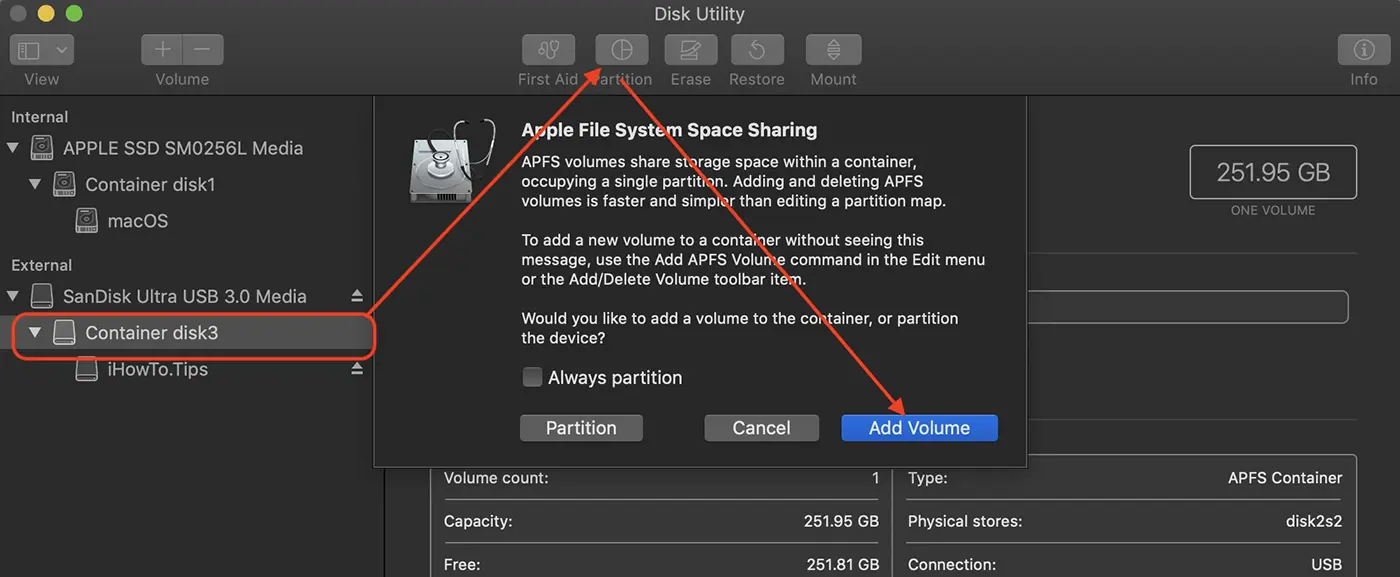
1. Selezionare il "contenitore" della memoria USB in cui verrà aggiunto il nuovo volume crittografato.
2. Fare clic nella barra in alto sulle opzioni di partizionamento (Partizione).
3. Fare clic sul pulsante con cui si aggiunge un nuovo volume (Aggiungi volume).
L'immagine seguente illustra i passaggi che devi seguire in Utility Disco.
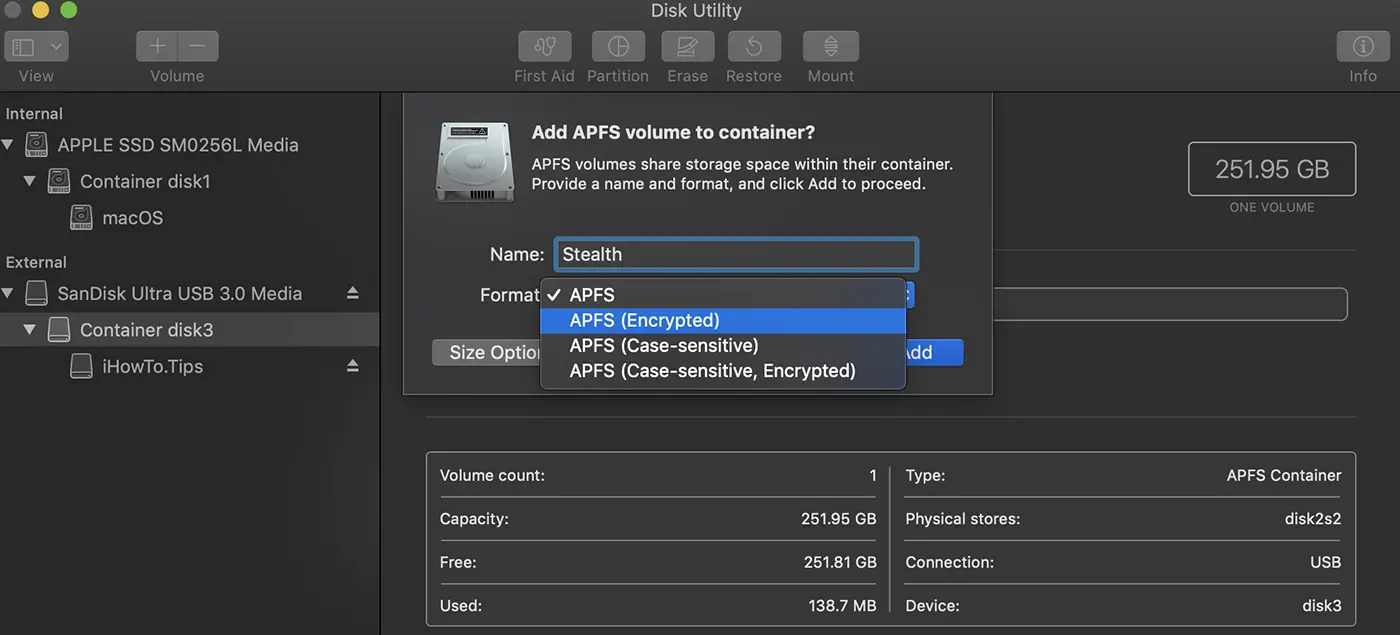
4. Nella finestra di dialogo che aggiunge un nuovo volume APFS al "contenitore", seleziona "APFS (crittografato)".
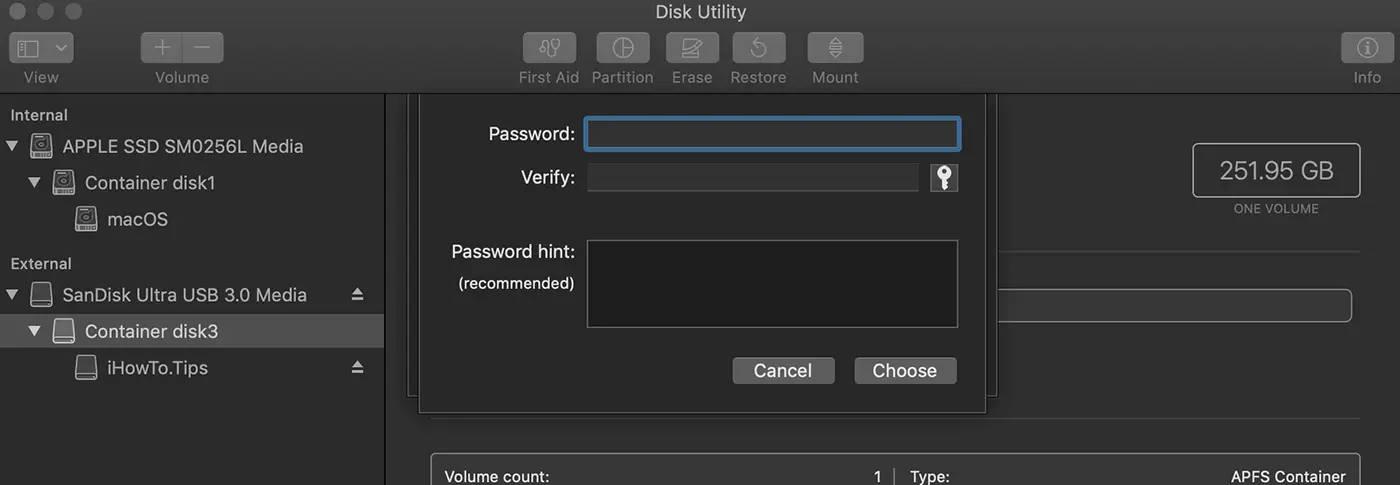
5. Scegli una password per crittografare il volume appena creato.
6. Fare clic su "Add" e attendere il completamento dell'operazione.
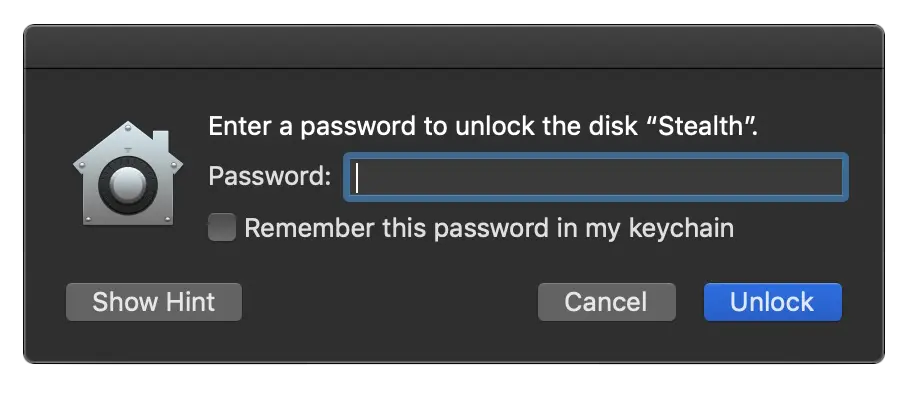
Al termine di questa operazione otterrai due volumi sotto lo stesso contenitore, entrambi condividendo dinamicamente lo spazio totale del contenitore. Un volume sarà accessibile non appena collegherai la chiavetta USB al tuo Mac, mentre il volume crittografato richiederà una password per accedere ai dati archiviati su di esso.
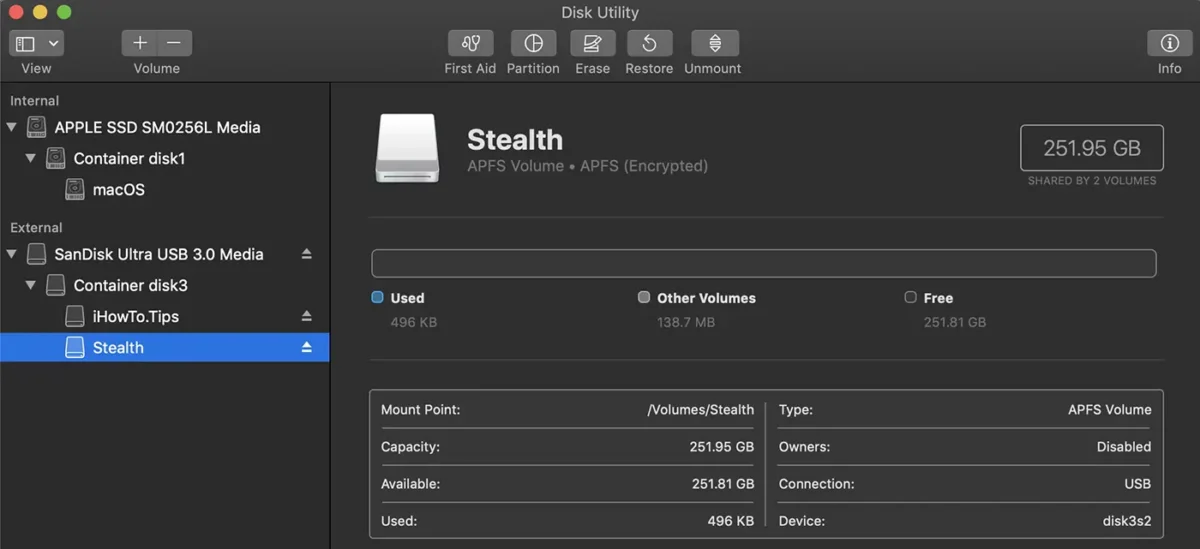
Puoi anche scegliere di crittografare l'intero contenitore. Pertanto l'accesso alla memoria USB è possibile solo dopo aver inserito la password di crittografia.
Imparentato: Ottimizzazione dello spazio di archiviazione su disco su MacOS - Gestione dell'archiviazione
In questo tutorial hai visto passo dopo passo come creare più partizioni crittografate su un'unità flash USB utilizzando un Mac e il file system APFS, che ti consente di gestire in modo flessibile il tuo spazio di archiviazione.




































