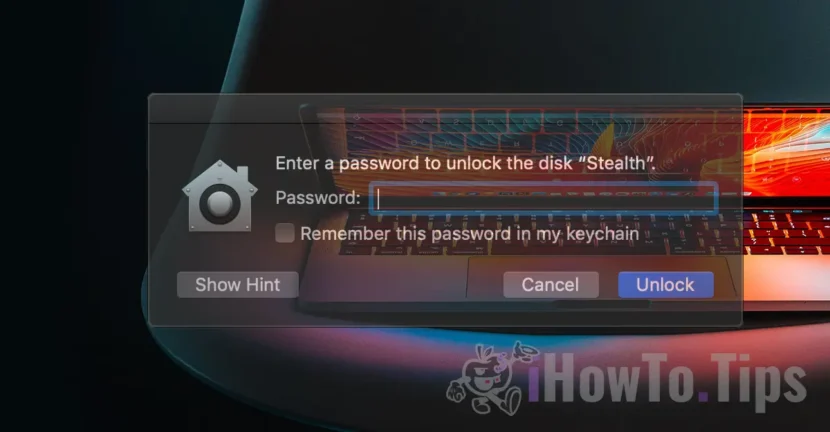

Untuk melindungi data pribadi dan mengatur ruang penyimpanan lebih efisien, untuk membuat beberapa partisi terenkripsi pada memori USB adalah solusi yang baik untuk manajemen dan keamanan data yang disimpan. Apakah Anda ingin memisahkan file pribadi Anda dari yang profesional, berbagi beberapa ruang dengan pengguna lain atau menambahkan lapisan keamanan tambahan, partisi terenkripsi membantu Anda melindungi informasi Anda dari akses yang tidak sah.
Jika Anda memiliki memori USB dengan ruang penyimpanan yang lebih besar, dalam tutorial ini, saya akan menunjukkan kepada Anda langkah demi langkah cara membuat lebih banyak partisi terenkripsi (kata sandi) pada flash drive, menggunakan sistem file Apple, yang memungkinkan Anda untuk penyimpanan yang fleksibel.
Daftar isi
Bagaimana Anda bisa membuat lebih banyak partisi pada memori USB (Mac)
Dengan diperkenalkannya sistem Apple System (Apple) pada musim semi 2017, telah menjadi mungkin untuk membagi volume hard disk menjadi beberapa kompartemen, yang disebut wadah, tanpa perlu ruang disk tradisional. Dalam sistem file APFS, "wadah" mengacu pada partisi, dengan menyebutkan bahwa ruang yang dialokasikan ke "wadah" bisa dinamis. Dari total ruang disk (wadah), ruang yang telah ditentukan (volume) atau dinamis dapat dibagikan, yang akan menggunakan seluruh kapasitas penyimpanan, jika partisi lain tidak memiliki volume yang dipesan. Dengan demikian, pada akhirnya, Anda bisa mendapatkan beberapa partisi terenkripsi pada memori USB.
Selain opsi -opsi ini untuk manajemen dan keamanan data yang disimpan, keuntungan utama APF adalah bahwa menambahkan dan menghapus volume APFS lebih sederhana dan lebih cepat daripada dalam kasus partisi klasik.
Dalam contoh kami, kami akan mengambil drive flash drive 256 GB yang ingin kami bagikan menjadi dua volume. Dua partisi virtual: satu terlihat untuk semua pengguna dan satu terenkripsi dan dilindungi kata sandi.
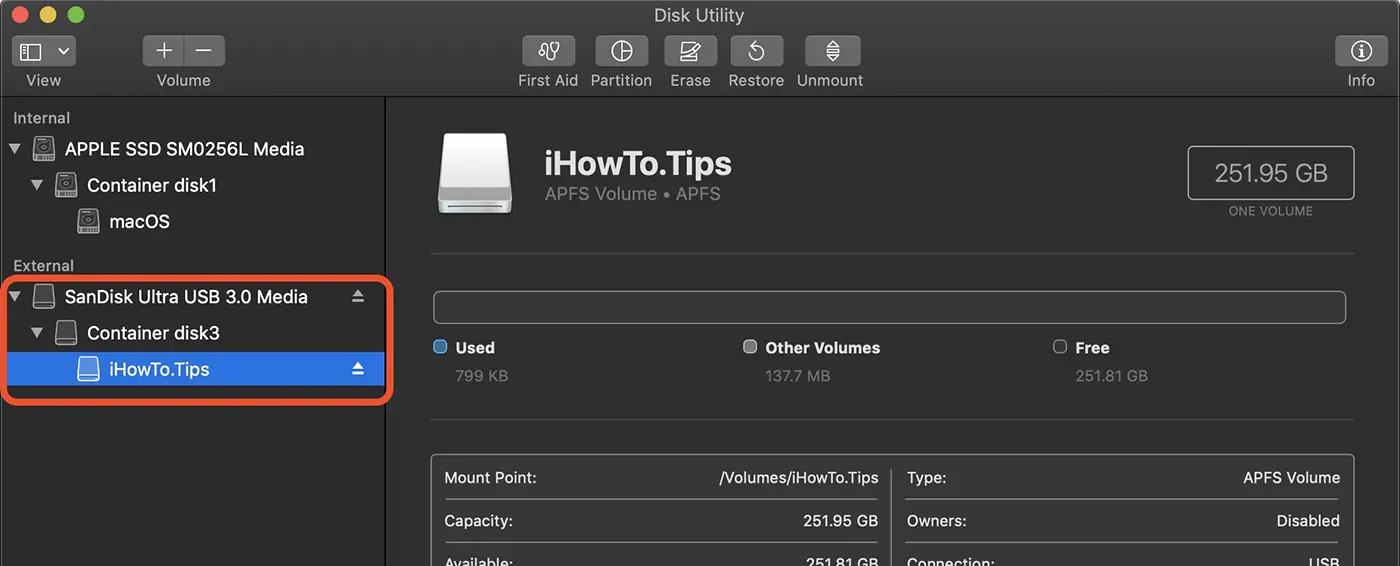
1. Hubungkan memori USB ke Mac. Dalam contoh saya, saya memiliki Sandisk Media Ultra USB 3.0, terhubung ke Mac.
2. Buka manajemen ruang penyimpanan, lalu pergi ke menu kidal, di mana Anda memilih semua perangkat (tunjukkan semua perangkat).
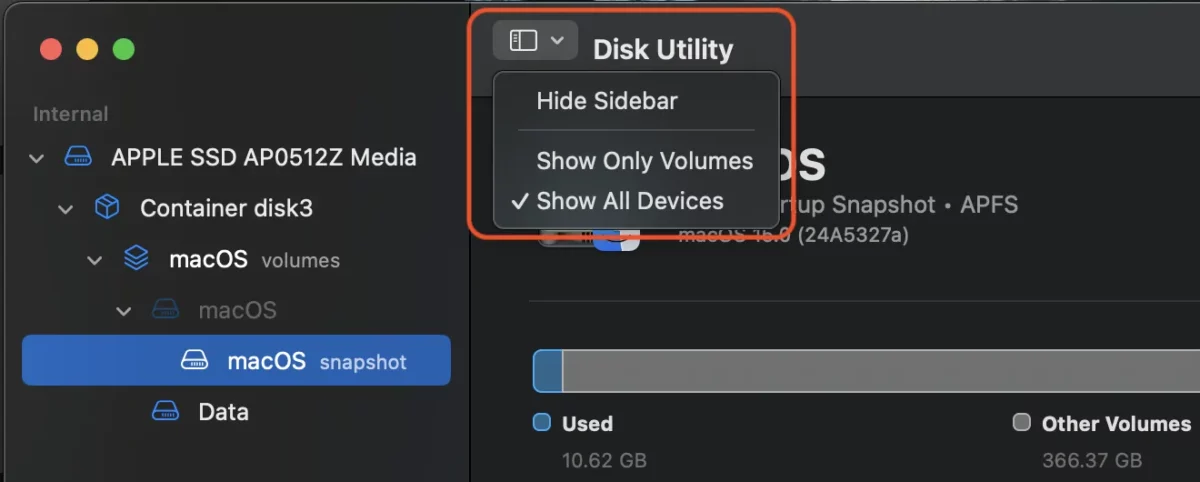
Sebelum langkah berikutnya, pastikan Anda tidak memiliki data penting yang disimpan pada memori USB. Langkah selanjutnya akan menghapus semua data yang disimpan.
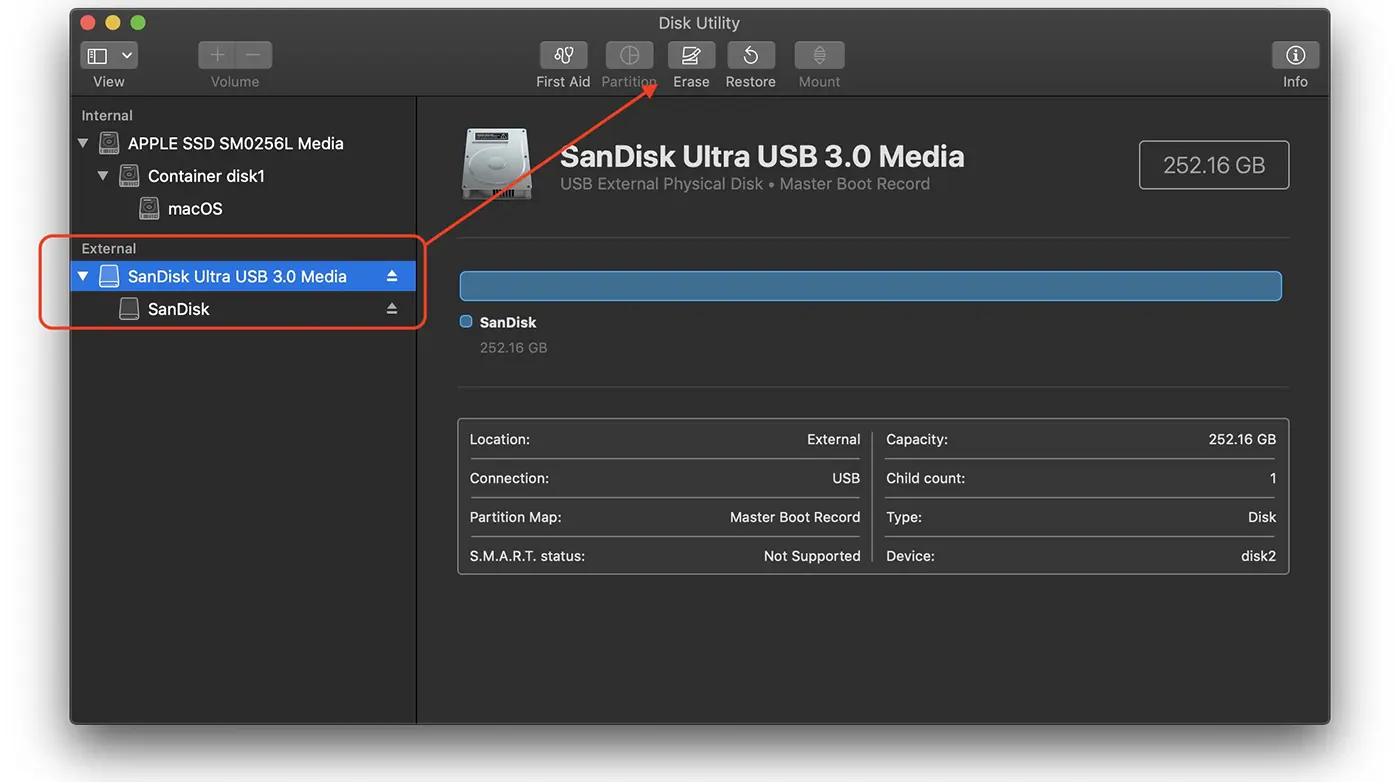
3. Pilih memori USB (Flash Drive) dari sisi kiri, lalu klik tombol Hapus.
4. Di kotak dialog pembuka, masukkan nama untuk partisi baru, pilih format sistem file APFS dan skema "peta partisi peta". Klik tombol Hapus (Hapus).
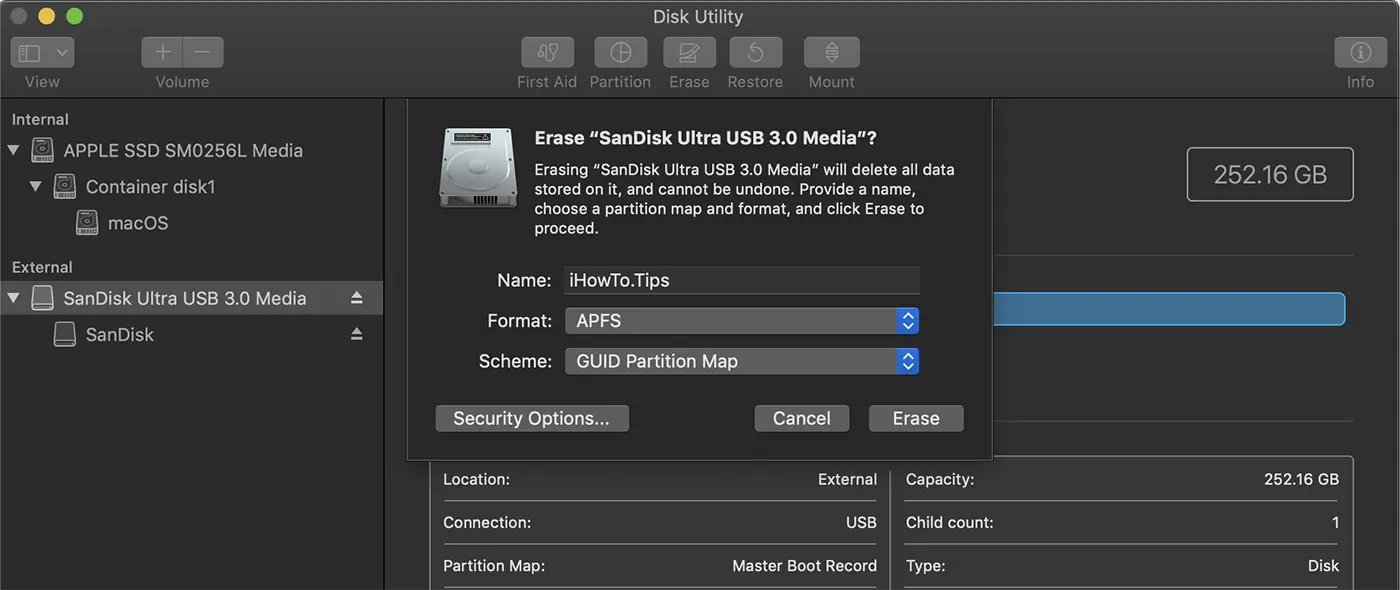
Setelah menyelesaikan operasi ini, dengan nama hard drive fisik, "wadah" baru akan muncul yang akan mencakup "volume" dengan nama yang dipilih.
Bagaimana Anda bisa membuat partisi terenkripsi pada memori USB
Selanjutnya, Anda akan melihat bagaimana Anda dapat membuat partisi terenkripsi pada memori USB, bersama dengan "wadah" yang dibuat di atas. Dengan kata lain, partisi yang dilindungi kata sandi baru akan dibuat pada memori USB.
1. Pilih "wadah" dari memori USB di mana volume terenkripsi baru akan ditambahkan.
2. Klik di bilah atas pada opsi partisi.
3. Klik tombol yang digunakan untuk Anda menambahkan volume baru.
Pada gambar di bawah ini diilustrasikan langkah -langkah yang perlu Anda ikuti dalam utilitas disk.
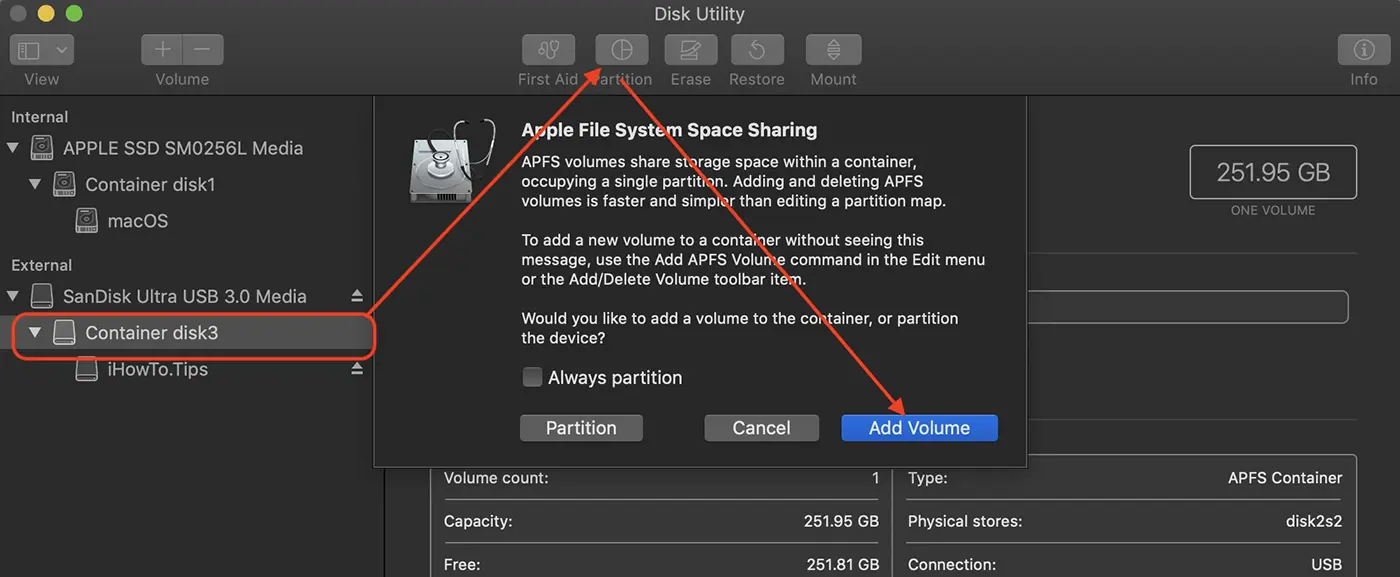
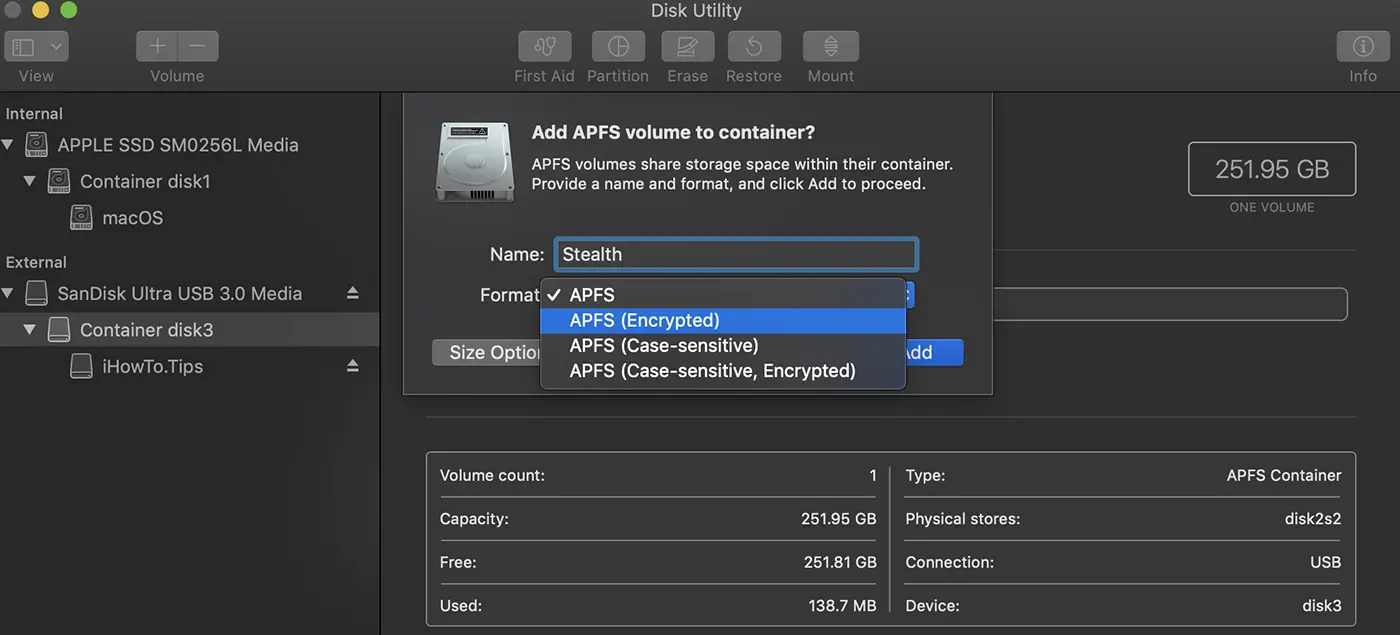
4. Di kotak dialog menambahkan volume APFS baru ke "wadah", pilih "APFS (Encrypt)".
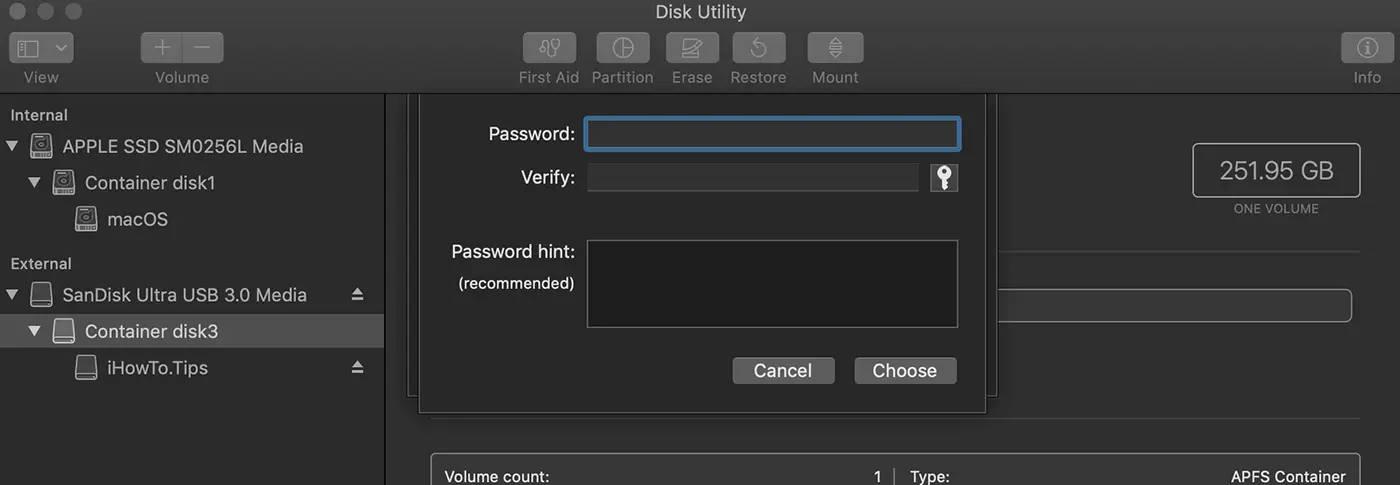
5. Anda memilih kata sandi enkripsi dari volume yang baru dibuat.
6. Klik tombol ”Add"Dan Anda sedang menunggu operasi selesai.
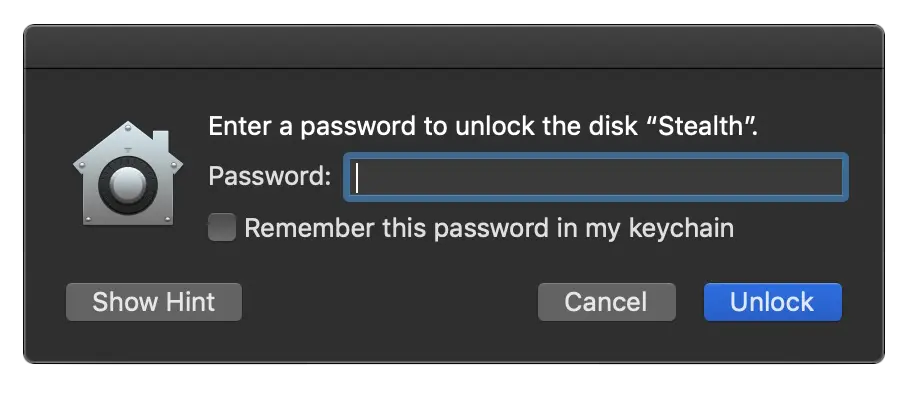
Pada akhir operasi ini Anda akan mendapatkan dua volume di bawah wadah yang sama, keduanya secara dinamis membagi total wadah. Volume dapat diakses segera setelah Anda menghubungkan memori USB ke Mac, sedangkan untuk volume terenkripsi akan membutuhkan kata sandi untuk mengakses data yang disimpan di atasnya.
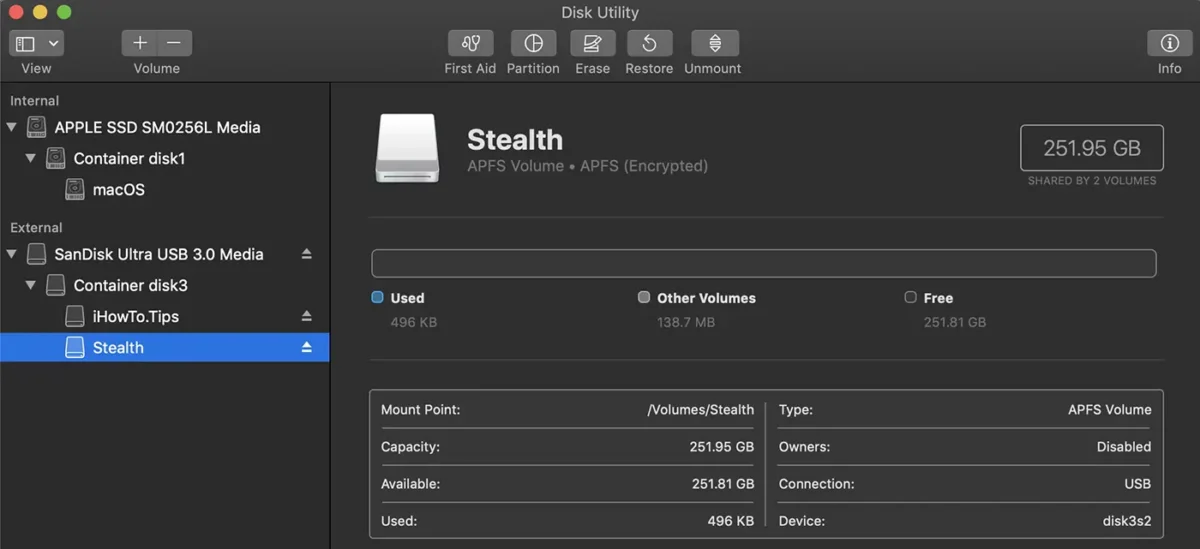
Anda juga dapat memilih untuk mengenkripsi seluruh wadah. Dengan demikian, memori USB hanya dapat diakses setelah kata sandi enkripsi diperkenalkan.
Terkait: Optimalisasi Ruang Penyimpanan Disk pada MacOS - Manajemen Penyimpanan
Dalam tutorial ini, Anda melihat langkah demi langkah cara membuat lebih banyak partisi yang dienkripsi pada memori USB, menggunakan Mac dan sistem file APFS, yang memungkinkan Anda untuk manajemen penyimpanan yang fleksibel.




































