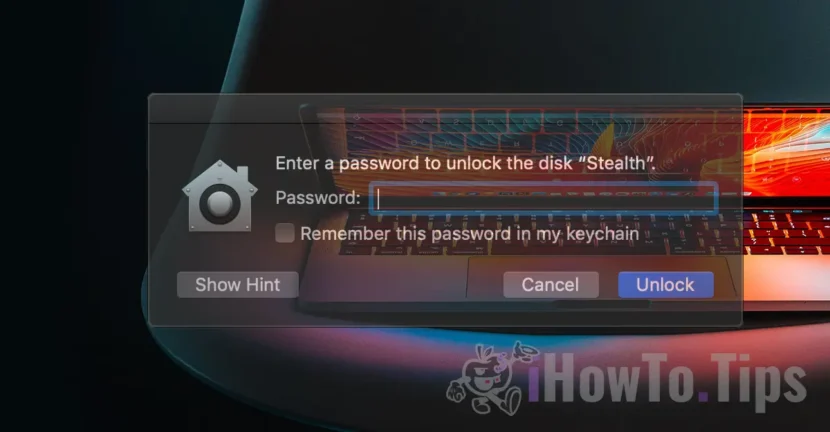

За да защитите личните данни и да организирате по-ефективно пространството за съхранение, създаването на множество криптирани дялове на USB памет може да бъде добро решение за управление и сигурност на съхранените данни. Независимо дали искате да разделите вашите лични и професионални файлове, да споделите малко пространство с други потребители или да добавите допълнителен слой на сигурност, криптираните дялове помагат да защитите информацията си от неоторизиран достъп.
Ако имате USB стик с по-голямо пространство за съхранение, в този урок ще ви покажа стъпка по стъпка как да създадете множество криптирани (с парола) дялове на флаш устройство с помощта на файловата система APFS (Apple File System), която ви позволява гъвкаво да управлявате вашето пространство за съхранение.
Съдържание
Как да създадете няколко дяла на USB флаш устройство (Mac)
С въвеждането на APFS (Apple File System) от Apple през пролетта на 2017 г. стана възможно разделянето на обема на твърдия диск на няколко отделения, наречени контейнери, без необходимост от традиционно разделяне на дисковото пространство. Във файловата система APFS "контейнер" основно се отнася до дял, с предупреждението, че пространството, разпределено за "контейнер", може да бъде динамично. От общото дисково пространство (контейнер) може да се споделя фиксирано пространство (том) или динамично, което ще използва целия капацитет за съхранение, ако другите дялове нямат запазен том. Така в крайна сметка могат да се получат няколко криптирани дяла на USB памет.
В допълнение към тези опции за управление и сигурност на съхранените данни, основно предимство на APFS е, че добавянето и изтриването на APFS томове е по-лесно и по-бързо, отколкото при класическите дялове.
В нашия пример ще вземем флаш устройство SanDisk от 256 GB, което искаме да разделим на два тома. Два виртуални дяла: един видим за всички потребители и един криптиран и защитен с парола.
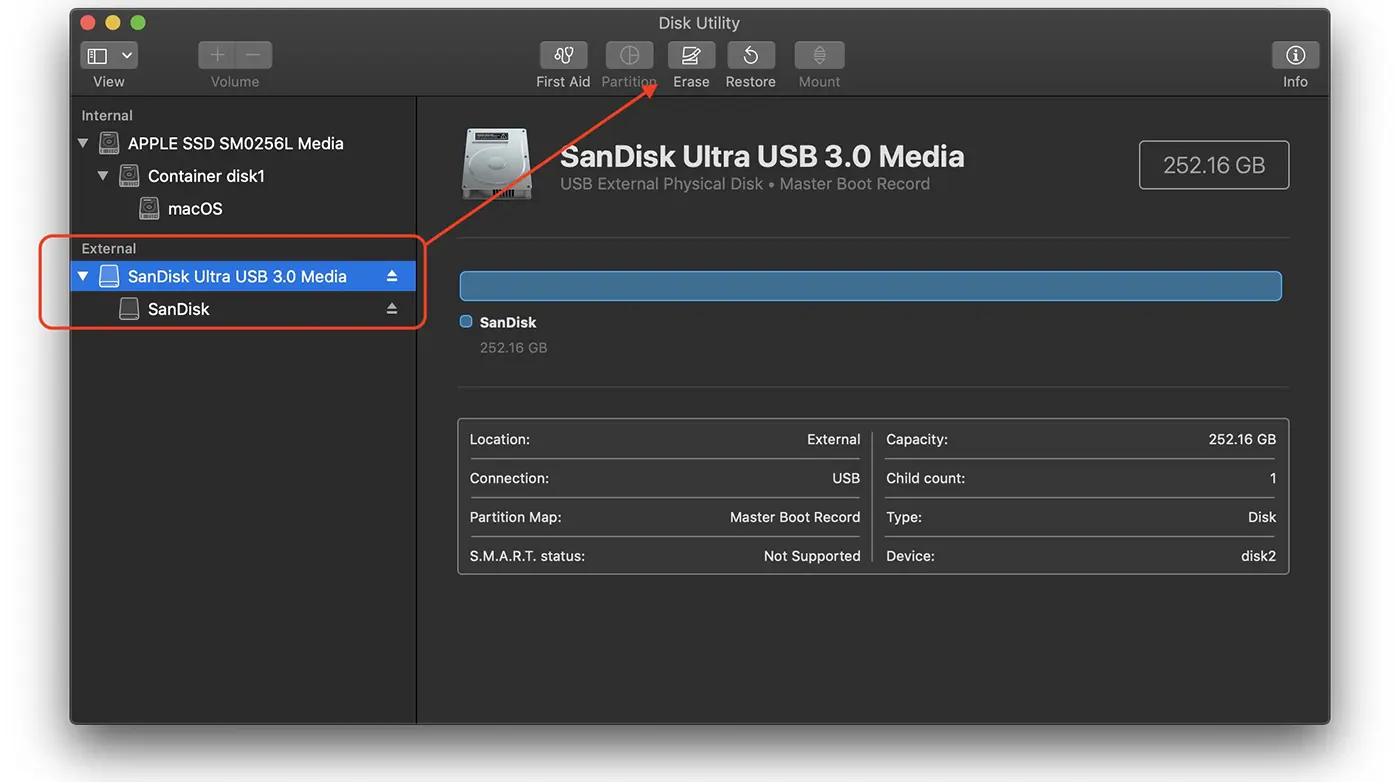
1. Свържете USB паметта към Mac. В моя пример имам SanDisk Ultra USB 3.0 Media, свързан към моя Mac.
2. Отворете помощната програма за управление на пространството за съхранение (Disk Utility), след което отидете в менюто горе вляво, където изберете да покажете всички устройства (Покажи всички устройства).
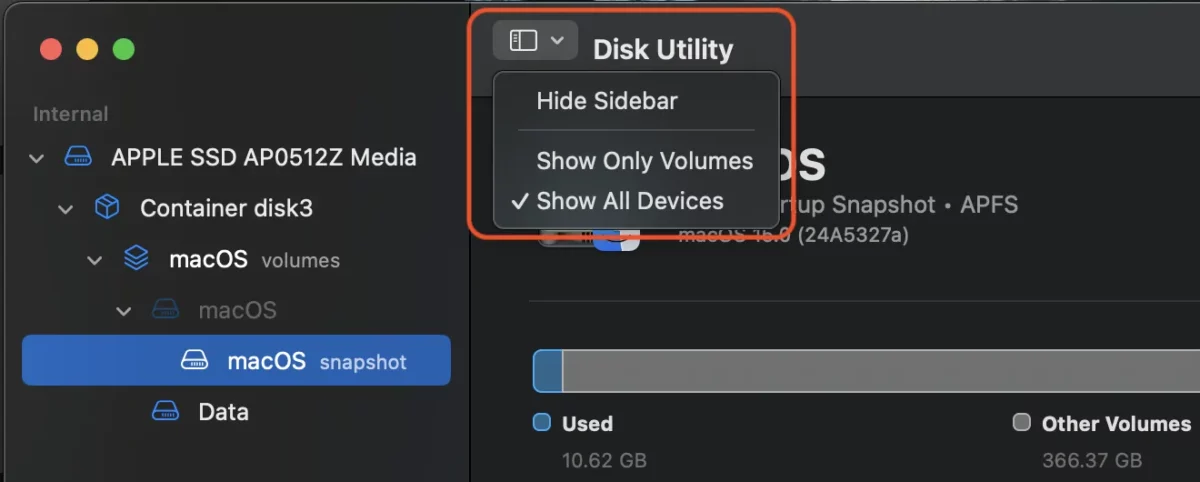
Преди следващата стъпка се уверете, че нямате важни данни, съхранени на USB паметта. Следващата стъпка ще изтрие всички съхранени данни.
3. Изберете USB паметта (флашката) от страничната лента вляво, след което щракнете върху бутона за изтриване (Erase).
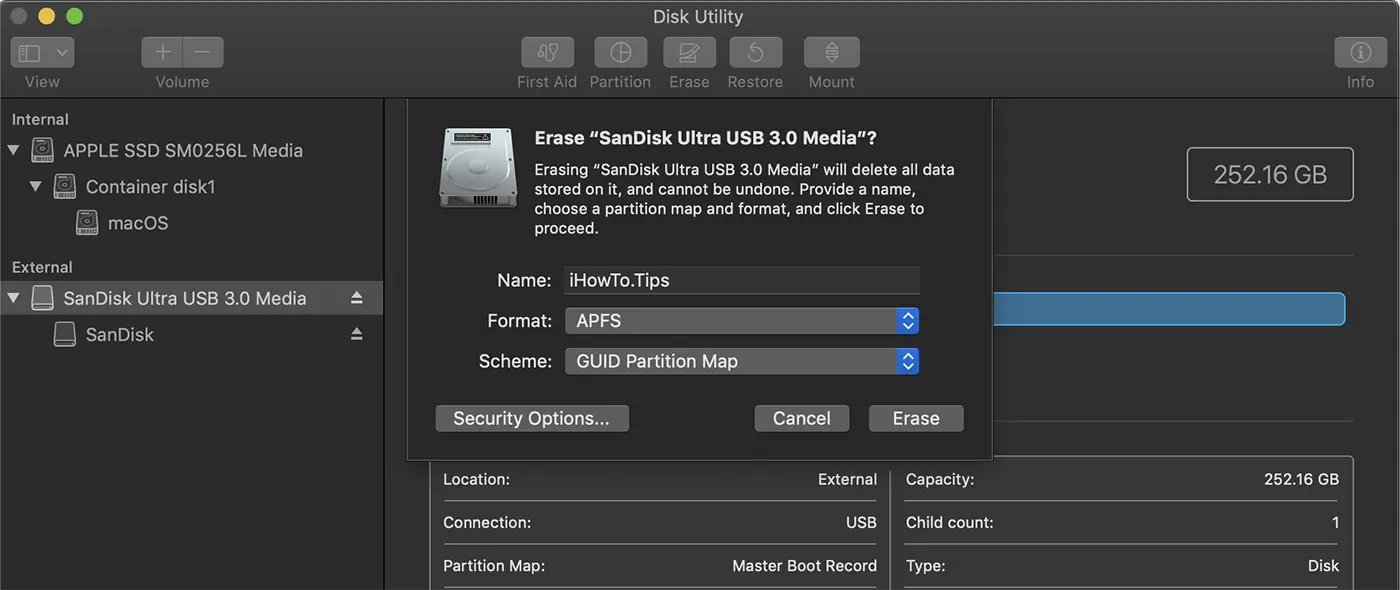
4. В диалоговия прозорец, който се отваря, въведете име за новия дял, изберете формата на файловата система APFS и схемата "GUID Partition Map". Кликнете върху бутона Изтриване.
След приключване на тази операция новият "контейнер" ще се появи под името на физическия твърд диск, който ще включва "тома" с избраното име.
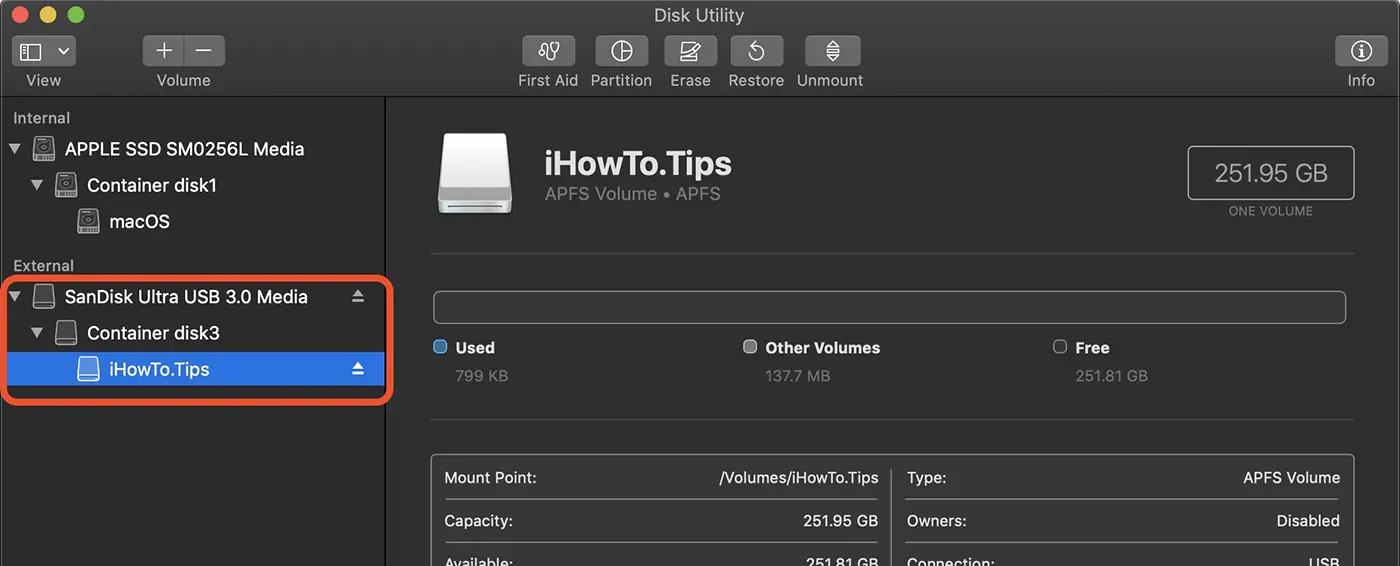
Как можете да създадете криптирани дялове на USB памет
След това ще видите как можете да създавате криптирани дялове на USB памет до създадения преди това „контейнер“. С други думи, на USB паметта ще бъде направен нов дял, защитен с парола.
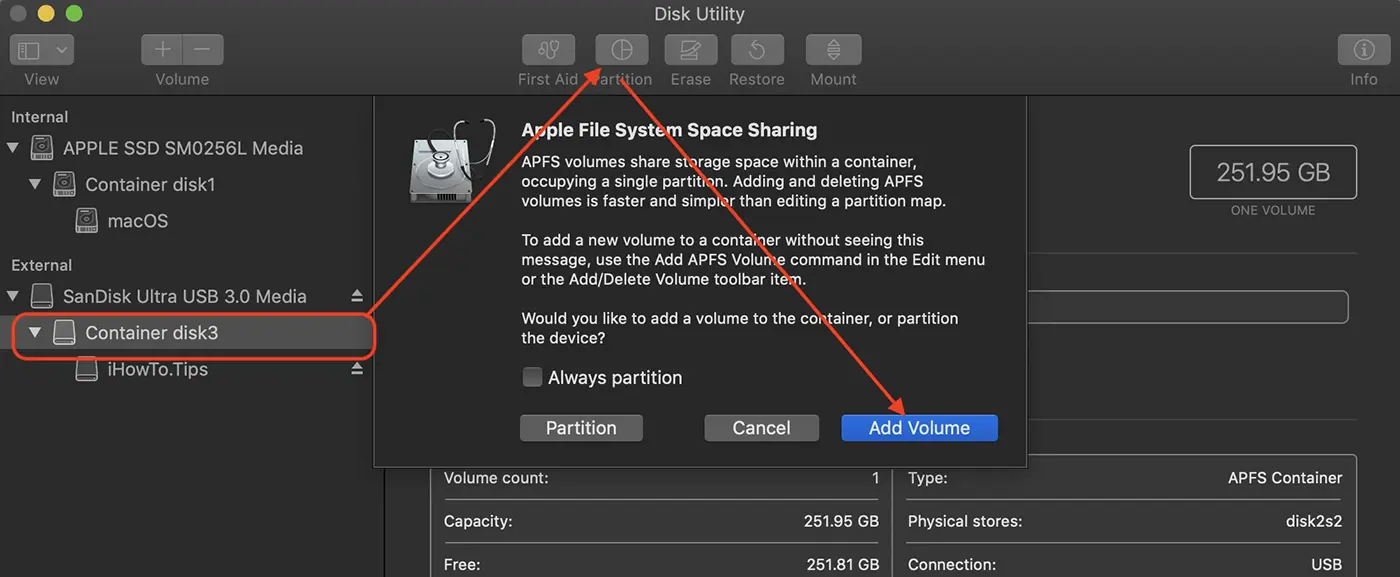
1. Изберете "контейнера" на USB паметта, в който ще бъде добавен новият криптиран том.
2. Щракнете в горната лента върху опциите за разделяне (Дял).
3. Кликнете върху бутона, с който добавяте нов том (Add Volume).
Изображението по-долу илюстрира стъпките, които трябва да следвате в Disk Utility.
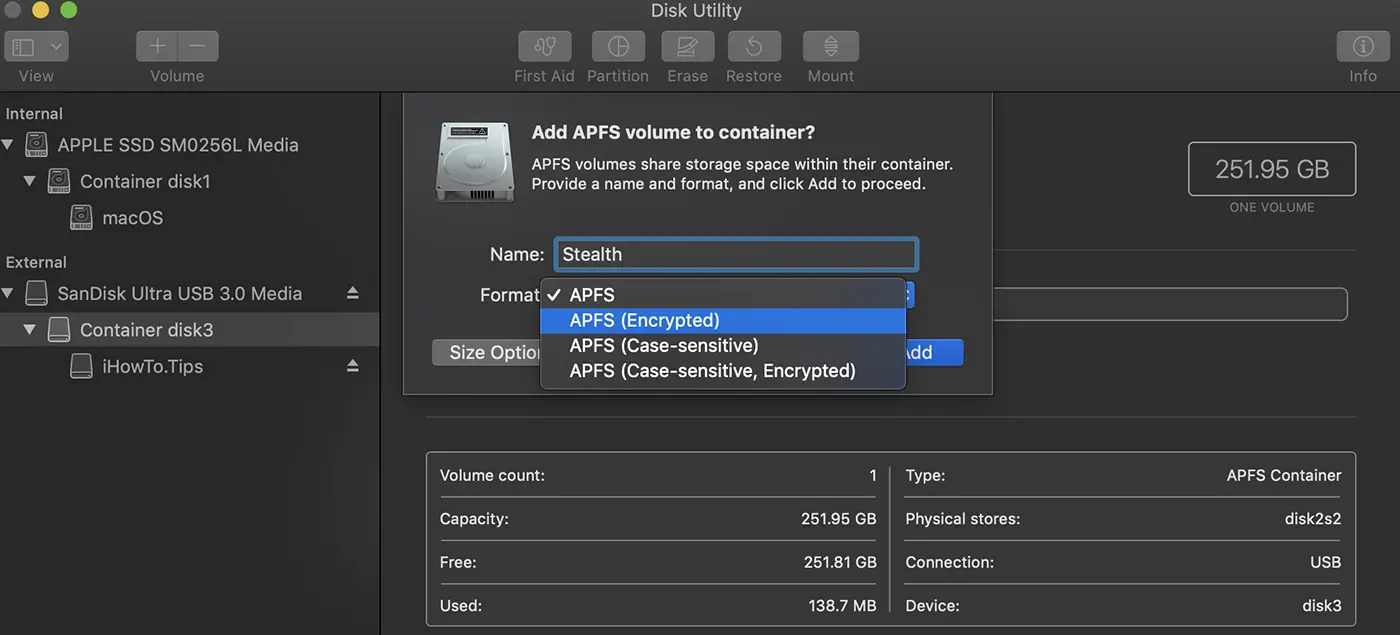
4. В диалоговия прозорец, който добавя нов APFS том към „контейнера“, изберете „APFS (шифрован)“.
5. Изберете парола за шифроване на новосъздадения том.
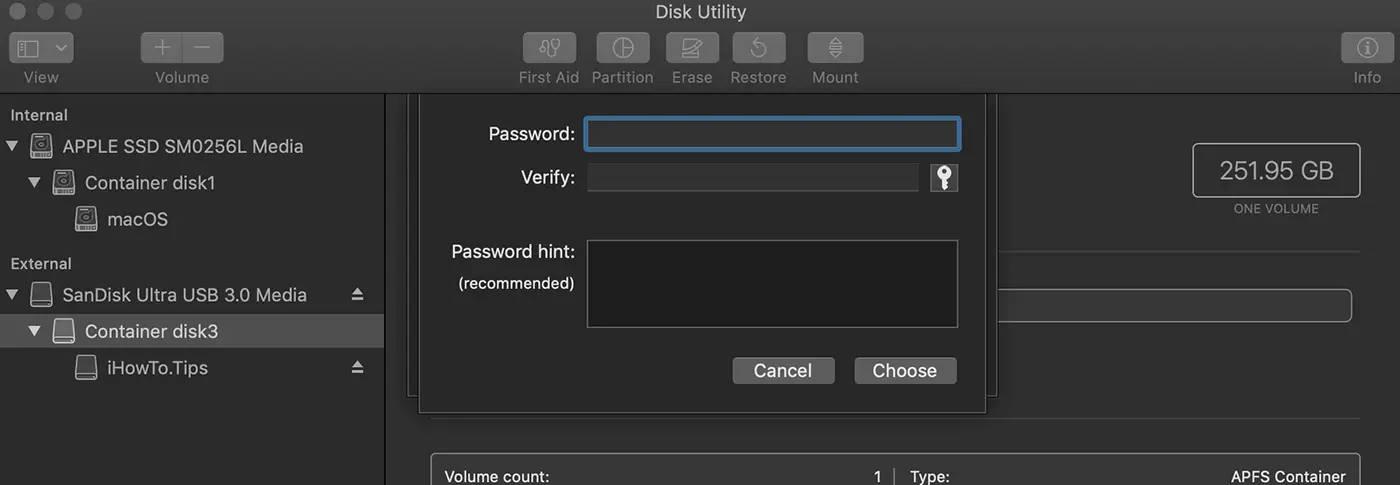
6. Кликнете върху "Add” и изчакайте операцията да приключи.
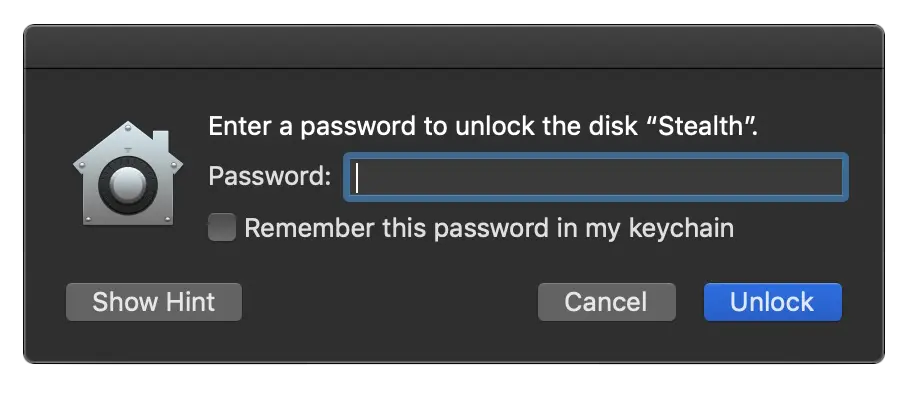
В края на тази операция ще получите два тома под един и същи контейнер, като и двата динамично споделят общото пространство на контейнера. Томът ще бъде достъпен веднага щом свържете USB паметта към вашия Mac, докато шифрованият том ще изисква парола за достъп до данните, съхранени в него.
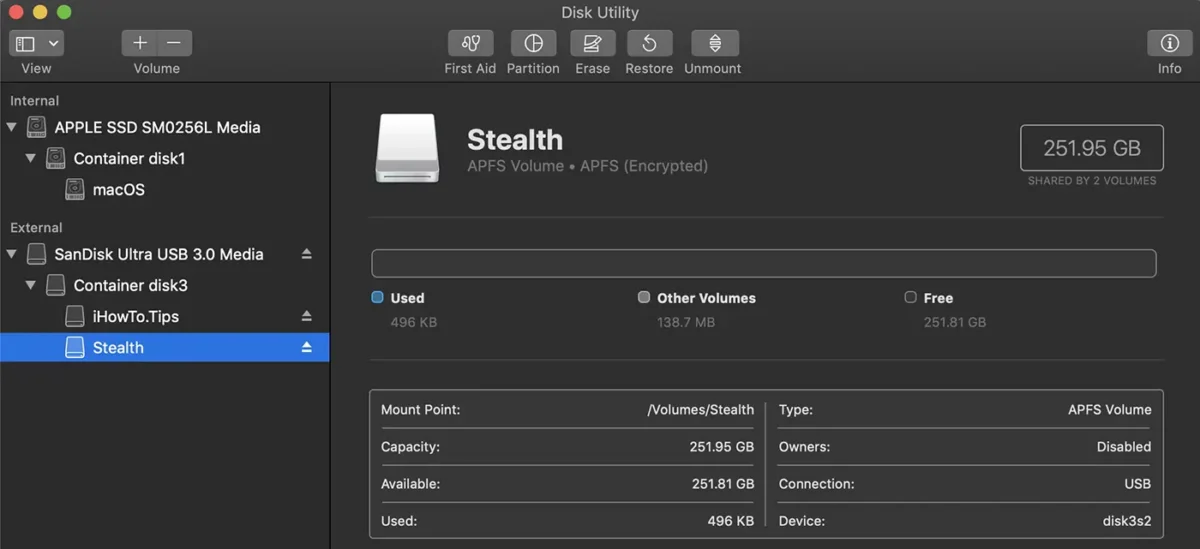
Можете също да изберете да шифровате целия контейнер. Така USB паметта може да бъде достъпна само след въвеждане на паролата за криптиране.
Свързани: Оптимизация на пространството за съхранение на дискове на MacOS - Управление на съхранението
В този урок вие видяхте стъпка по стъпка как да създадете множество криптирани дялове на USB флаш устройство с помощта на Mac и файловата система APFS, което ви позволява гъвкаво да управлявате вашето пространство за съхранение.




































