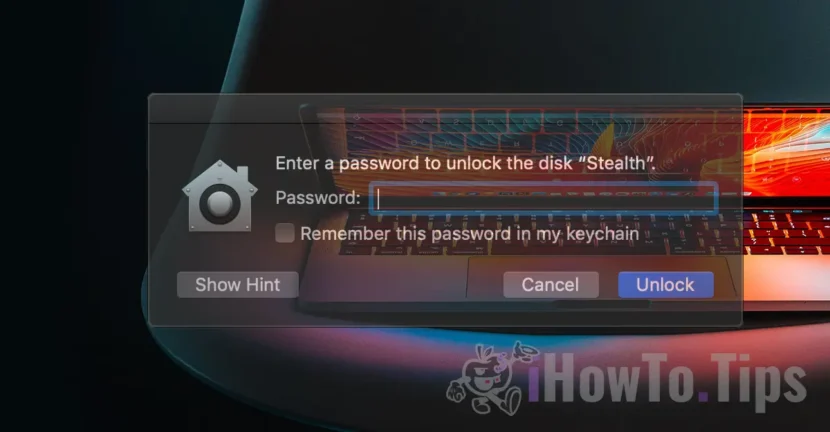

För att skydda personuppgifter och organisera lagringsutrymme mer effektivt kan det vara en bra lösning för hantering och säkerhet av lagrad data att skapa flera krypterade partitioner på ett USB-minne. Oavsett om du vill separera dina personliga och professionella filer, dela lite utrymme med andra användare eller lägga till ett extra lager av säkerhet, hjälper krypterade partitioner att skydda din information från obehörig åtkomst.
Om du har ett USB-minne med större lagringsutrymme, i denna handledning, kommer jag att visa dig steg för steg hur du skapar flera krypterade (lösenord) partitioner på en flash-enhet med hjälp av filsystemet APFS (Apple File System), vilket gör att du flexibelt kan hantera ditt lagringsutrymme.
Innehållsförteckning
Hur man skapar flera partitioner på ett USB-minne (Mac)
I och med introduktionen av APFS (Apple File System) av Apple våren 2017 blev det möjligt att dela upp volymen på en hårddisk i flera fack, så kallade containrar, utan behov av traditionell uppdelning av diskutrymme. I APFS-filsystemet hänvisar "behållare" i grunden till en partition, med förbehållet att utrymmet som tilldelats en "behållare" kan vara dynamiskt. Från det totala diskutrymmet (behållaren) kan man dela på ett fast utrymme (volym) eller ett dynamiskt, som kommer att använda hela lagringskapaciteten, om de andra partitionerna inte har en reserverad volym. Således kan i slutändan flera krypterade partitioner erhållas på ett USB-minne.
Utöver dessa alternativ för hantering och säkerhet av lagrad data, är en stor fördel med APFS att det är enklare och snabbare att lägga till och ta bort APFS-volymer än med klassiska partitioner.
I vårt exempel tar vi en 256 GB SanDisk-flashenhet som vi vill dela upp i två volymer. Två virtuella partitioner: en synlig för alla användare och en krypterad och lösenordsskyddad.
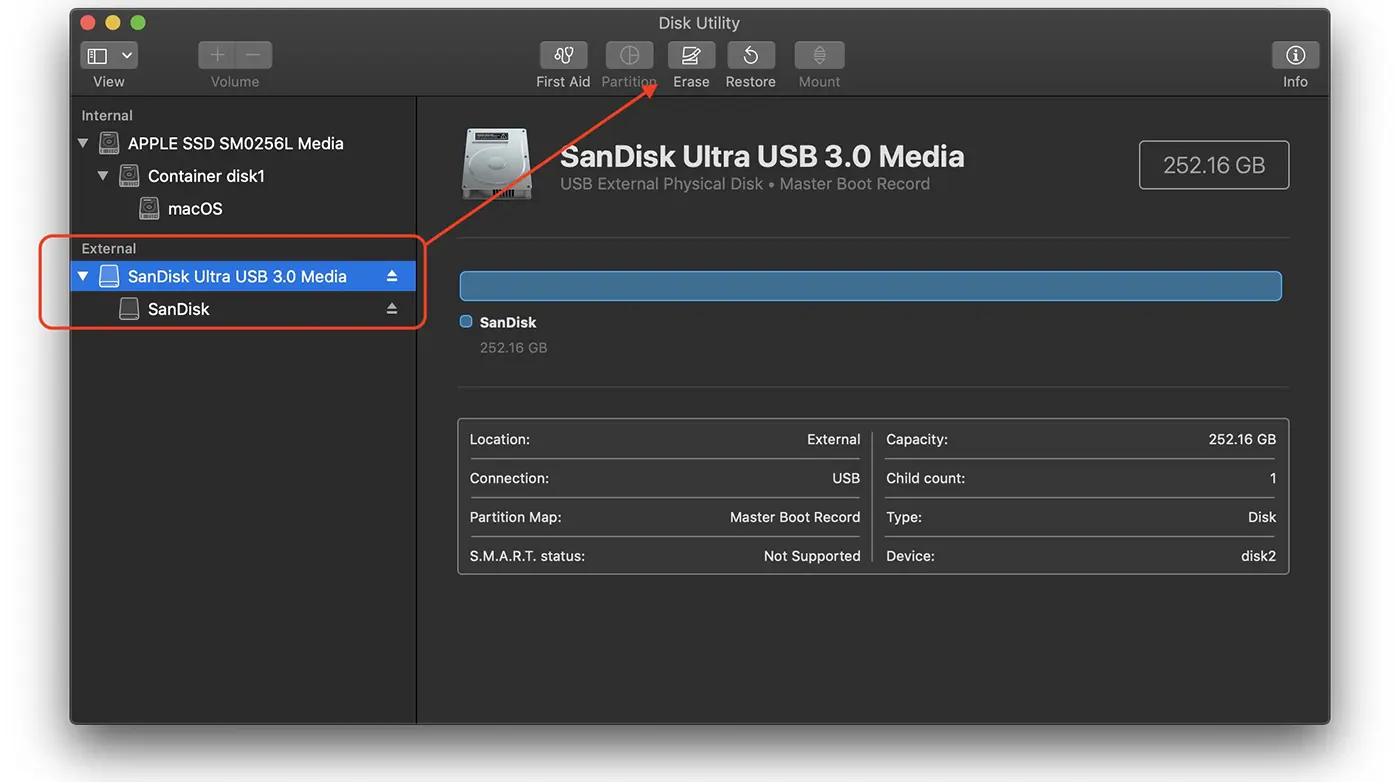
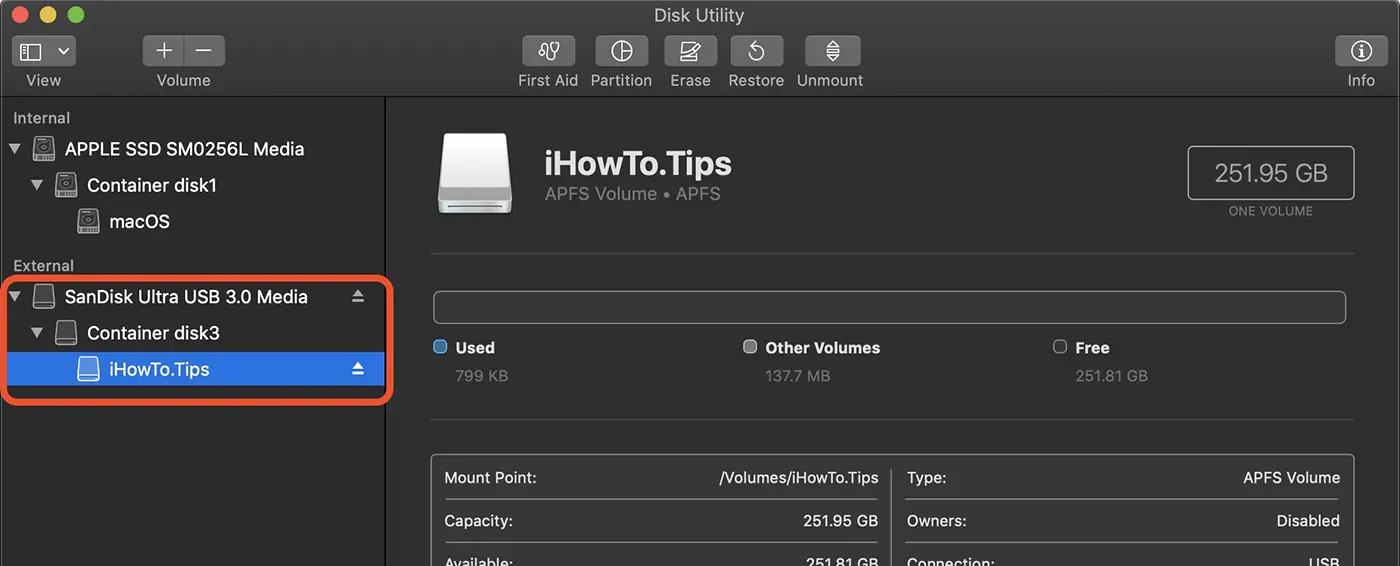
1. Anslut USB-minnet till Mac-datorn. I mitt exempel har jag en SanDisk Ultra USB 3.0 Media ansluten till min Mac.
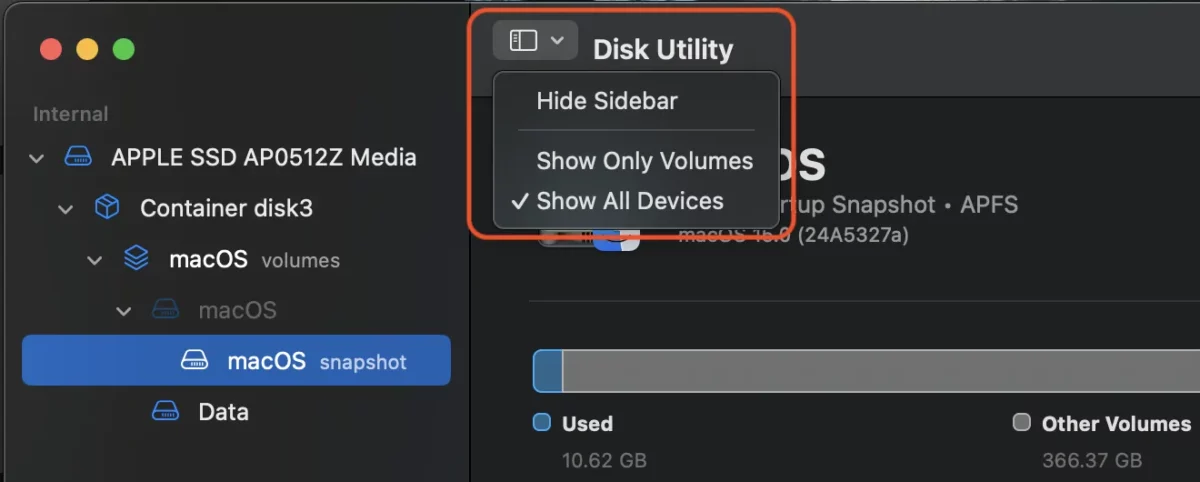
2. Öppna hanteringsverktyget för lagringsutrymme (Disk Utility), gå sedan till menyn uppe till vänster, där du väljer att visa alla enheter (Visa alla enheter).
Innan nästa steg, se till att du inte har några viktiga data lagrade på USB-minnet. Nästa steg kommer att radera alla lagrade data.
3. Välj USB-minnet (flash-enhet) från sidofältet på vänster sida och klicka sedan på raderingsknappen (Radera).
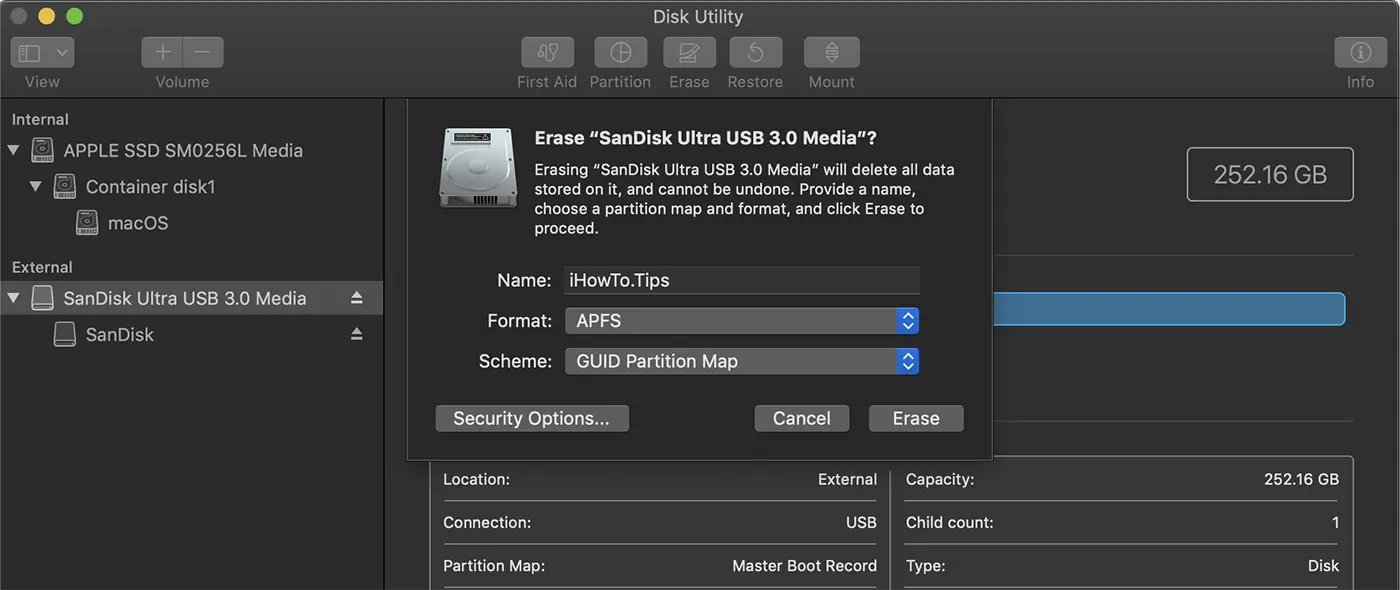
4. Ange ett namn för den nya partitionen i dialogrutan som öppnas, välj APFS-filsystemformatet och schemat "GUID Partition Map". Klicka på knappen Radera.
Efter att ha slutfört denna operation kommer den nya "behållaren" att visas under namnet på den fysiska hårddisken, som kommer att innehålla "volymen" med det valda namnet.
Hur du kan skapa krypterade partitioner på ett USB-minne
Därefter kommer du att se hur du kan skapa krypterade partitioner på ett USB-minne, bredvid "behållaren" som skapats tidigare. Med andra ord kommer en ny lösenordsskyddad partition att skapas på USB-minnet.
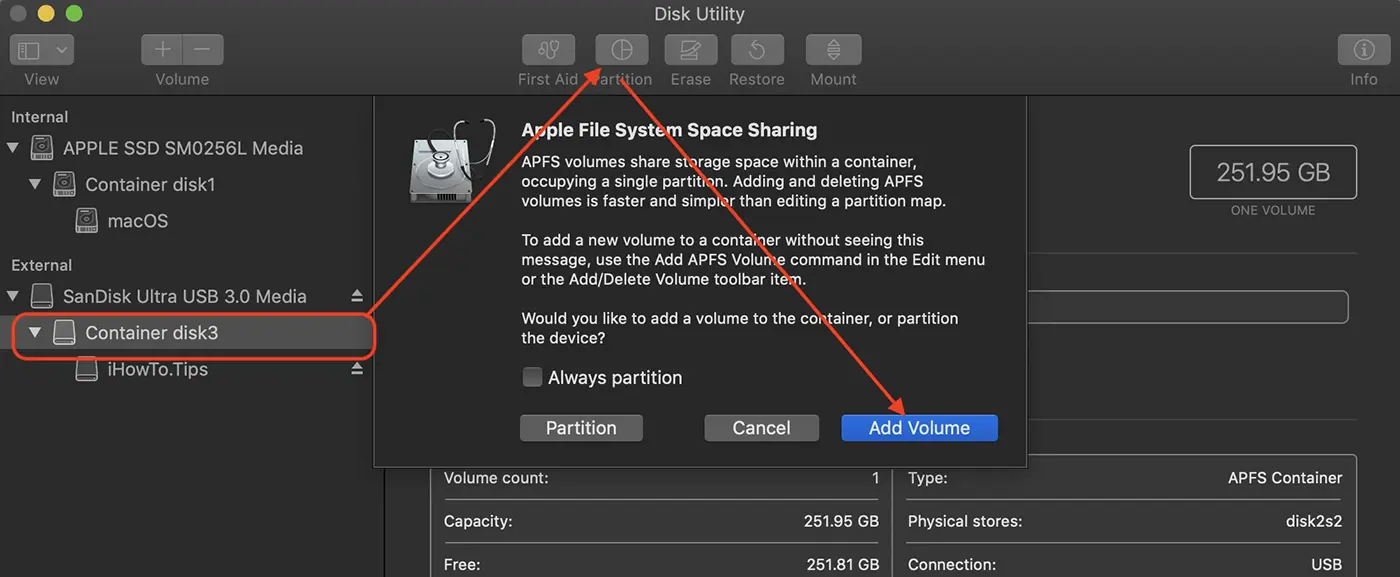
1. Välj "behållaren" för USB-minnet där den nya krypterade volymen ska läggas till.
2. Klicka i det översta fältet på partitioneringsalternativen (Partition).
3. Klicka på knappen med vilken du lägger till en ny volym (Lägg till volym).
Bilden nedan illustrerar stegen du behöver följa i Diskverktyg.
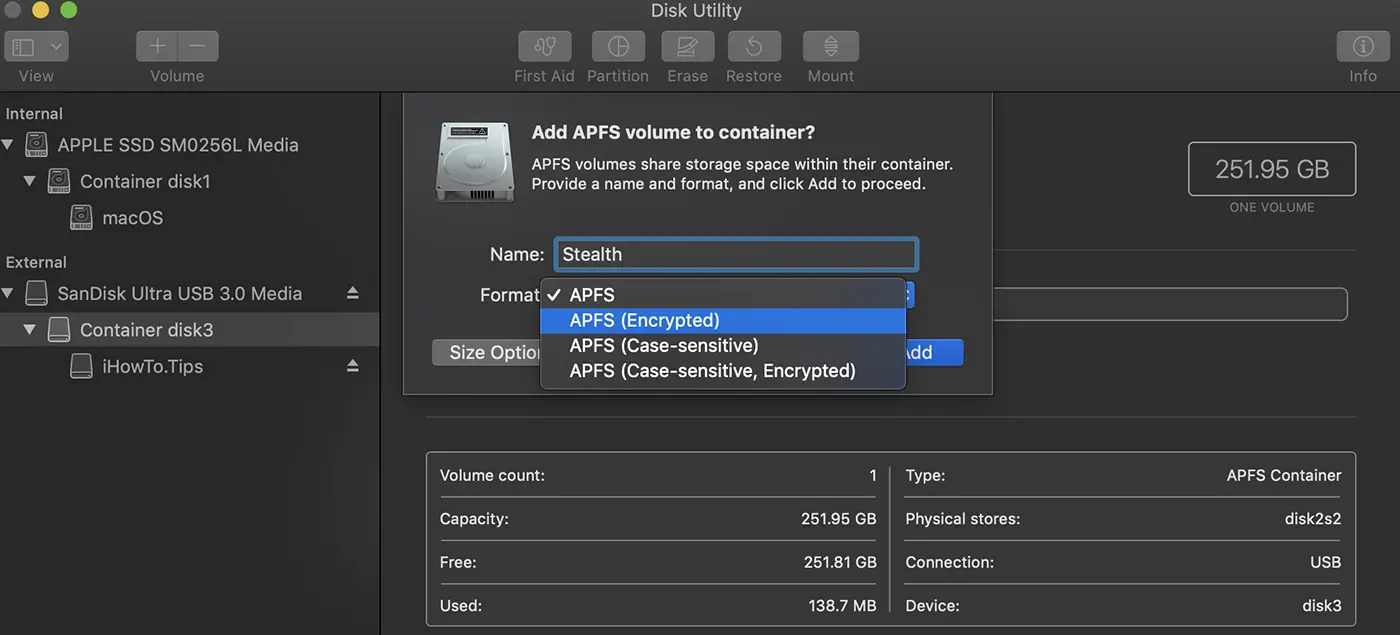
4. I dialogrutan som lägger till en ny APFS-volym till "behållaren", välj "APFS (Encrypted)".
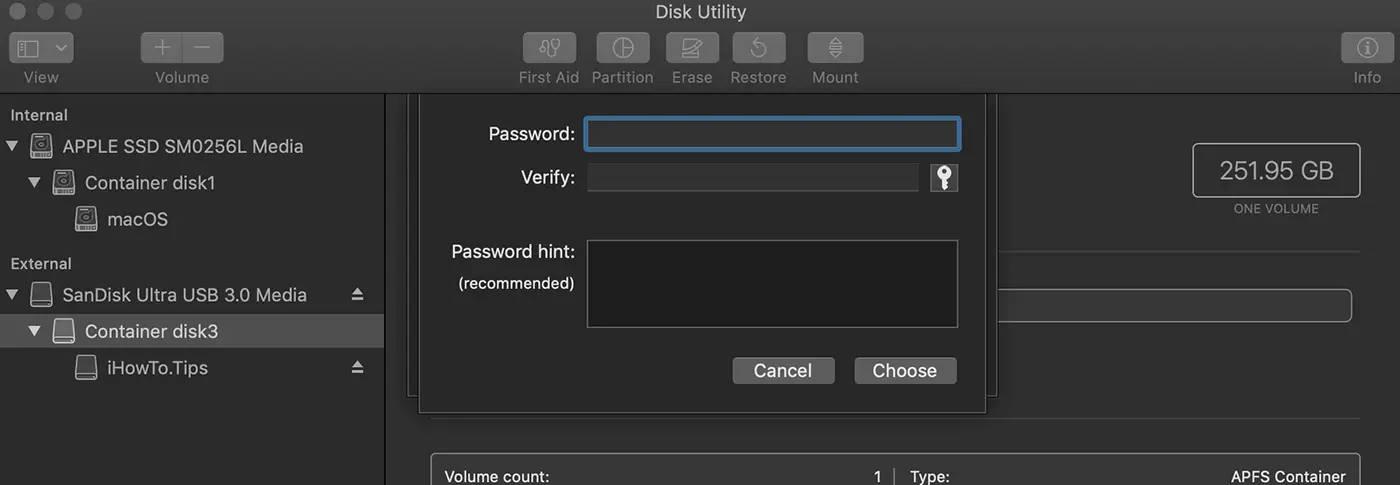
5. Välj ett lösenord för att kryptera den nyskapade volymen.
6. Klicka på "Add” och vänta på att operationen ska slutföras.
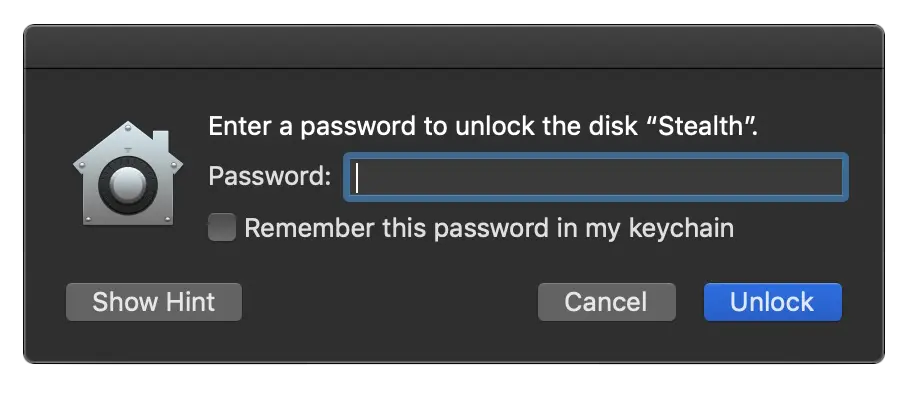
I slutet av denna operation kommer du att få två volymer under samma behållare, båda dynamiskt delar på behållarens totala utrymme. En volym kommer att vara tillgänglig så snart du ansluter USB-minnet till din Mac, medan den krypterade volymen kommer att kräva ett lösenord för att komma åt data som lagras på den.
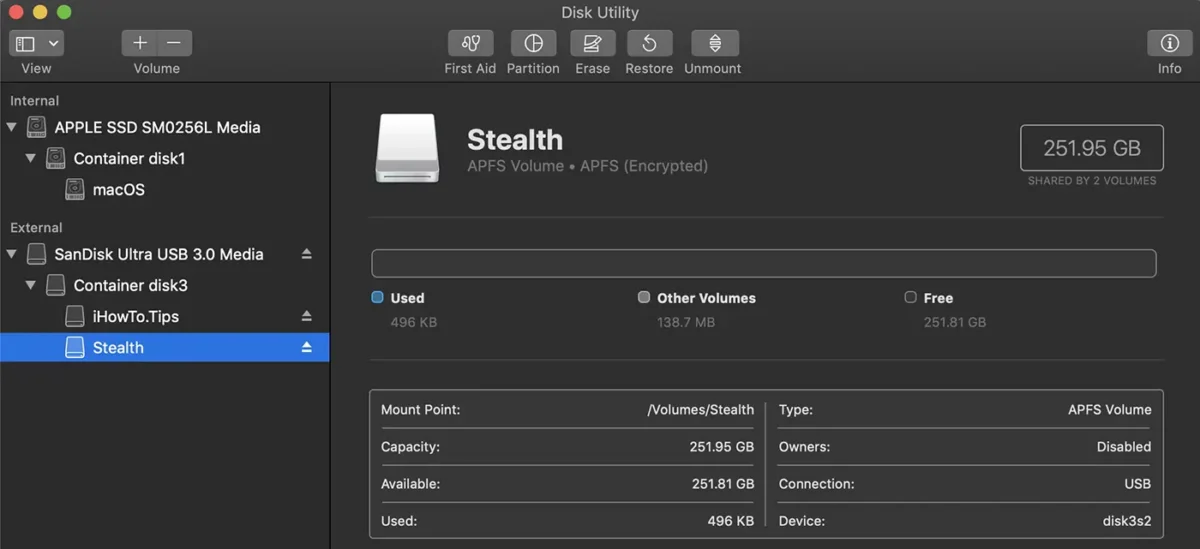
Du kan också välja att kryptera hela behållaren. Således kan USB-minnet endast nås efter att ha angett krypteringslösenordet.
Släkt: Optimering av disklagringsutrymme på macOS - lagringshantering
I den här handledningen har du sett steg-för-steg hur du skapar flera krypterade partitioner på ett USB-minne med hjälp av en Mac och APFS-filsystemet, vilket gör att du flexibelt kan hantera ditt lagringsutrymme.




































