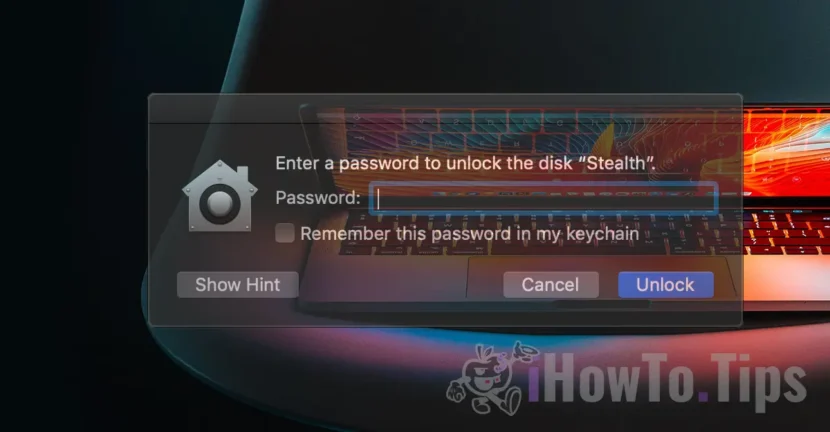

Para proteger los datos personales y organizar el espacio de almacenamiento de manera más eficiente, crear múltiples particiones cifradas en una memoria USB puede ser una buena solución para la administración y seguridad de los datos almacenados. Ya sea que desee separar sus archivos personales y profesionales, compartir algo de espacio con otros usuarios o agregar una capa adicional de seguridad, las particiones cifradas ayudan a proteger su información del acceso no autorizado.
Si tiene una memoria USB con mayor espacio de almacenamiento, en este tutorial le mostraré paso a paso cómo crear múltiples particiones cifradas (contraseña) en una unidad flash utilizando el sistema de archivos APFS (Apple File System), que le permite administrar de manera flexible su espacio de almacenamiento.
Tabla de Contenidos
Cómo crear múltiples particiones en una unidad flash USB (Mac)
Con la introducción de APFS (Apple File System) por parte de Apple en la primavera de 2017, fue posible dividir el volumen de un disco duro en varios compartimentos, llamados contenedores, sin la necesidad de la partición tradicional del espacio en disco. En el sistema de archivos APFS, "contenedor" básicamente se refiere a una partición, con la salvedad de que el espacio asignado a un "contenedor" puede ser dinámico. Del espacio total en disco (contenedor), se puede compartir un espacio fijo (volumen) o uno dinámico, que utilizará toda la capacidad de almacenamiento, si las otras particiones no tienen un volumen reservado. Así, al final, se pueden obtener varias particiones cifradas en una memoria USB.
Además de estas opciones para la gestión y seguridad de los datos almacenados, una gran ventaja de APFS es que agregar y eliminar volúmenes APFS es más sencillo y rápido que con las particiones clásicas.
En nuestro ejemplo, tomaremos una unidad flash SanDisk de 256 GB que queremos dividir en dos volúmenes. Dos particiones virtuales: una visible para todos los usuarios y otra cifrada y protegida con contraseña.
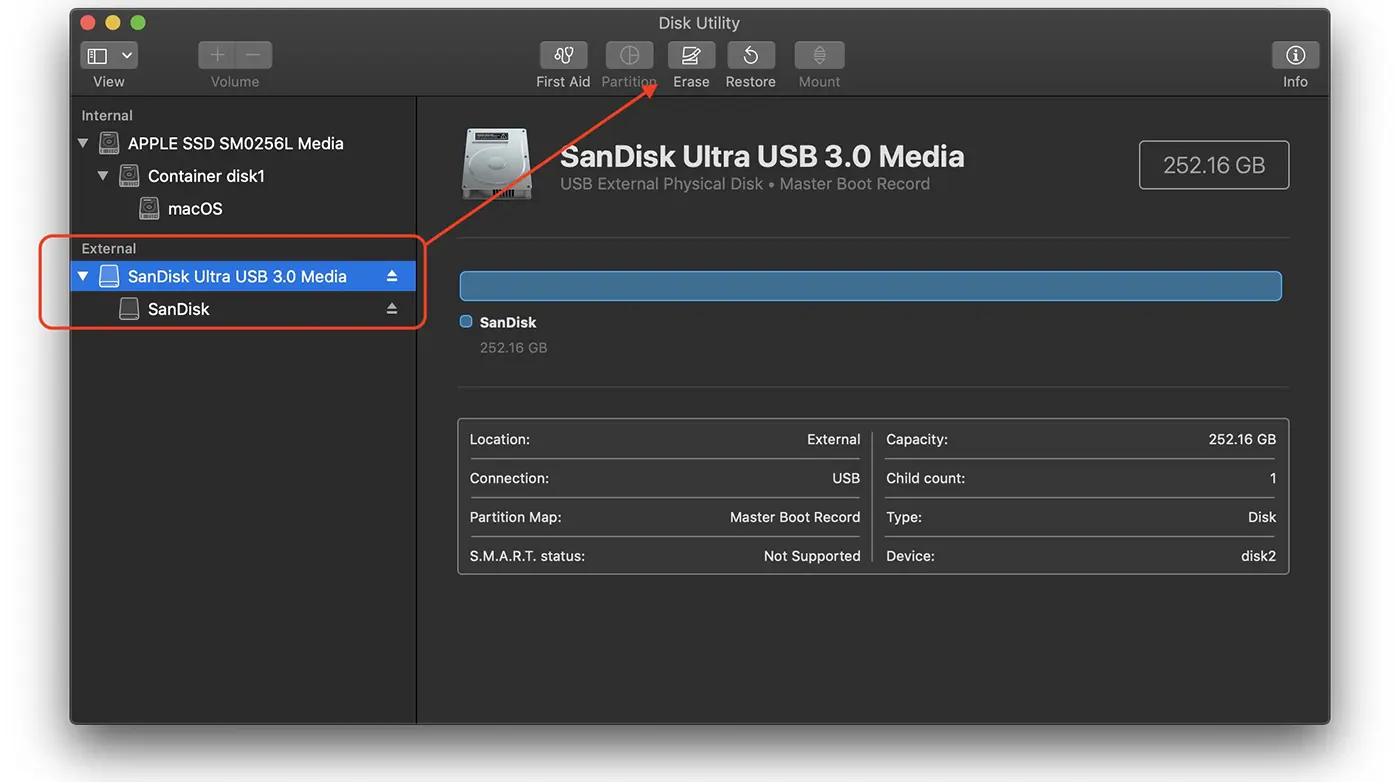
1. Conecte la memoria USB a la Mac. En mi ejemplo, tengo un SanDisk Ultra USB 3.0 Media conectado a mi Mac.
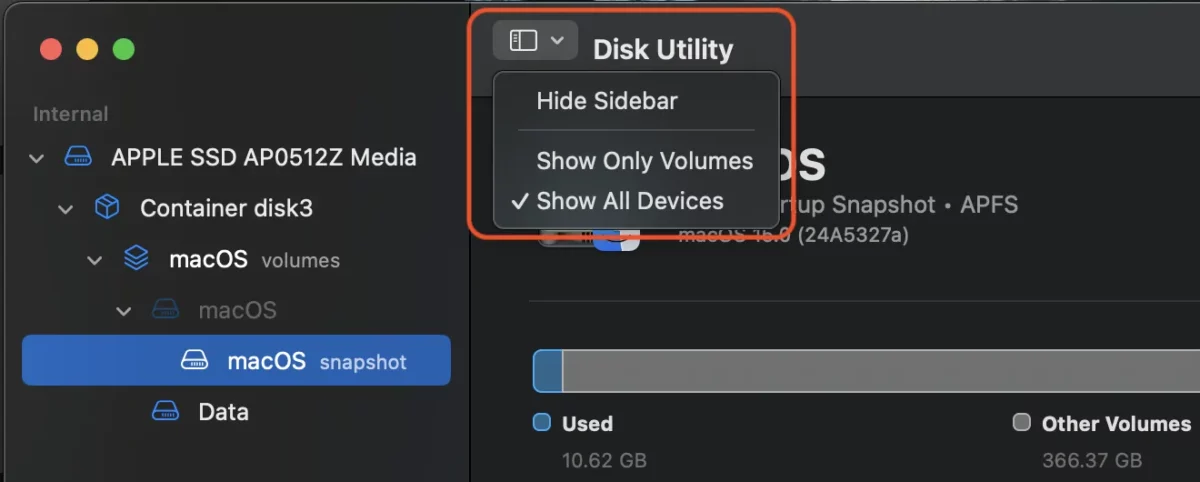
2. Abra la utilidad de administración de espacio de almacenamiento (Utilidad de Discos), luego vaya al menú en la parte superior izquierda, donde selecciona mostrar todos los dispositivos (Mostrar todos los dispositivos).
Antes del siguiente paso, asegúrese de no tener ningún dato importante almacenado en la memoria USB. El siguiente paso eliminará todos los datos almacenados.
3. Seleccione la memoria USB (unidad flash) de la barra lateral del lado izquierdo, luego haga clic en el botón borrar (Erase).
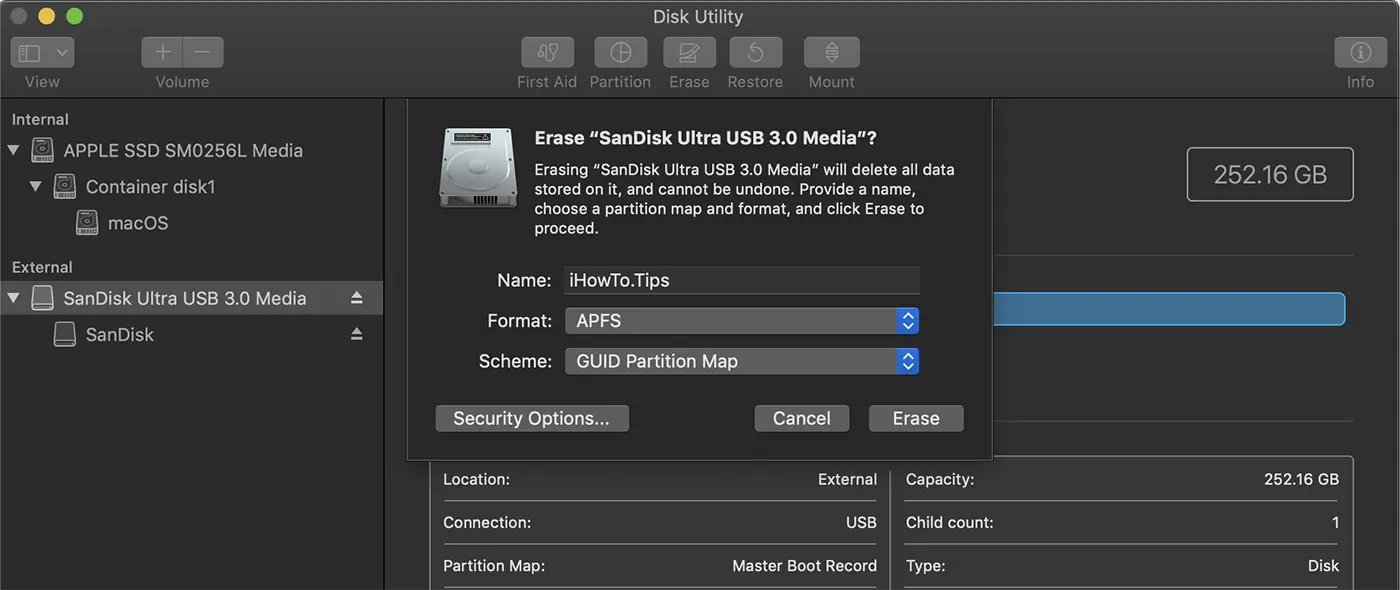
4. En el cuadro de diálogo que se abre, ingrese un nombre para la nueva partición, seleccione el formato del sistema de archivos APFS y el esquema "Mapa de partición GUID". Haga clic en el botón Borrar.
Tras realizar esta operación aparecerá el nuevo “contenedor” bajo el nombre del disco duro físico, en el que se incluirá el “volumen” con el nombre elegido.
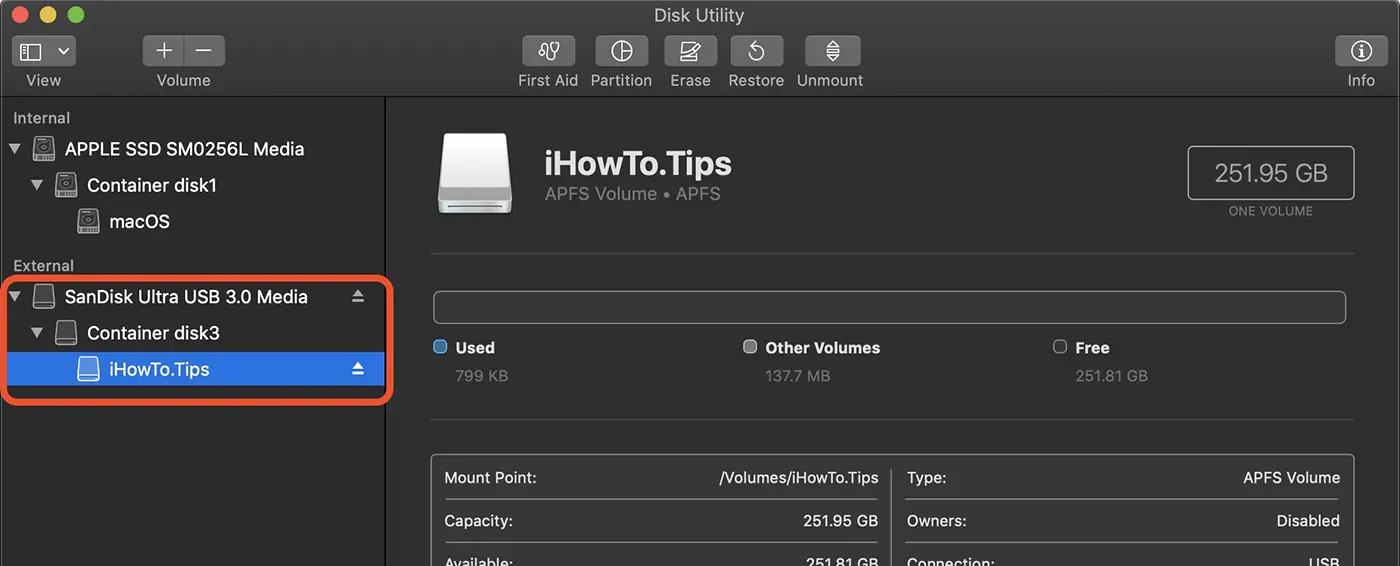
Cómo se pueden crear particiones cifradas en una memoria USB
A continuación, verás cómo puedes crear particiones cifradas en una memoria USB, junto al "contenedor" creado anteriormente. En otras palabras, se creará una nueva partición protegida con contraseña en la memoria USB.
1. Seleccione el "contenedor" de la memoria USB en el que se añadirá el nuevo volumen cifrado.
2. Haga clic en la barra superior en las opciones de partición (Partición).
3. Haga clic en el botón mediante el cual agrega un nuevo volumen (Agregar volumen).
La siguiente imagen ilustra los pasos que debe seguir en la Utilidad de Discos.
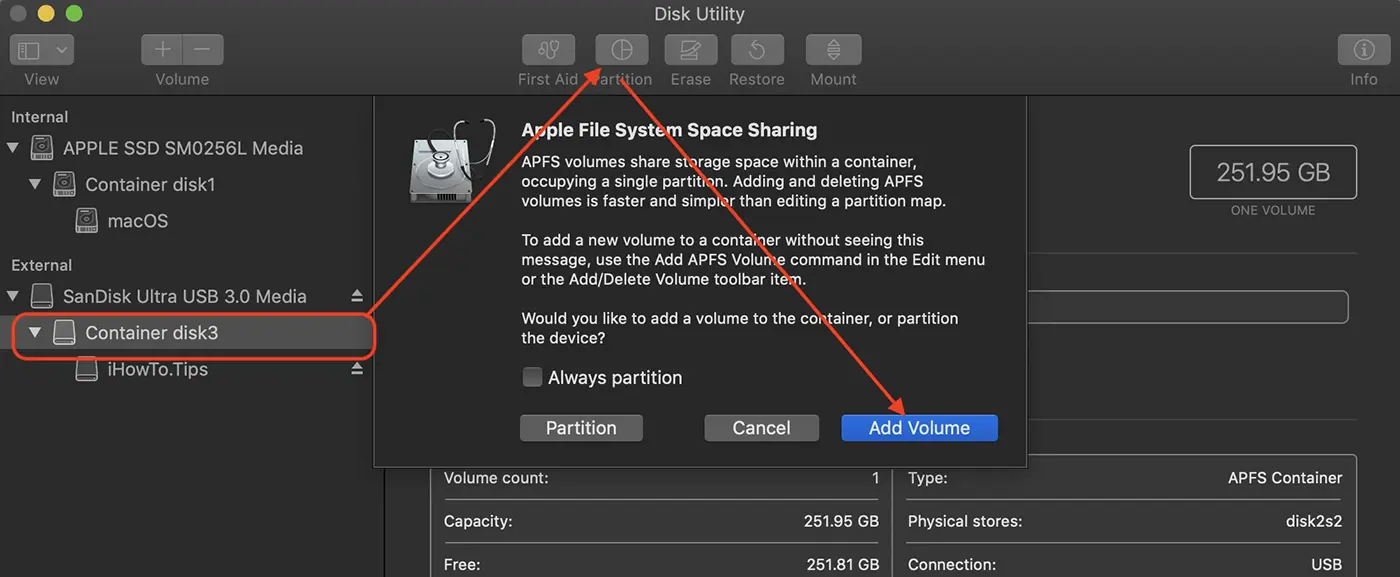
4. En el cuadro de diálogo que agrega un nuevo volumen APFS al "contenedor", seleccione "APFS (cifrado)".
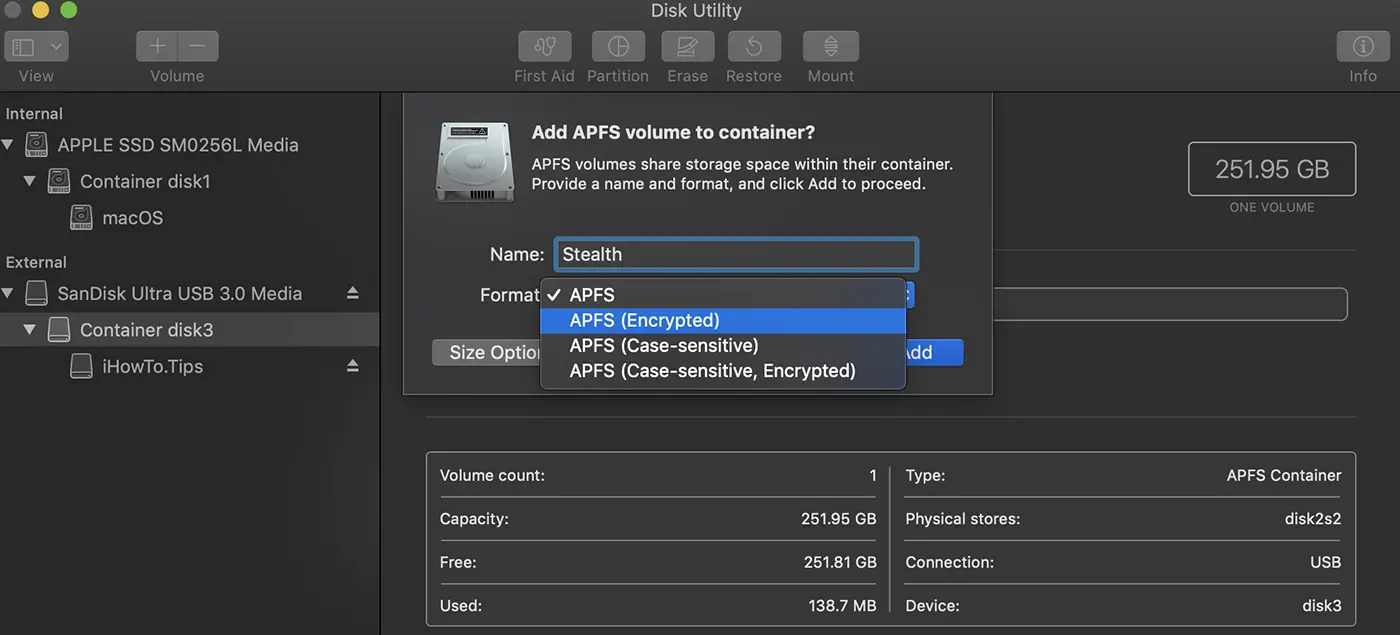
5. Elija una contraseña para cifrar el volumen recién creado.
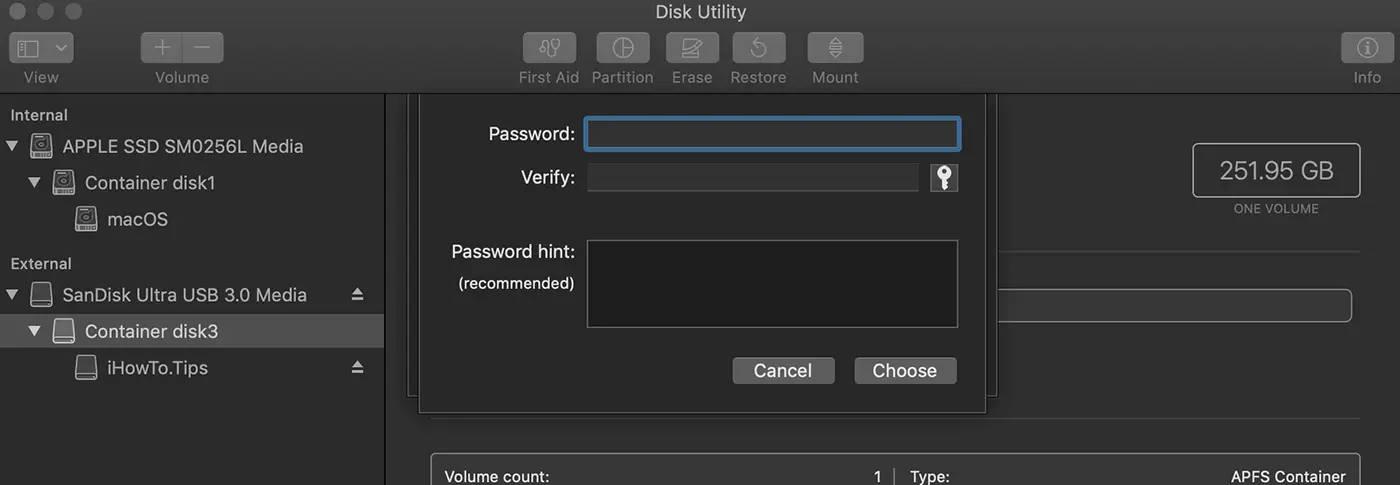
6. Haga clic en "Add”Y espere a que se complete la operación.
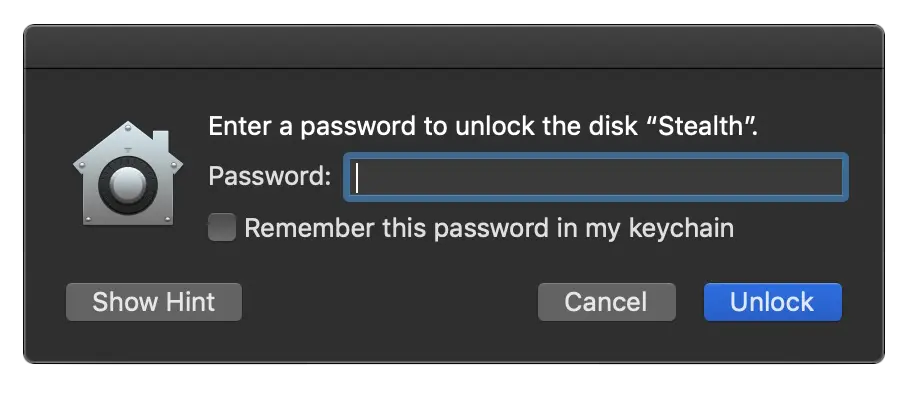
Al final de esta operación obtendrás dos volúmenes bajo el mismo contenedor, ambos compartiendo dinámicamente el espacio total del contenedor. Se podrá acceder a un volumen tan pronto como conecte la memoria USB a su Mac, mientras que el volumen cifrado requerirá una contraseña para acceder a los datos almacenados en él.
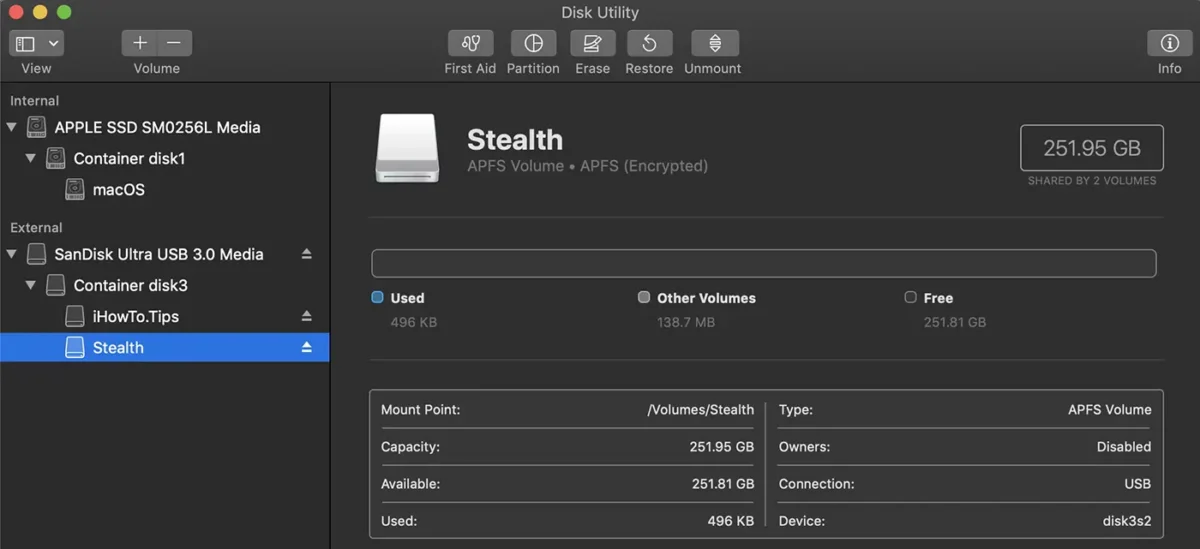
También puede optar por cifrar todo el contenedor. Por lo tanto, solo se podrá acceder a la memoria USB después de ingresar la contraseña de cifrado.
Relacionado: Optimización del espacio de almacenamiento de disco en MacOS - Gestión de almacenamiento
En este tutorial, ha visto paso a paso cómo crear múltiples particiones cifradas en una unidad flash USB usando una Mac y el sistema de archivos APFS, lo que le permite administrar de manera flexible su espacio de almacenamiento.




































